Sisällysluettelo
Yritykset
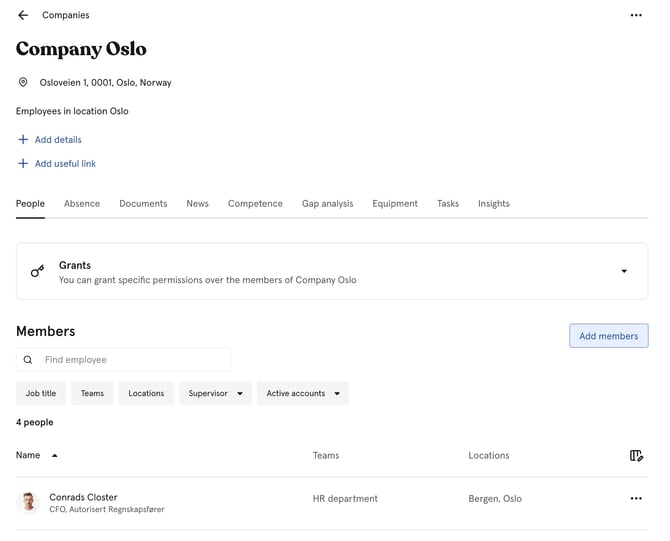
Organisaatiorakenteen avulla saat täyden hallinnan, joustavuutta ja tuen useille integraatioille. Se sopii sekä pienille että suurille organisaatioille.
Voit siis:
- Lisätä useita yrityksiä samalle tilille
- Päättää, kuka saa pääsyn mihinkin
- Yhdistää jokaisen yrityksen omaan palkanlaskentajärjestelmäänsä tai muihin integraatioihin
- Jakaa sisältöä, prosesseja ja tehtäviä yritysten välillä
- Saada paremman yleiskuvan ja hallinnan
- Selkeyttää tietojen käyttöä ja käyttöoikeuksia
- Helpottaa yhteistyötä yritysten välillä
- Ottaa käyttöön useita integraatioita ja valita, mihin kukin yritys yhdistetään
- Jakaa käsikirjan sisältöä, uutisia, asiakirjoja ja malleja yritysten välillä
💡 On täysin hyväksyttävää, että yrityksen A työntekijät näkevät, kuka työskentelee yrityksessä B.
Haluatko, että työntekijät eivät näe toisiaan? Meillä on myös asetus, joka pitää heidät erillään. Ota yhteyttä osoitteeseen support@hu.ma .
Roolit
Jotta voit luoda, muokata ja poistaa yrityksiä sekä hallita niiden jäseniä, tarvitset "järjestelmäroolin, jolla on Ryhmän hallinta -käyttöoikeus".
Jotta voit myöntää muille käyttäjille laajennettuja käyttöoikeuksia yrityksen jäseniin, tarvitset lisäksi Ryhmän käyttöoikeudet -oikeuden.
| Käyttöoikeus | Rooli |
|---|---|
| Yritysten lisääminen, päivittäminen ja poistaminen sekä jäsenten lisääminen ja poistaminen | Järjestelmärooli: Ryhmät: Ryhmän hallinta |
| Laajennettujen käyttöoikeuksien myöntäminen jäseniin | Järjestelmärooli: Ryhmät: Ryhmän käyttöoikeudet |
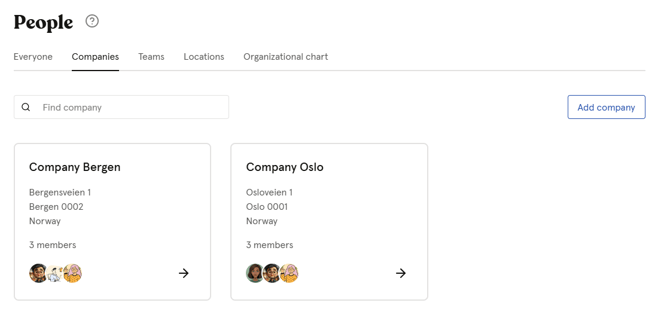
Yritysten perustaminen
Uuden yrityksen luominen:
- Siirry Ihmiset-moduuliin
- Siirry kohtaan "Yritykset"
- Napsauta "Lisää yritys"
- Täytä toimipisteen tiedot
- Napsauta "Jatka"
💡 Huom: Lisätty Y-tunnus tarkistetaan, jos osoite on Norjassa, Ruotsissa tai Suomessa.
Kun yritys on luotu, voit
- Lisätä yritykselle tarkempia tietoja ja URL-osoitteita.
- Siirtää tai päivittää jäseniä milloin tahansa.
- Muokata käyttöoikeuksia ja määrittää, kuka voi tarkastella tai muokata kunkin toimipisteen tietoja. Näin varmistat, että vain valtuutetut käyttäjät pääsevät käsiksi arkaluonteisiin tietoihin.
- Saada yleiskatsauksen yrityksen jäsenistä, tiedoista sekä tiimin kanssa jaetuista asiakirjoista ja uutisista.
Yritysten poistaminen, muokkaaminen tai muuntaminen
Poistaminen
Poistettua yritystä ei voi palauttaa.
- Siirry Ihmiset-moduuliin
- Etsi yritys ja napsauta sitä
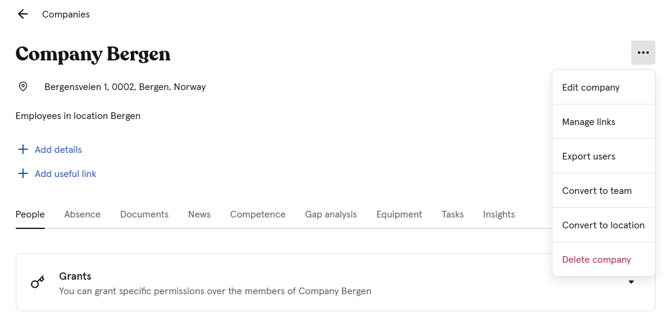
- Napsauta oikean yläkulman kolmea pistettä
- "Poista"
Muokkaaminen
Yrityksen tietojen muokkaaminen:
- Siirry Ihmiset-moduuliin
- Siirry Yritykset-välilehdelle
- Etsi yritys ja napsauta sitä
- Napsauta oikean yläkulman kolmea pistettä
- Valitse "Muokkaa yritystä"
Muuntaminen
Voit muuntaa yrityksen toimipisteeksi tai tiimiksi.
- Siirry Ihmiset-moduuliin
- Siirry Yritykset-välilehdelle
- Etsi yritys ja napsauta sitä
- Napsauta oikean yläkulman kolmea pistettä
- Valitse "Muunna toimipisteeksi" tai "Muunna tiimiksi"
Jäsenten lisääminen ja poistaminen
Jäsenten lisääminen yritykseen:
- Siirry Ihmiset-moduuliin
- Siirry Yritykset-välilehdelle
- Napsauta yritystä, jota haluat hallita
- Napsauta yläreunan valikosta "Jäsenet"
- Napsauta "Lisää jäseniä"
- Hae ja valitse työntekijät, jotka haluat lisätä
- Napsauta "Lisää [määrä] henkilöä"
Jäsenen poistaminen yrityksestä:
- Siirry Ihmiset-moduuliin
- Siirry Yritykset-välilehdelle
- Napsauta yritystä, jota haluat hallita
- Napsauta yläreunan valikosta "Jäsenet"
- Etsi jäsen, jonka haluat poistaa
- Napsauta hänen nimensä vieressä olevia kolmea pistettä
- Napsauta "Poista [nimi] ryhmästä [yrityksen nimi]" ja vahvista
💡 Työntekijä voi kuulua useaan yritykseen samanaikaisesti. Henkilön poistaminen yrityksestä ei vaikuta hänen muihin ryhmäjäsenyyksiinsä eikä hänen Huma-tiliinsä.