Innehållsförteckning
Företag
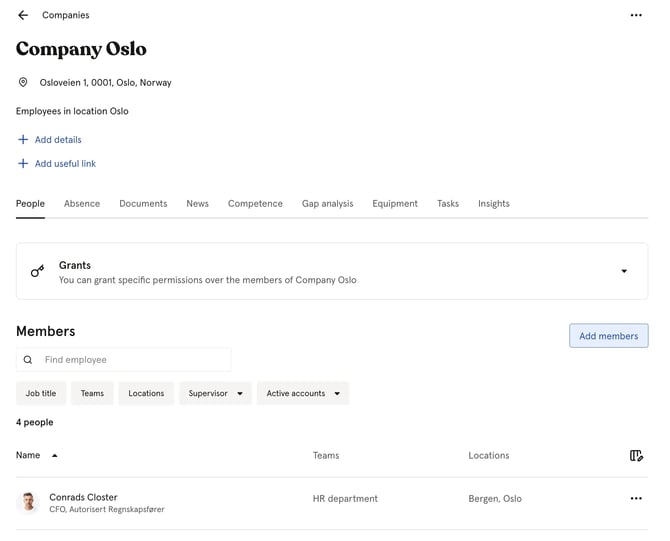
Med organisationsstrukturen får du full kontroll, flexibilitet och stöd för flera integrationer – perfekt för både små och stora organisationer.
Det innebär att du kan:
- Lägga till flera företag i samma konto
- Bestämma vem som får åtkomst till vad
- Koppla varje företag till sitt eget lönesystem eller andra integrationer
- Dela innehåll, processer och uppgifter mellan företag
- Få bättre överblick och kontroll
- Få tydligare dataåtkomst och behörigheter
- Samarbeta enklare – över företagsgränserna
- Sätta upp flera integrationer – och välja vilket företag som kopplas till vad
- Dela innehåll i handboken, nyheter, dokument och mallar mellan företag
💡 Och ja, det går helt bra att anställda i företag A kan se vem som arbetar i företag B.
Vill du hellre att de anställda inte ser varandra? Vi har också en lösning som håller dem åtskilda – kontakta support@hu.ma.
Roller
För att skapa, redigera och ta bort företag och hantera deras medlemmar behöver du en systemroll med åtkomst till Hantering av grupper.
För att ge andra användare utökade behörigheter över företagets medlemmar behöver du också åtkomst till Grupprättigheter.
| Åtkomst | Roll |
|---|---|
| Lägga till, uppdatera och ta bort företag, lägga till och ta bort medlemmar | Systemroll: Grupper: Hantering av grupper |
| Ge utökade behörigheter över medlemmar | Systemroll: Grupper: Grupprättigheter |
Sätt upp företag
Så skapar du ett nytt företag:
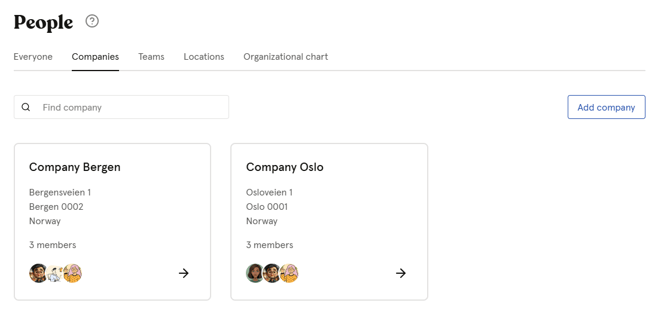
- Gå till modulen "Personer"
- Gå till "Företag"
- Klicka på "Lägg till företag"
- Fyll i informationen om företaget
- Klicka på "Fortsätt"
💡 Obs! Organisationsnumret valideras om företaget har en norsk, svensk eller finsk adress.
När ett företag har skapats kan du:
- Lägga till fler uppgifter och länkar för företaget.
- Flytta eller uppdatera medlemmar när som helst.
- Justera behörigheterna för att styra vem som kan se eller redigera information om företaget, så att känsliga uppgifter bara är tillgängliga för behöriga användare.
- Få en överblick över företagets medlemmar, insikter, dokument, nyheter som delats med gruppen med mera.
Ta bort, redigera eller konvertera företag
Ta bort
⚠️ När ett företag har tagits bort går det inte att återställa.
- Gå till modulen "Personer"
- Gå till företaget och klicka på det
- Klicka på de "tre prickarna" uppe till höger
- Välj "Ta bort"
Redigera
Så redigerar du uppgifterna om företaget:
- Gå till modulen "Personer"
- Gå till fliken "Företag"
- Gå till företaget och klicka på det
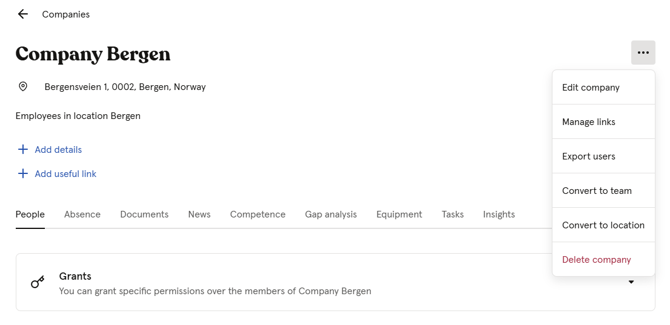
- Klicka på de "tre prickarna" uppe till höger
- Välj "Redigera företag"
Konvertera
Du kan konvertera ett företag till en "Plats" eller ett "Team".
- Gå till modulen "Personer"
- Gå till fliken "Företag"
- Gå till företaget och klicka på det
- Klicka på de "tre prickarna" uppe till höger
- Välj "Konvertera till plats" eller "Konvertera till team"
Lägg till och ta bort medlemmar
Så lägger du till medlemmar i ett företag:
- Gå till modulen Personer
- Gå till fliken "Företag"
- Klicka på företaget du vill hantera
- Klicka på "Medlemmar" i den övre navigeringen
- Klicka på "Lägg till medlemmar"
- Sök efter och välj de anställda du vill lägga till
- Klicka på "Lägg till [antal] personer"
Så tar du bort en medlem från ett företag:
- Gå till modulen Personer
- Gå till fliken "Företag"
- Klicka på företaget du vill hantera
- Klicka på "Medlemmar" i den övre navigeringen
- Hitta medlemmen du vill ta bort
- Klicka på de tre prickarna vid namnet
- Klicka på "Ta bort [namn] från [företagets namn]" och bekräfta
💡 Anställda kan tillhöra flera företag samtidigt. Om du tar bort någon från ett företag påverkas inte personens andra gruppmedlemskap eller konto i Huma.