
Innholdsfortegnelse
- Roller og tilgang
- Hva er en dokumentstil?
- Hvordan stiler brukes
- Opprette en dokumentstil
- Bruke en stil på et dokument
- Endre stilen på et eksisterende dokument
- Redigere en dokumentstil
- Slette en dokumentstil
- Ofte stilte spørsmål
Roller og tilgang
| Tilgang | Rolle |
|---|---|
| Opprette, redigere og slette dokumentstiler | Systemrolle: Dokumenter → Smarte maler og stiler |
| Bruke en stil på et dokument | Alle brukere med «Se og rediger»-tilgang til dokumentet |
Hva er en dokumentstil?
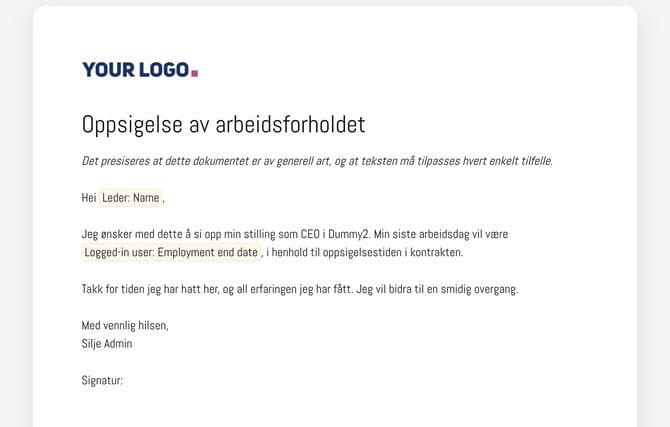
En dokumentstil definerer det visuelle utseendet til smarte dokumenter — skriftene som brukes for overskrifter, brødtekst og titler, samt tekstettheten. I stedet for å formatere hvert dokument individuelt, oppretter du en stil én gang og bruker den på et hvilket som helst smart dokument i Huma.
Du kan opprette flere stiler og sette én som standard for organisasjonen din, noe som gjør det enkelt å sikre konsekvent merkevarebygging på tvers av alle dokumentene dine.
Hvordan stiler brukes
Når et smart dokument åpnes eller eksporteres som PDF, bruker Huma stiler i følgende rekkefølge:
- Stilen valgt på det spesifikke dokumentet — hvis en er satt
- Organisasjonens standardstil — hvis en er opprettet
- Humas innebygde standardstil — hvis ingen egendefinerte stiler finnes
💡 Dette betyr at du ikke trenger å sette en stil på hvert dokument manuelt. Hvis du oppretter en standardstil, vil den automatisk brukes på alle dokumenter som ikke har en spesifikk stil satt.
Opprette en dokumentstil
- Gå til Dokumenter-modulen
- Naviger til fanen «Stiler»
- Klikk «Legg til dokumentstil»
- Fyll inn stilinnstillingene:
- Klikk «Opprett»
| Innstilling | Beskrivelse |
|---|---|
| Navn | Et beskrivende navn for stilen |
| Standard | Sett denne stilen som standard for organisasjonen din |
| Teksttetthet | Styrer avstanden og tettheten på teksten i dokumentet |
| Tittel / Overskrift 1 | Skrift for hovedtittelen og førstenivås overskrifter |
| Overskrift 2 | Skrift for andrenivås overskrifter |
| Overskrift 3 | Skrift for tredjenivås overskrifter |
| Overskrift 4 | Skrift for fjerdenivås overskrifter |
| Brødtekst | Skrift for vanlig avsnittstekst |
💡 Merk
-
Du kan sette en spesifikk skrift per overskriftsnivå, eller bruke samme skrift gjennom hele dokumentet for et konsekvent utseende.
-
⚠️ Enkelte skrifter viser advarselen «Mangler støtte for kursiv i PDF-er.» Dette betyr at når en PDF genereres fra et dokument som bruker denne stilen, vil kursiv tekst vises som uformatert vanlig tekst. Hvis du bruker kursiv formatering i dokumentene dine, velg en skrift som støtter kursiv i PDF-er.
Bruke en stil på et dokument
Når du oppretter et nytt smart dokument:
- Gå til Dokumenter-modulen og klikk «Legg til dokument»
- Velg «Opprett et smart dokument»
- Fyll inn dokumentdetaljer
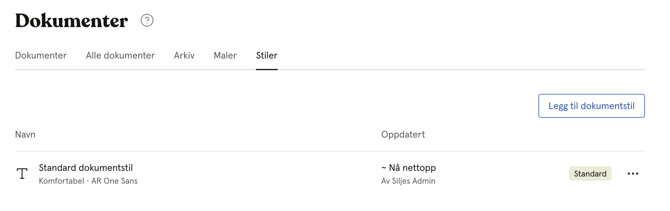
- Klikk «Dokumentstil» for å velge en stil
- Klikk «Ferdig» for å opprette dokumentet med den valgte stilen
💡 Hvis ingen stil velges, vil organisasjonens standardstil brukes automatisk.
Endre stilen på et eksisterende dokument
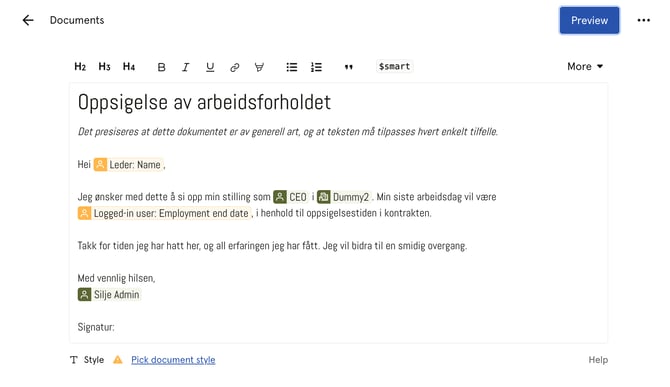
Enhver bruker med «Se og rediger»-tilgang til et dokument kan endre stilen når som helst.
- Åpne dokumentet i Dokumenter-modulen
- Klikk «Rediger dokument»
- Bla ned til «Dokumentstil» og velg en annen stil
- Lagre
⚠️ Å endre stilen på et dokument oppdaterer ikke PDF-er som allerede er generert fra det. Generer en ny PDF for å bruke den oppdaterte stilen.
Redigere en dokumentstil
- Gå til Dokumenter-modulen → fanen «Stiler»
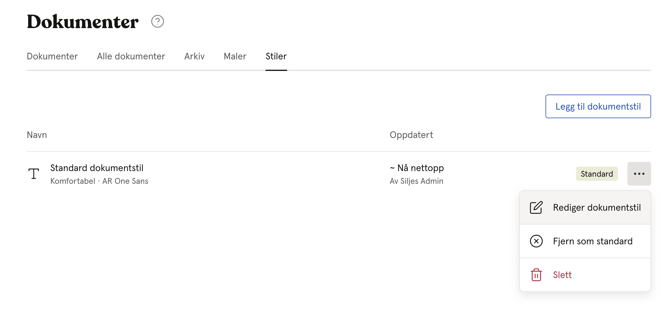
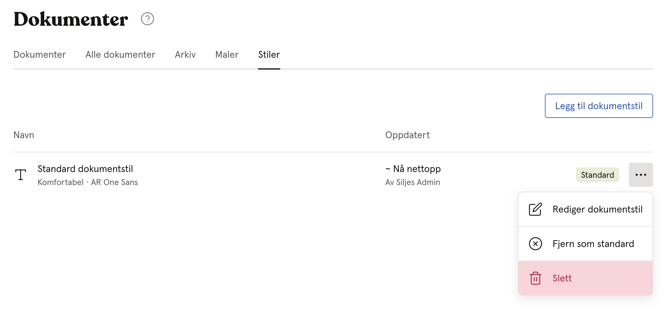
- Klikk på de tre prikkene ved siden av stilen du vil redigere
- Klikk «Rediger dokumentstil»
- Gjør endringene dine og klikk «Ferdig»
⚠️ Redigering av en stil vil påvirke alle dokumenter som for øyeblikket bruker den stilen, inkludert når nye PDF-er genereres. Allerede genererte PDF-er påvirkes ikke.
Slette en dokumentstil
- Gå til Dokumenter-modulen → fanen «Stiler»
- Klikk på de tre prikkene ved siden av stilen du vil slette
- Klikk «Slett» og bekreft
⚠️ Sletting av en stil kan ikke angres. Dokumenter som brukte den slettede stilen vil falle tilbake til organisasjonens standardstil, eller Humas innebygde stil hvis ingen standard finnes.
Ofte stilte spørsmål
Kan alle ansatte bruke dokumentstiler?
Enhver bruker med «Se og rediger»-tilgang til et dokument kan velge eller endre stilen på det dokumentet. Å opprette og administrere stiler krever systemrollen «Smarte maler og stiler».
Hvor mange dokumentstiler kan jeg opprette?
Det er ingen grense for antall dokumentstiler du kan opprette.
Kan jeg sette forskjellige standardstiler for forskjellige team eller lokasjoner?
Nei. Standardstilen gjelder for hele organisasjonen. Du kan imidlertid bruke forskjellige stiler på individuelle dokumenter eller maler.
Hva skjer med dokumenter hvis jeg sletter standardstilen?
Dokumenter som brukte den slettede stilen vil falle tilbake til Humas innebygde standardstil.
Kan jeg bruke hvilken som helst skrift jeg vil?
Huma tilbyr et bredt utvalg av skrifter å velge mellom. Merk at ikke alle skrifter støtter kursiv formatering i PDF-er — Huma vil varsle deg hvis en skrift har denne begrensningen når du velger den.