
Sisällysluettelo
- Roolit ja käyttöoikeudet
- Mikä on asiakirjatyyli?
- Miten tyylejä käytetään
- Luo asiakirjatyyli
- Valitse asiakirjalle tyyli
- Vaihda olemassa olevan asiakirjan tyyli
- Muokkaa asiakirjatyyliä
- Poista asiakirjatyyli
- Usein kysytyt kysymykset
Roolit ja käyttöoikeudet
| Käyttöoikeus | Rooli |
|---|---|
| Asiakirjatyylien luominen, muokkaaminen ja poistaminen | Järjestelmärooli: Asiakirjat → Smart-asiakirjamallit ja -tyylit |
| Tyylin valitseminen asiakirjalle | Kaikki käyttäjät, joilla on asiakirjaan "Katselu ja muokkaus" -käyttöoikeus |
Mikä on asiakirjatyyli?
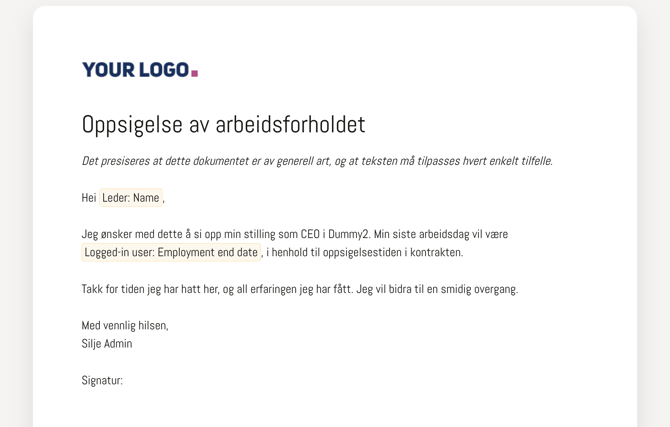
Asiakirjatyyli määrittää smart-asiakirjojen ulkoasun: otsikoiden, leipätekstin ja pääotsikoiden fontit sekä tekstin tiheyden. Sinun ei tarvitse muotoilla jokaista asiakirjaa erikseen. Luot tyylin kerran ja voit käyttää sitä missä tahansa Human smart-asiakirjassa.
Voit luoda useita tyylejä ja asettaa yhden niistä organisaatiosi oletukseksi. Näin kaikki asiakirjasi on helppo pitää yhtenäisen brändin mukaisina.
Miten tyylejä käytetään
Kun smart-asiakirja avataan tai viedään PDF-tiedostona, Huma käyttää tyylejä seuraavassa järjestyksessä:
- Asiakirjalle valittu tyyli — jos sellainen on asetettu
- Organisaatiosi oletustyyli — jos sellainen on luotu
- Human sisäänrakennettu oletustyyli — jos omia tyylejä ei ole
💡 Sinun ei siis tarvitse asettaa tyyliä jokaiselle asiakirjalle käsin. Jos luot oletustyylin, sitä käytetään automaattisesti kaikissa asiakirjoissa, joille ei ole asetettu omaa tyyliä.
Luo asiakirjatyyli
- Siirry Asiakirjat-moduuliin
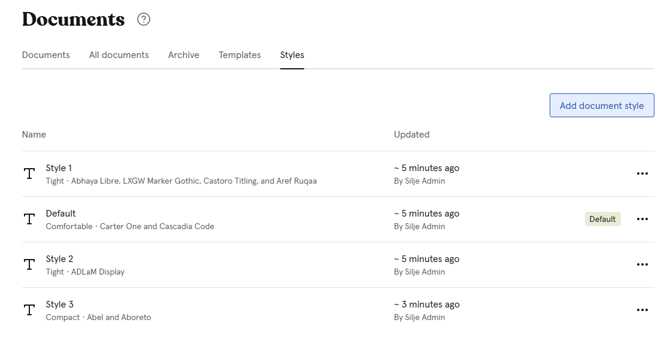
- Siirry "Tyylit"-välilehdelle
- Klikkaa "Lisää asiakirjatyyli"
- Täytä tyylin asetukset:
- Klikkaa "Luo"
| Asetus | Kuvaus |
|---|---|
| Nimi | Tyylin kuvaava nimi |
| Oletus | Aseta tämä tyyli organisaatiosi oletukseksi |
| Tekstin tiheys | Määrittää tekstin välistyksen ja tiheyden asiakirjassa |
| Otsikko / Väliotsikko 1 | Pääotsikon ja ensimmäisen tason väliotsikoiden fontti |
| Väliotsikko 2 | Toisen tason väliotsikoiden fontti |
| Väliotsikko 3 | Kolmannen tason väliotsikoiden fontti |
| Väliotsikko 4 | Neljännen tason väliotsikoiden fontti |
| Leipäteksti | Tavallisen kappaletekstin fontti |
💡 Voit valita jokaiselle otsikkotasolle oman fontin tai käyttää samaa fonttia koko asiakirjassa yhtenäisen ilmeen saamiseksi.
⚠️ Joidenkin fonttien kohdalla näkyy varoitus "Kursivoinnin tuki puuttuu PDF-tiedostoissa." Tämä tarkoittaa, että kun tätä tyyliä käyttävästä asiakirjasta luodaan PDF, kursivoitu teksti näkyy tavallisena muotoilemattomana tekstinä. Jos käytät asiakirjoissasi kursivointia, valitse fontti, joka tukee kursivointia PDF-tiedostoissa.
Valitse asiakirjalle tyyli
Kun luot uuden smart-asiakirjan:
- Siirry Asiakirjat-moduuliin ja klikkaa "Lisää asiakirja"
- Valitse "Luo smart-asiakirja"
- Täytä asiakirjan tiedot
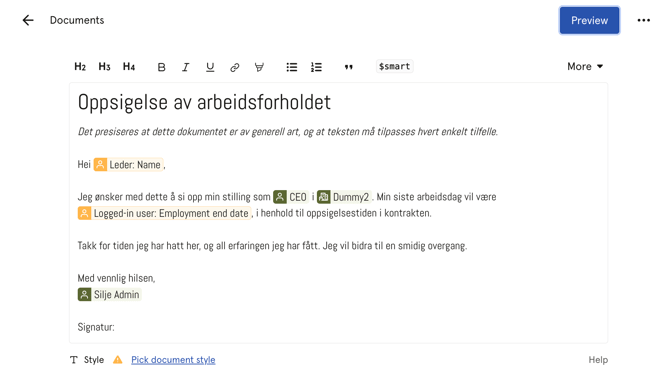
- Valitse tyyli klikkaamalla "Asiakirjatyyli"
- Luo asiakirja valitulla tyylillä klikkaamalla "Valmis"
💡 Jos et valitse tyyliä, asiakirjaan käytetään automaattisesti organisaatiosi oletustyyliä.
Vaihda olemassa olevan asiakirjan tyyli
Kuka tahansa käyttäjä, jolla on asiakirjaan "Katselu ja muokkaus" -käyttöoikeus, voi vaihtaa sen tyylin milloin tahansa.
- Avaa asiakirja Asiakirjat-moduulissa
- Klikkaa "Muokkaa asiakirjaa"
- Vieritä alas kohtaan "Asiakirjatyyli" ja valitse toinen tyyli
- Tallenna
⚠️ Tyylin vaihtaminen ei päivitä PDF-tiedostoja, jotka asiakirjasta on jo luotu. Luo uusi PDF, jotta päivitetty tyyli tulee käyttöön.
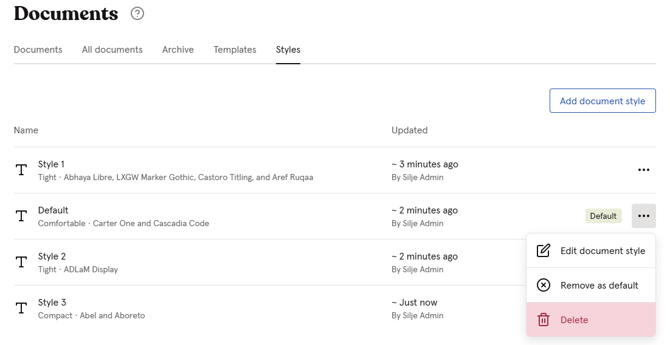
Muokkaa asiakirjatyyliä
- Siirry Asiakirjat-moduuliin → Tyylit-välilehdelle
- Klikkaa kolmea pistettä sen tyylin vieressä, jota haluat muokata
- Klikkaa "Muokkaa asiakirjatyyliä"
- Tee muutokset ja klikkaa "Valmis"
⚠️ Tyylin muokkaaminen vaikuttaa kaikkiin asiakirjoihin, jotka käyttävät kyseistä tyyliä, myös kun niistä luodaan uusia PDF-tiedostoja. Jo luotuihin PDF-tiedostoihin muutos ei vaikuta.
Poista asiakirjatyyli
- Siirry Asiakirjat-moduuliin → Tyylit-välilehdelle
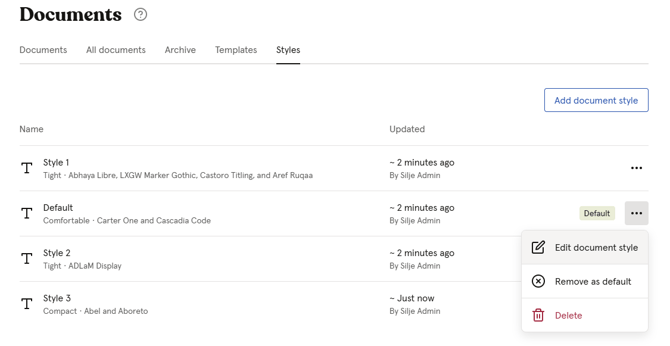
- Klikkaa kolmea pistettä sen tyylin vieressä, jonka haluat poistaa
- Klikkaa "Poista" ja vahvista
⚠️ Tyylin poistamista ei voi perua. Asiakirjat, jotka käyttivät poistettua tyyliä, palaavat käyttämään organisaatiosi oletustyyliä tai Human sisäänrakennettua tyyliä, jos oletustyyliä ei ole.
Usein kysytyt kysymykset
Voivatko kaikki työntekijät käyttää asiakirjatyylejä?
Kuka tahansa käyttäjä, jolla on asiakirjaan "Katselu ja muokkaus" -käyttöoikeus, voi valita tai vaihtaa asiakirjan tyylin. Tyylien luominen ja hallinta vaatii "Smart-asiakirjamallit ja -tyylit" -järjestelmäroolin.
Kuinka monta asiakirjatyyliä voin luoda?
Luotavien asiakirjatyylien määrää ei ole rajoitettu.
Voinko asettaa eri tiimeille tai sijainneille eri oletustyylit?
Et. Oletustyyli koskee koko organisaatiota. Voit kuitenkin valita eri tyylejä yksittäisille asiakirjoille tai malleille.
Mitä asiakirjoille tapahtuu, jos poistan oletustyylin?
Asiakirjat, jotka käyttivät poistettua tyyliä, palaavat käyttämään Human sisäänrakennettua oletustyyliä.
Voinko käyttää mitä tahansa fonttia?
Humassa on laaja valikoima fontteja, joista voit valita. Huomaa, että kaikki fontit eivät tue kursivointia PDF-tiedostoissa. Huma varoittaa sinua, jos valitsemassasi fontissa on tämä rajoitus.