
Innehållsförteckning
- Roller och åtkomst
- Vad är en dokumentstil?
- Så används stilarna
- Skapa en dokumentstil
- Använd en stil i ett dokument
- Byt stil på ett befintligt dokument
- Redigera en dokumentstil
- Ta bort en dokumentstil
- Vanliga frågor
Roller och åtkomst
| Åtkomst | Roll |
|---|---|
| Skapa, ändra och ta bort dokumentstilar | Systemroll: Dokument → Smarta mallar och stilar |
| Använda en stil i ett dokument | Alla användare med åtkomsten «Se och ändra» till dokumentet |
Vad är en dokumentstil?
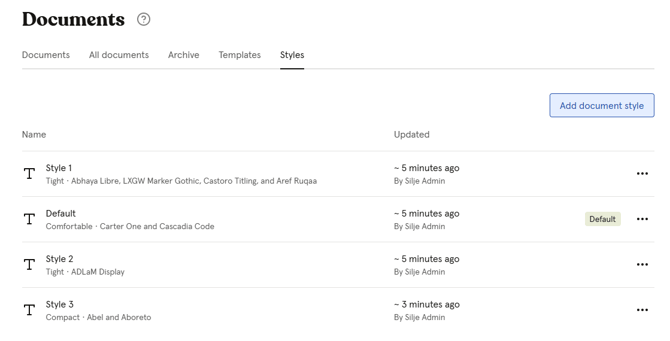
En dokumentstil anger hur smarta dokument ser ut – vilka typsnitt som används för rubriker, brödtext och titlar samt texttätheten. I stället för att formatera varje dokument för sig skapar du en stil en gång och använder den i alla smarta dokument i Huma.
Du kan skapa flera stilar och ställa in en som standard för organisationen, så att det blir enkelt att hålla en enhetlig grafisk profil i alla dokument.
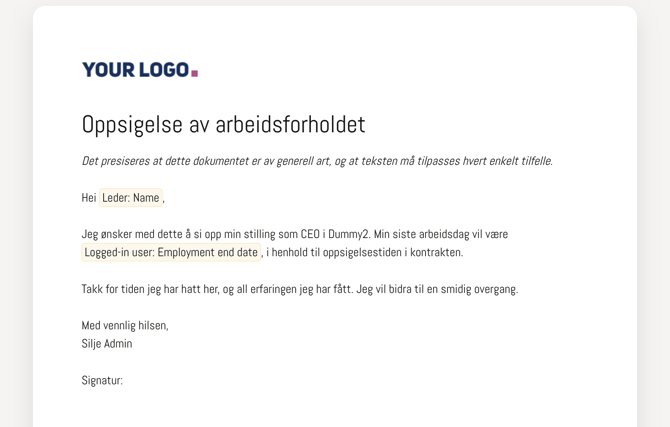
Så används stilarna
När ett smart dokument öppnas eller exporteras som PDF använder Huma stilarna i följande ordning:
- Den stil som är vald i det enskilda dokumentet – om en har angetts
- Organisationens standardstil – om en har skapats
- Humas inbyggda standardstil – om det inte finns några egna stilar
💡 Du behöver alltså inte välja stil manuellt i varje dokument. Om du skapar en standardstil används den automatiskt i alla dokument som inte har en egen stil.
Skapa en dokumentstil
- Gå till modulen Dokument
- Gå till fliken «Stilar»
- Klicka på «Lägg till dokumentstil»
- Fyll i inställningarna för stilen (se tabellen nedan)
- Klicka på «Skapa»
| Inställning | Beskrivning |
|---|---|
| Namn | Ett beskrivande namn på stilen |
| Standard | Ställ in stilen som standard för organisationen |
| Texttäthet | Styr avstånden och tätheten i dokumentets text (Komfortabel, Kompakt eller Tät) |
| Titel / Rubrik 1 | Typsnitt för huvudtiteln och rubriker på första nivån |
| Rubrik 2 | Typsnitt för rubriker på andra nivån |
| Rubrik 3 | Typsnitt för rubriker på tredje nivån |
| Rubrik 4 | Typsnitt för rubriker på fjärde nivån |
| Brödtext | Typsnitt för vanlig löptext |
💡 Du kan välja ett eget typsnitt för varje rubriknivå, eller använda samma typsnitt i hela dokumentet för ett enhetligt intryck.
⚠️ Vissa typsnitt visar varningen «Saknar stöd för kursivt i PDF:er.». Det betyder att kursiv text visas som vanlig text när en PDF skapas från ett dokument med den stilen. Om du använder kursiv i dina dokument ska du välja ett typsnitt som stödjer kursivt i PDF:er.
Använd en stil i ett dokument
När du skapar ett nytt smart dokument:
- Gå till modulen Dokument och klicka på «Lägg till dokument»
- Välj «Skapa ett smart dokument»
- Fyll i dokumentdetaljerna
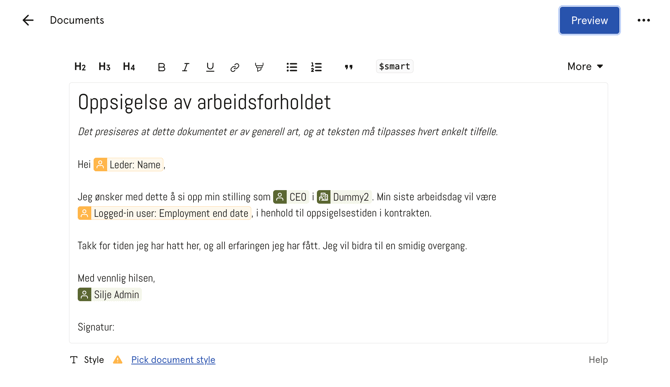
- Klicka på «Dokumentstil» för att välja en stil
- Klicka på «Färdig» för att skapa dokumentet med den valda stilen
💡 Om ingen stil väljs används organisationens standardstil automatiskt.
Byt stil på ett befintligt dokument
Alla användare med åtkomsten «Se och ändra» till ett dokument kan byta dokumentets stil när som helst.
- Öppna dokumentet i modulen Dokument
- Klicka på «Redigera dokument»
- Scrolla ner till «Dokumentstil» och välj en annan stil
- Spara
⚠️ Om du byter stil på ett dokument uppdateras inte PDF:er som redan har skapats från det. Skapa en ny PDF för att använda den nya stilen.
Redigera en dokumentstil
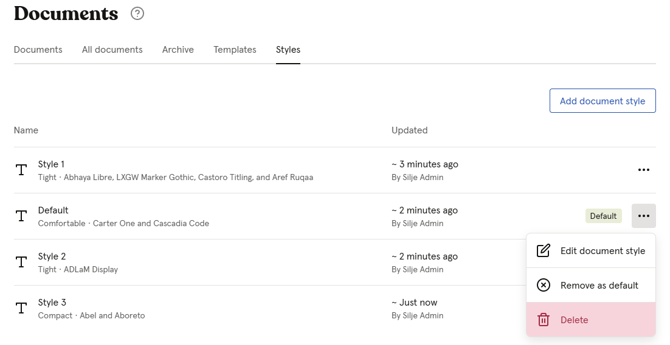
- Gå till modulen Dokument → fliken Stilar
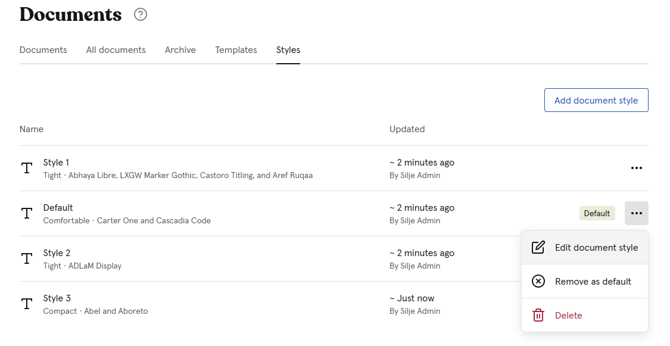
- Klicka på de tre prickarna bredvid den stil du vill ändra
- Klicka på «Redigera dokumentstil»
- Gör dina ändringar och klicka på «Färdig»
⚠️ När du ändrar en stil påverkas alla dokument som använder stilen, även när nya PDF:er skapas. Redan skapade PDF:er påverkas inte.
Ta bort en dokumentstil
- Gå till modulen Dokument → fliken Stilar
- Klicka på de tre prickarna bredvid den stil du vill ta bort
- Klicka på «Radera» och bekräfta
⚠️ Det går inte att ångra borttagningen av en stil. Dokument som använde den borttagna stilen får i stället organisationens standardstil, eller Humas inbyggda stil om det inte finns någon standardstil.
Vanliga frågor
Kan alla anställda använda dokumentstilar?
Alla användare med åtkomsten «Se och ändra» till ett dokument kan välja eller byta stil på dokumentet. För att skapa och hantera stilar krävs systemrollen «Smarta mallar och stilar».
Hur många dokumentstilar kan jag skapa?
Det finns ingen gräns för hur många dokumentstilar du kan skapa.
Kan jag ha olika standardstilar för olika team eller platser?
Nej. Standardstilen gäller hela organisationen. Du kan däremot använda olika stilar i enskilda dokument eller mallar.
Vad händer med dokumenten om jag tar bort standardstilen?
Dokument som använde den borttagna stilen får i stället Humas inbyggda standardstil.
Kan jag använda vilket typsnitt jag vill?
Huma har ett brett urval av typsnitt att välja mellan. Observera att inte alla typsnitt stödjer kursiv i PDF:er – Huma varnar dig när du väljer ett typsnitt med den begränsningen.