
Innholdsfortegnelse
- Roller og tilgang
- Maler laget av Huma
- Bruke en mal
- Opprette din egen mal
- Opprette en mal fra et eksisterende møte
- Redigere en mal
- Slette en mal
- Importere og eksportere maler
- Ofte stilte spørsmål
Roller og tilgang
| Tilgang | Rolle |
|---|---|
| Vise og bruke maler laget av Huma | Alle ansatte |
| Opprette, redigere og slette egne maler | Systemrolle: Møter → Møtehåndtering |
| Importere og eksportere maler | Systemrolle: Møter → Møtehåndtering |
Maler laget av Huma
Huma tilbyr ferdiglagde møtemaler som dekker vanlige møtescenarioer. Disse er tilgjengelige på flere språk, inkludert engelsk, norsk, svensk, finsk og dansk.
- 1-til-1
- Sluttsamtale
- Mål og utvikling
- Oppfølgingsplan
- Rask sjekk-inn
- OKR-målsetting
- S.M.A.R.T-målsetting
- Onboarding-vurdering
- Når vanskelige ting skjer
- Reboarding
- Crossboarding
- Crossboarding (leder)
- 1-til-1 på distanse
- Retrospektiv
💡 Humas maler kan brukes som de er, eller som et utgangspunkt for dine egne egendefinerte maler. Du kan ikke redigere Humas maler direkte, men du kan duplisere dem og tilpasse kopien.
Bruke en mal
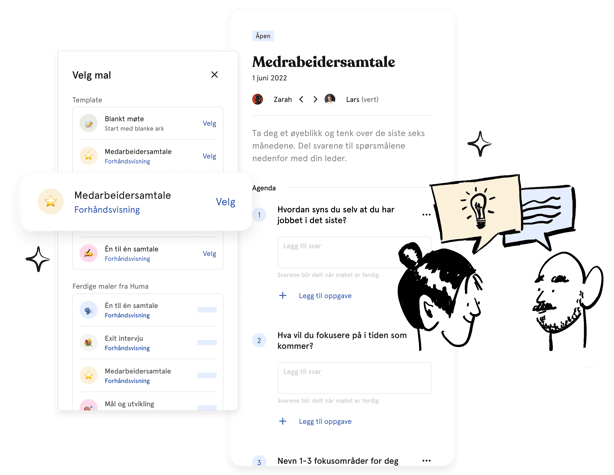
Du kan bruke en mal når du oppretter et nytt møte eller en møterunde.
- Gå til Møter-modulen
- Klikk «Nytt møte» eller «Legg til møterunde»
- Velg en mal fra listen, enten en Huma-mal eller en av dine egne
- Klikk «Velg»
💡 Når du bruker en mal på et møte, legges kun samtalepunktene til i agendaen. Møtetittelen, ikonet og beskrivelsen forblir uendret.
Opprette din egen mal
- Gå til Møter-modulen
- Naviger til fanen «Maler»
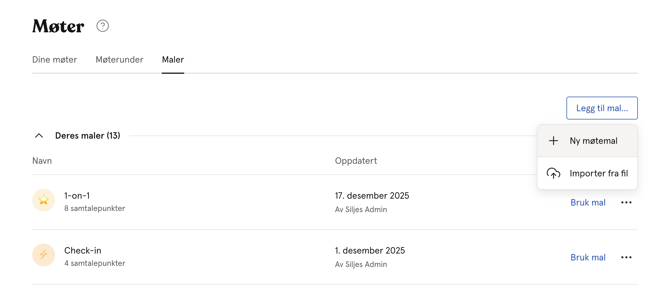
- Klikk «Legg til mal»
- Velg «Ny møtemal»
- Gi malen et navn og klikk «Fortsett»
- Fyll inn malnavn, beskrivelse og legg til samtalepunkter
- Legg eventuelt til samtalepunkter fra andre maler ved å klikke «Legg til fra mal»
- Klikk «Lagre»
Opprette en mal fra et eksisterende møte
Du kan gjøre om et eksisterende møte til en mal. Dette er nyttig hvis du har et møte med en godt strukturert agenda som du vil gjenbruke.
- Gå til Møter-modulen og åpne møtet
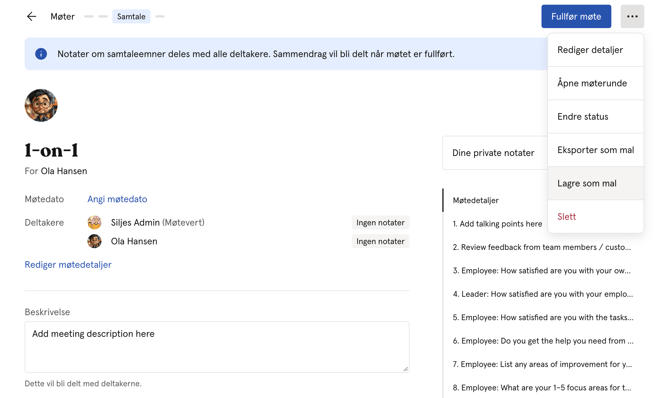
- Klikk på de tre prikkene øverst til høyre
- Klikk «Lagre som mal»
⚠️ Alle notater fjernes fra samtalepunktene når du oppretter en mal fra et møte. Sørg for at eventuell sensitiv informasjon også fjernes fra navnet og beskrivelsen før du fortsetter.
Redigere en mal
Du kan redigere samtalepunkter, endre ikonet og oppdatere beskrivelsen på dine egne maler når som helst.
- Gå til Møter-modulen
- Naviger til fanen «Maler»
- Finn malen i listen
- Klikk på de tre prikkene ved siden av malen og velg «Rediger», eller klikk direkte på malen for å åpne den
💡 Du kan ikke redigere Humas forhåndsdefinerte maler. Hvis du vil tilpasse én, bruk den som utgangspunkt når du oppretter et nytt møte, og lagre det som din egen mal.
Slette en mal
- Gå til Møter-modulen
- Naviger til fanen «Maler»
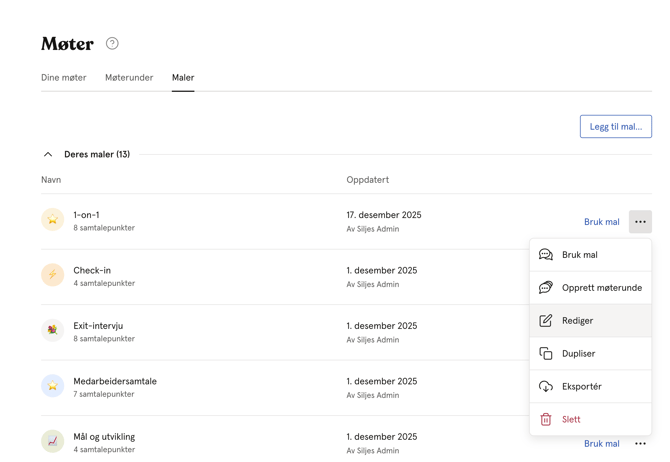
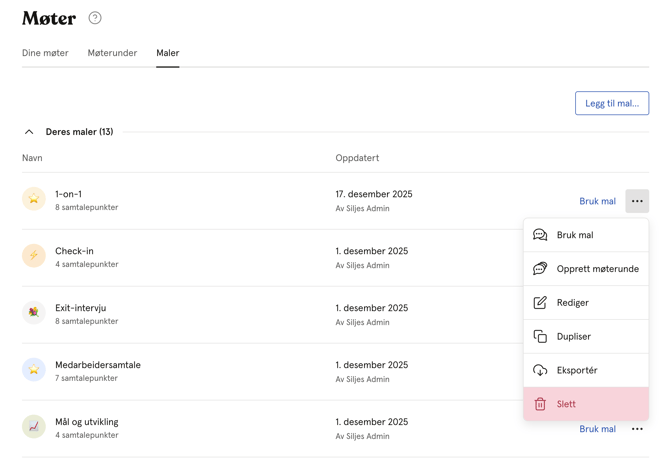
- Klikk på de tre prikkene ved siden av malen
- Klikk «Slett» og bekreft
💡 Å slette en mal påvirker ikke møter som allerede er opprettet med den malen.
Importere og eksportere maler
Du kan importere og eksportere møtemaler, noe som er nyttig for å dele maler mellom organisasjoner eller for å ta sikkerhetskopier.
💡 Import og eksport av maler krever et Premium-abonnement.
Eksportere:
- Gå til Møter-modulen → fanen Maler
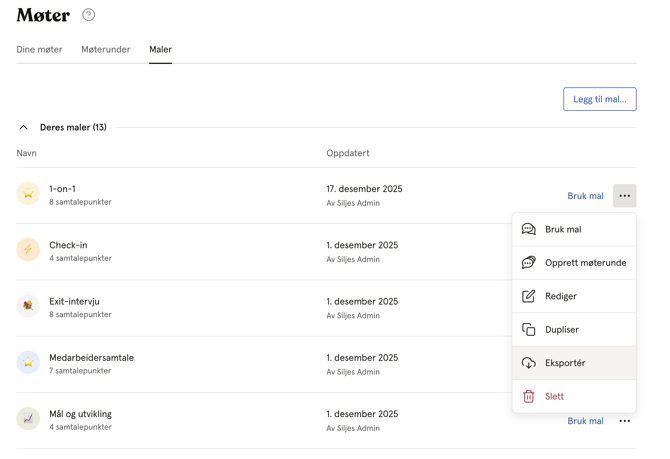
- Klikk på de tre prikkene ved siden av malen
- Klikk «Eksporter»
- Filen lagres lokalt på datamaskinen din
Importere:
- Gå til Møter-modulen → fanen Maler
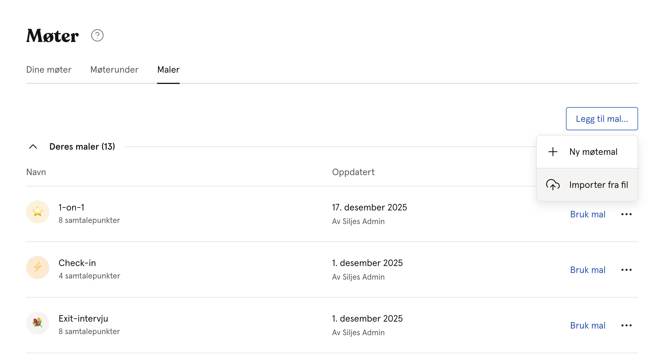
- Klikk «Legg til mal»
- Velg «Importer fra fil»
- Last opp filen
💡 Kun møtemaler opprettet og eksportert fra Huma kan importeres. Maksimal filstørrelse er 10 MB. Du kan importere flere maler samtidig.
Ofte stilte spørsmål
Kan jeg duplisere en mal?
Ja. Du kan duplisere alle dine egne maler, noe som er nyttig hvis du vil lage en variant av en eksisterende mal uten å starte fra bunnen av.
- Gå til Møter-modulen → fanen Maler
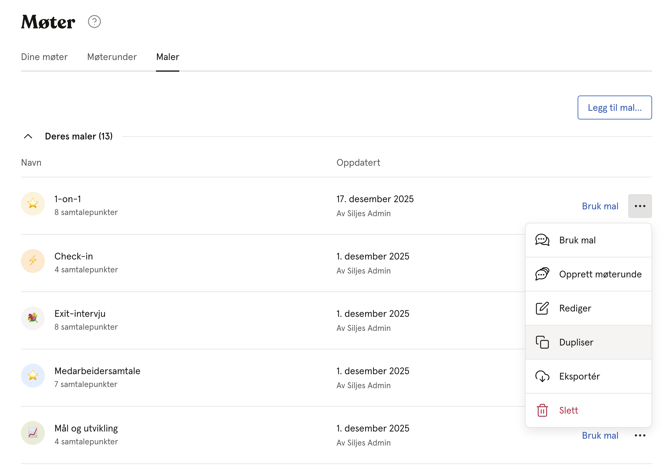
- Klikk på de tre prikkene ved siden av malen
- Klikk «Dupliser mal»
Kan jeg redigere Humas forhåndsdefinerte maler?
Nei. Humas maler kan ikke redigeres direkte. Du kan imidlertid bruke dem som utgangspunkt når du oppretter et nytt møte, og tilpasse samtalepunktene derfra.
Kan jeg legge til samtalepunkter fra en annen mal?
Ja. Når du redigerer en mal, klikk «Legg til fra mal» nederst på siden for å importere samtalepunkter fra en annen mal.
Påvirker sletting av en mal eksisterende møter?
Nei. Å slette en mal påvirker ikke møter som allerede er opprettet med den malen.
Kan jeg dele maler med andre organisasjoner?
Ja, gjennom eksport og import. Eksporter malen fra én organisasjon og importer den til en annen. Dette krever et Premium-abonnement.