
Innehållsförteckning
- Roller och åtkomst
- Mallar från Huma
- Använd en mall
- Skapa en egen mall
- Skapa en mall från ett befintligt möte
- Redigera en mall
- Radera en mall
- Importera och exportera mallar
- Vanliga frågor
Roller och åtkomst
| Åtkomst | Roll |
|---|---|
| Se och använda mallar från Huma | Alla anställda |
| Skapa, redigera och radera egna mallar | Systemroll: Möten → Administrering av möten |
| Importera och exportera mallar | Systemroll: Möten → Administrering av möten |
Mallar från Huma
Huma erbjuder färdiga mötesmallar för vanliga mötessituationer. De finns på flera språk, bland annat svenska, engelska, norska, finska och danska.
- Medarbetarsamtal
- Avslutningssamtal
- Mål och utveckling
- Uppföljningsplan för sjukskrivning
- Check-in-samtal
- Konkretisering av mål (OKR)
- Konkretisering av mål (S.M.A.R.T)
- Onboarding-utvärderingen
- När olyckan är framme
- Reboarding-samtal
- Crossboarding
- Crossboarding (Ledare)
- 1:1 Hemmakontor
- Retrospektiv
💡 Humas mallar kan användas som de är eller som utgångspunkt för era egna mallar. Du kan inte redigera Humas mallar direkt, men du kan använda dem när du skapar ett möte och sedan spara mötet som en egen mall.
Använd en mall
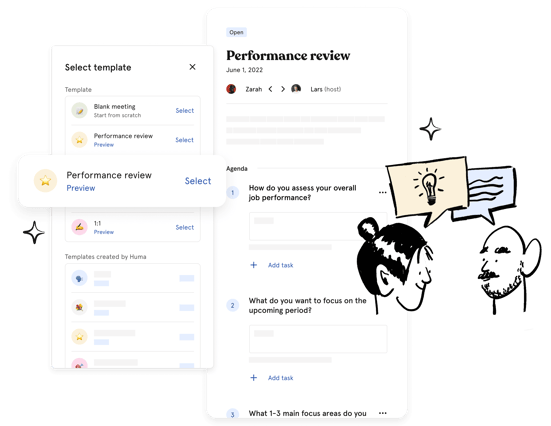
Du kan använda en mall när du skapar ett nytt möte eller en ny mötesrunda.
- Gå till modulen Möten
- Klicka på «Nytt möte» eller «Lägg till mötesrunda»
- Välj en mall i listan – antingen en mall från Huma eller en av era egna
- Klicka på «Välj»
💡 När du använder en mall för ett möte läggs bara samtalsämnena till på dagordningen. Mötets namn, ikon och beskrivning ändras inte.
Skapa en egen mall
- Gå till modulen Möten
- Öppna fliken «Mallar»
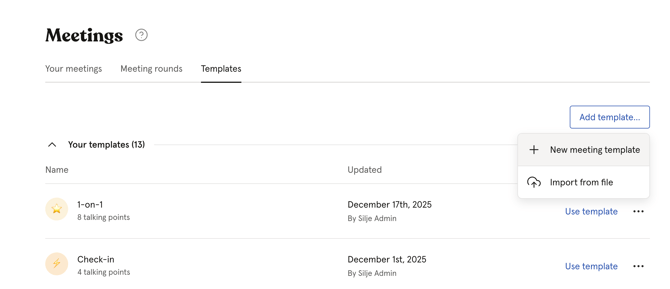
- Klicka på «Lägg till mall»
- Välj «Ny mötesmall»
- Ge mallen ett namn och klicka på «Fortsätt»
- Fyll i mallens namn och beskrivning och lägg till samtalsämnen
- Lägg eventuellt till samtalsämnen från andra mallar genom att klicka på «Lägg till från mall»
- Klicka på «Spara»
Skapa en mall från ett befintligt möte
Du kan göra om ett befintligt möte till en mall. Det är praktiskt om du har ett möte med en välstrukturerad dagordning som du vill återanvända.
- Gå till modulen Möten och öppna mötet
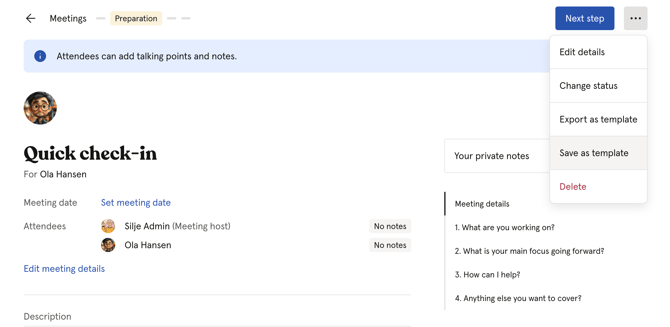
- Klicka på de tre prickarna uppe till höger
- Klicka på «Spara som mall»
⚠️ Alla anteckningar tas bort från samtalsämnena när du skapar en mall från ett möte. Se till att även ta bort känslig information från namn och beskrivning innan du fortsätter.
Redigera en mall
Du kan när som helst redigera samtalsämnen, byta ikon och uppdatera beskrivningen i era egna mallar.
- Gå till modulen Möten
- Öppna fliken «Mallar»
- Leta upp mallen i listan
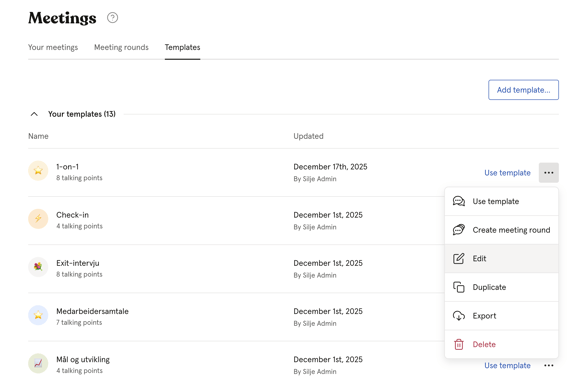
- Klicka på de tre prickarna vid mallen och välj «Redigera», eller klicka direkt på mallen för att öppna den
💡 Du kan inte redigera Humas färdiga mallar. Om du vill anpassa en av dem använder du den som utgångspunkt när du skapar ett nytt möte och sparar mötet som en egen mall.
Radera en mall
- Gå till modulen Möten
- Öppna fliken «Mallar»
- Klicka på de tre prickarna vid mallen
- Klicka på «Radera» och bekräfta
💡 Att radera en mall påverkar inte möten som redan har skapats med mallen.
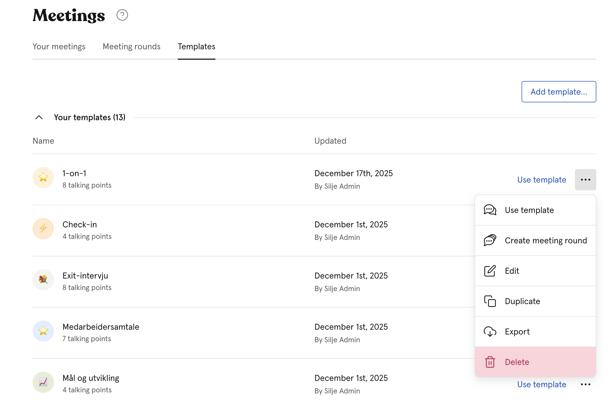
Importera och exportera mallar
Du kan importera och exportera mötesmallar. Det är praktiskt för att dela mallar mellan organisationer eller för att ha en säkerhetskopia.
💡 Import och export av mallar kräver ett Premium-abonnemang.
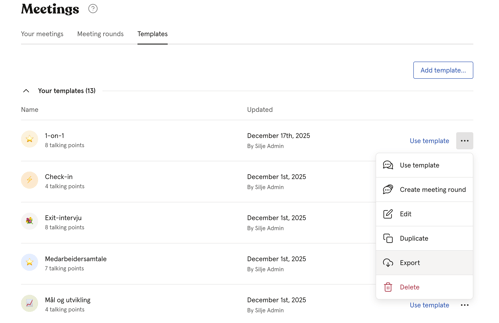
Exportera:
- Gå till modulen Möten → fliken Mallar
- Klicka på de tre prickarna vid mallen
- Klicka på «Exportera»
- Filen sparas lokalt på din dator.
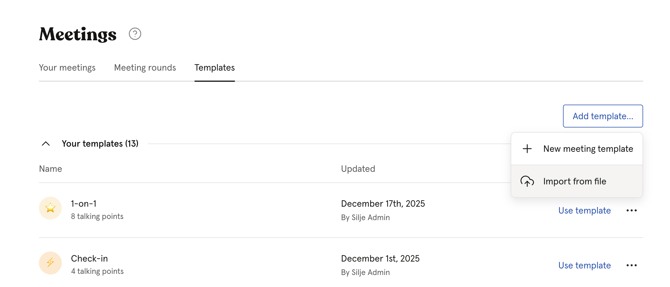
Importera:
- Gå till modulen Möten → fliken Mallar
- Klicka på «Lägg till mall»
- Välj «Importera från fil»
- Ladda upp filen
💡 Bara mötesmallar som har skapats och exporterats från Huma kan importeras. Filen får vara högst 10 MB. Du kan importera flera mallar på en gång.
Vanliga frågor
Kan jag duplicera en mall?
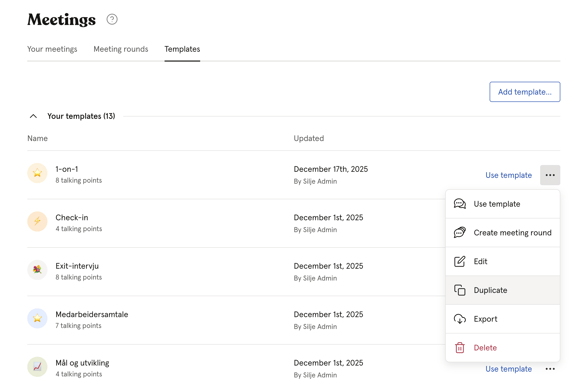
Ja. Du kan duplicera alla era egna mallar. Det är praktiskt om du vill skapa en variant av en befintlig mall utan att börja från noll.
- Gå till modulen Möten → fliken Mallar
- Klicka på de tre prickarna vid mallen
- Klicka på «Duplicera mall»
Kan jag redigera Humas färdiga mallar?
Nej. Humas mallar kan inte redigeras direkt. Du kan däremot använda dem som utgångspunkt när du skapar ett nytt möte och anpassa samtalsämnena därifrån.
Kan jag lägga till samtalsämnen från en annan mall?
Ja. När du redigerar en mall klickar du på «Lägg till från mall» längst ned på sidan för att hämta samtalsämnen från en annan mall.
Påverkar det befintliga möten om jag raderar en mall?
Nej. Att radera en mall påverkar inte möten som redan har skapats med mallen.
Kan jag dela mallar med andra organisationer?
Ja, genom att exportera och importera. Exportera mallen från en organisation och importera den till en annan. Det kräver ett Premium-abonnemang.