Innholdsfortegnelse
- Roller og tilgang
- Maler laget av Huma
- Opprette din egen mal
- Redigere en mal
- Endre navn på en mal
- Duplisere en mal
- Slette en mal
- Importere og eksportere maler
Roller og tilgang
| Tilgang | Rolle |
|---|---|
| Opprette, redigere og slette offboarding-maler | Systemrolle: Onboarding, offboarding og prosesser → Malhåndtering for onboarding og offboarding |
| Bruke en mal når du starter en offboarding | Brukerrolle: Diverse → Onboarding og offboarding |
Maler laget av Huma
Huma tilbyr ferdiglagde offboarding-maler som du kan bruke som de er, eller som et utgangspunkt for dine egne maler. Du finner dem under fanen Maler i Offboarding-modulen, listet under «Offboarding-maler laget av Huma».
💡 Merk
- Malene er tilgjengelige på flere språk og kan filtreres etter språk og lovgivning.
-
Du kan ikke redigere Humas maler direkte. Bruk dem som utgangspunkt ved å duplisere dem og tilpasse kopien.
Opprette din egen mal
Maler består av oppgaver organisert i tre faser:
| Fase | Beskrivelse |
|---|---|
| Før siste arbeidsdag | Oppgaver som skal fullføres før den ansattes siste dag |
| Siste dag | Oppgaver for den ansattes siste dag |
| Etter siste arbeidsdag | Oppfølgingsoppgaver etter at den ansatte har sluttet |
Slik oppretter du en ny mal:
- Gå til Offboarding-modulen
- Naviger til fanen «Maler»
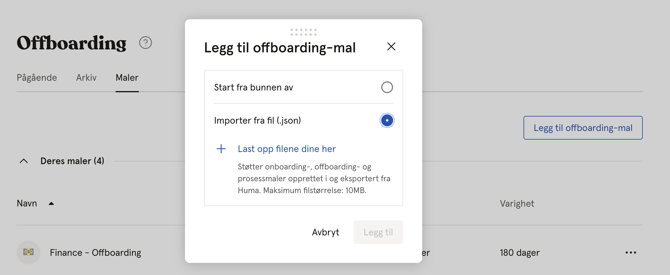
- Klikk «Legg til offboarding-mal»
- Velg «Ny mal», «Importer fra fil», eller velg en Huma-mal som utgangspunkt
- Gi malen et navn og klikk «Legg til»
- Legg til oppgaver i hver fase, og fyll inn detaljer som tittel, beskrivelse, frist og hvem oppgaven skal tildeles
- Malen lagres automatisk. Klikk «Maler» for å avslutte redigeringsmodus
💡Merk
-
Når du legger til oppgaver, kan du tildele dem til bestemte roller, som den avtroppende ansatte, deres nærmeste leder eller en bestemt person. Dette gjør det enkelt å fordele ansvar automatisk når en offboarding startes.
-
⚠️ Endringer i en mal vil ikke påvirke offboardinger som allerede er startet. Kun fremtidige offboardinger vil bruke den oppdaterte malen.
Redigere en mal
- Gå til Offboarding-modulen → fanen Maler
- Klikk på malen du vil redigere
- Legg til, rediger eller fjern oppgaver etter behov
- Alle endringer lagres automatisk.
Endre navn på en mal
- Gå til Offboarding-modulen → fanen Maler
- Klikk på malen du vil redigere
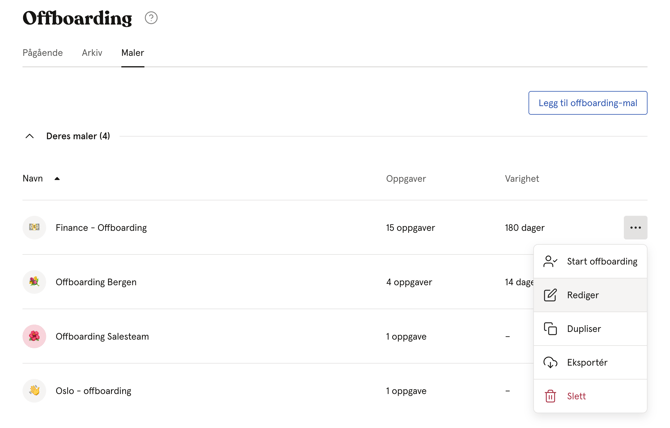
- Naviger til de tre prikkene øverst til høyre
- Klikk «Rediger detaljer»
- Skriv inn et nytt navn og bekreft
Duplisere en mal
- Gå til Offboarding-modulen → fanen Maler
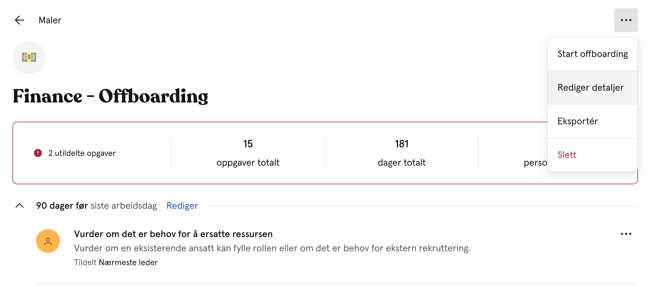
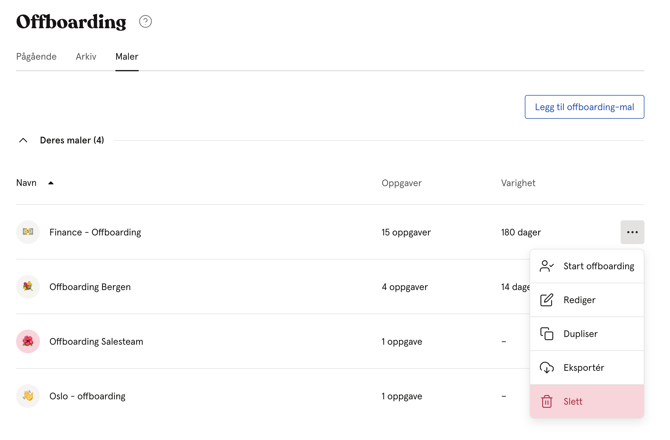
- Klikk på de tre prikkene ved siden av malen
- Klikk «Dupliser»
- Gi duplikatet et nytt navn og begynn å tilpasse det
💡 Duplisering er en fin måte å lage varianter av en eksisterende mal på, for eksempel ulike offboarding-planer for ulike avdelinger eller roller.
Slette en mal
- Gå til Offboarding-modulen → fanen Maler
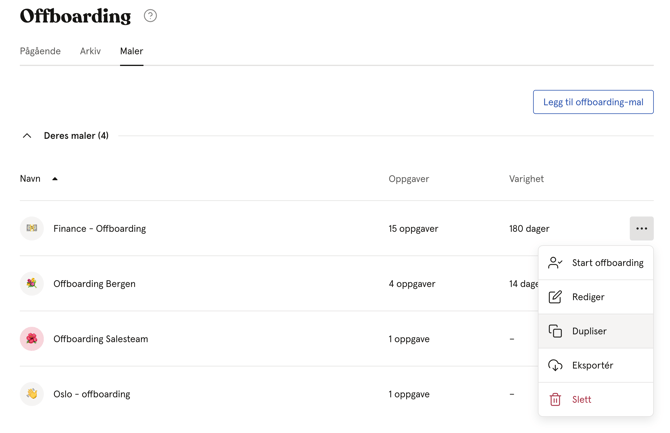
- Klikk på de tre prikkene ved siden av malen
- Klikk «Slett» og bekreft
⚠️ Å slette en mal kan ikke angres. Å slette en mal påvirker heller ikke offboardinger som allerede er startet med den malen.
Importere og eksportere maler
Du kan importere og eksportere offboarding-maler, noe som er nyttig for å dele maler mellom organisasjoner eller for å ta sikkerhetskopier.
Eksportere:
- Gå til Offboarding-modulen → fanen Maler
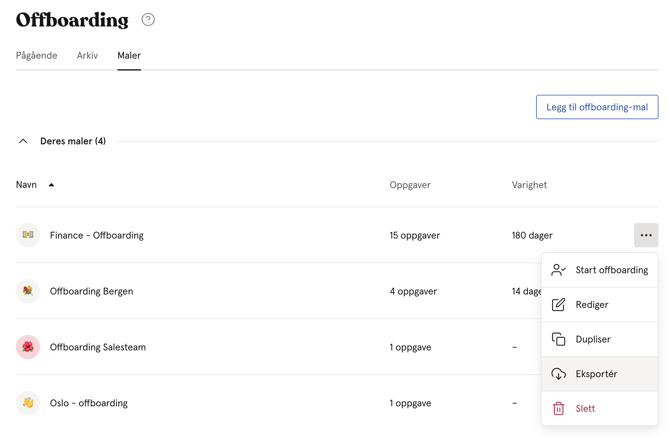
- Klikk på de tre prikkene ved siden av malen
- Klikk «Eksporter»
- Filen lagres som en .json-fil på datamaskinen din
Importere:
- Gå til Offboarding-modulen → fanen Maler
- Klikk «Legg til offboarding-mal»
- Velg «Importer fra fil (.json)»
- Last opp filen din og klikk «Legg til»
💡 Merk
-
Du kan importere flere filer samtidig. Maksimal filstørrelse er 10 MB. Kun maler opprettet og eksportert fra Huma kan importeres.
-
Merk at hvis du importerer en onboarding-mal inn i offboarding, vil den teknisk sett fungere, men oppgavene passer kanskje ikke til formålet.