
Innehållsförteckning
- Roller och åtkomst
- Mallar från Huma
- Skapa en egen mall
- Redigera en mall
- Byt namn på en mall
- Duplicera en mall
- Radera en mall
- Importera och exportera mallar
Roller och åtkomst
| Åtkomst | Roll |
|---|---|
| Skapa, redigera och radera offboardingmallar | Systemroll: Onboarding, offboarding och processer → Hantering av onboarding- och offboarding-mallar |
| Använda en mall när du startar en offboarding | Användarroll: Diverse → Onboarding och offboarding |
Mallar från Huma
Huma erbjuder färdiga offboardingmallar som du kan använda som de är eller som utgångspunkt för egna mallar. Du hittar dem under fliken Mallar i modulen Offboarding, under «Offboarding-mallar skapade av Huma».
Mallarna finns på flera språk och kan filtreras på språk och lagstiftning.
💡 Du kan inte redigera Humas mallar direkt. Använd dem som utgångspunkt genom att duplicera dem och anpassa kopian.
Skapa en egen mall
En mall består av uppgifter som är indelade i tre faser:
| Fas | Beskrivning |
|---|---|
| Före sista arbetsdagen | Uppgifter som ska vara klara innan den anställdas sista dag |
| Sista dagen | Uppgifter för den anställdas sista dag |
| Efter sista arbetsdagen | Uppföljande uppgifter efter att den anställda har slutat |
Så skapar du en ny mall:
- Gå till modulen Offboarding
- Öppna fliken «Mallar»
- Klicka på «Lägg till offboarding-mall»
- Välj «Ny mall», «Importera från fil» eller välj en mall från Huma som utgångspunkt
- Ge mallen ett namn och klicka på «Lägg till»
- Lägg till uppgifter i varje fas och fyll i detaljer som rubrik, beskrivning, förfallodatum och vem uppgiften ska tilldelas
- Mallen sparas automatiskt. Klicka på «Mallar» för att lämna redigeringsläget.
💡 När du lägger till uppgifter kan du tilldela dem till roller, till exempel den anställda som slutar, hens närmaste ledare eller en viss person. Då fördelas ansvaret automatiskt när en offboarding startas.
⚠️ Ändringar i en mall påverkar inte offboardingar som redan har startats. Bara framtida offboardingar använder den uppdaterade mallen.
Redigera en mall
- Gå till modulen Offboarding → fliken Mallar
- Klicka på mallen du vill redigera
- Lägg till, redigera eller ta bort uppgifter vid behov
- Alla ändringar sparas automatiskt.
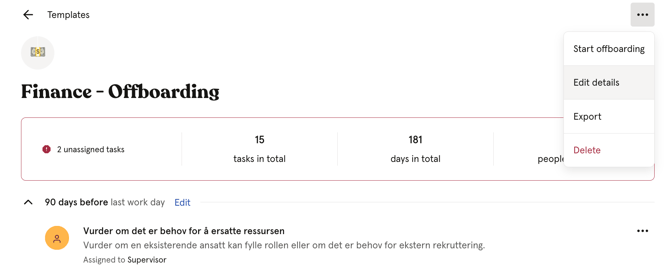
Byt namn på en mall
- Gå till modulen Offboarding → fliken Mallar
- Klicka på mallen du vill ändra
- Klicka på de tre prickarna uppe till höger
- Klicka på «Redigera detaljer»
- Ange ett nytt namn och bekräfta
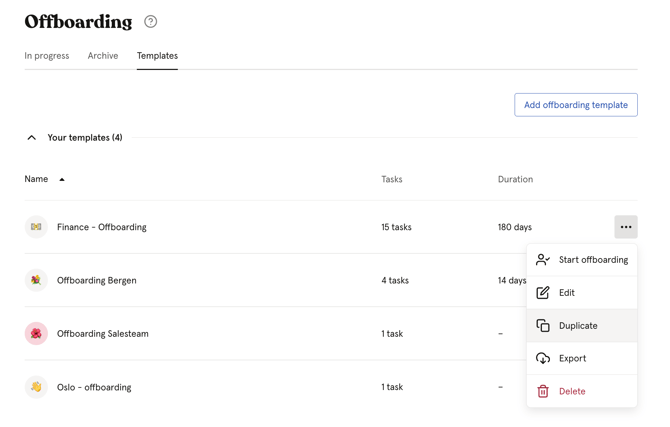
Duplicera en mall
- Gå till modulen Offboarding → fliken Mallar
- Klicka på de tre prickarna vid mallen
- Klicka på «Duplicera»
- Ge kopian ett nytt namn och börja anpassa den
💡 Att duplicera är ett bra sätt att skapa varianter av en befintlig mall, till exempel olika offboardingplaner för olika avdelningar eller roller.
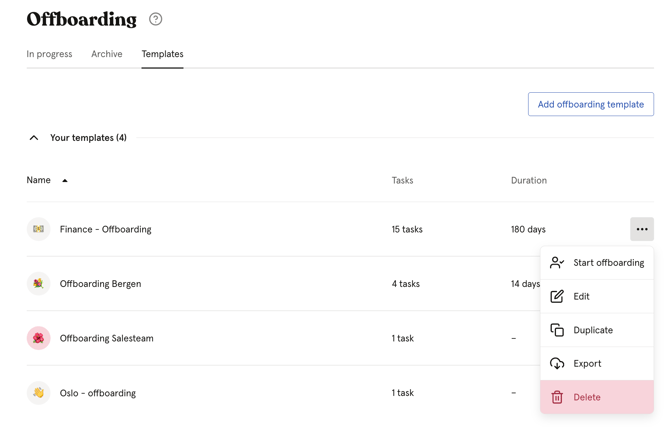
Radera en mall
- Gå till modulen Offboarding → fliken Mallar
- Klicka på de tre prickarna vid mallen
- Klicka på «Radera» och bekräfta
⚠️ Det går inte att ångra att radera en mall. Offboardingar som redan har startats med mallen påverkas inte.
Importera och exportera mallar
Du kan importera och exportera offboardingmallar. Det är praktiskt för att dela mallar mellan organisationer eller för att ha en säkerhetskopia.
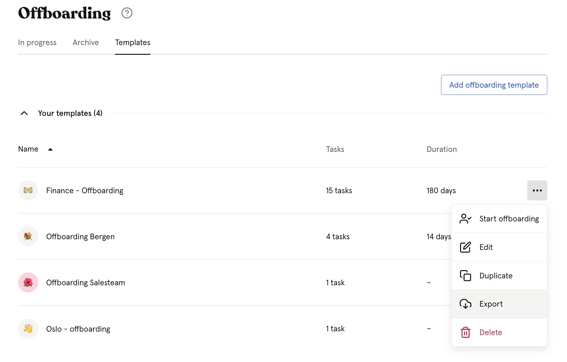
Exportera:
- Gå till modulen Offboarding → fliken Mallar
- Klicka på de tre prickarna vid mallen
- Klicka på «Exportera»
- Filen sparas som en .json-fil på din dator.
Importera:
- Gå till modulen Offboarding → fliken Mallar
- Klicka på «Lägg till offboarding-mall»
- Välj «Importera från fil» (.json)
- Ladda upp filen och klicka på «Lägg till»
💡 Du kan importera flera filer på en gång. Filen får vara högst 10 MB. Bara mallar som har skapats och exporterats från Huma kan importeras.
💡 Om du importerar en onboardingmall till Offboarding fungerar det tekniskt, men uppgifterna passar kanske inte syftet.