
Innholdsfortegnelse
Søk etter en ansatt
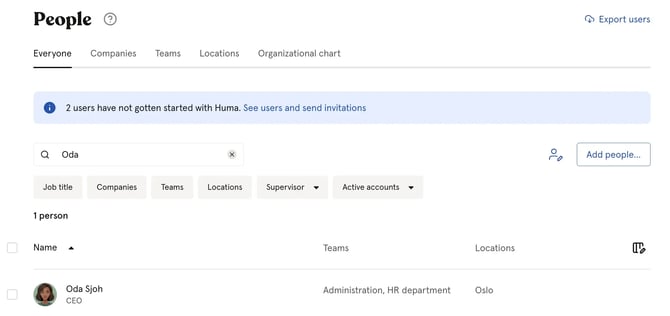
Du kan søke etter en hvilken som helst ansatt direkte fra personlisten.
-
Gå til Folk-modulen
-
Skriv navnet på den ansatte i søkefeltet øverst i listen
Filtrer personlisten
Filtre lar deg begrense personlisten til en spesifikk gruppe ansatte basert på sentrale egenskaper.
-
Gå til Folk-modulen
-
Klikk på filteret du vil bruke
-
Velg filterkriteriene dine
Tilgjengelige filtre:
| Filter | Beskrivelse |
|---|---|
| Stillingstittel | Filtrer etter én eller flere stillingstitler, eller ingen |
| Selskaper | Filtrer etter selskap |
| Team | Filtrer etter team |
| Lokasjoner | Filtrer etter lokasjon |
| Nærmeste leder | Filtrer etter nærmeste leder, vis ansatte uten nærmeste leder, eller vis dine egne underordnede |
| Kontostatus | Filtrer etter aktive eller deaktiverte kontoer |
💡 Du kan kombinere flere filtre samtidig for å begrense resultatene ytterligere.
Filtrer etter kontostatus
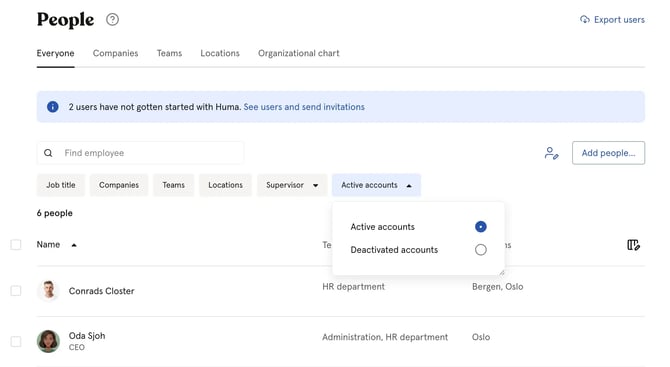
Som standard viser personlisten kun aktive kontoer. Du kan bytte til å vise deaktiverte kontoer i stedet.
-
Gå til Folk-modulen
-
Klikk «Aktive kontoer» i filtermenyen
-
Velg «Aktiv» eller «Deaktivert»
Tilpass kolonner
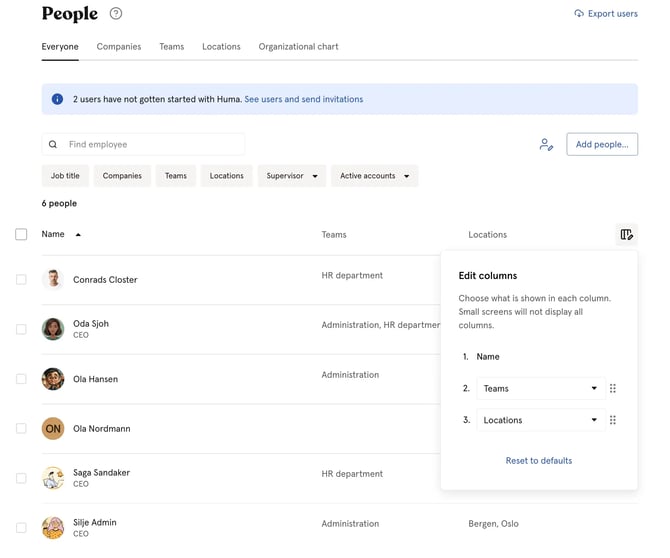
Du kan tilpasse hvilke kolonner som vises i personlisten. Dette er nyttig hvis du vil vise e-postadresser eller telefonnumre direkte i listen uten å åpne hver enkelt ansatts profil.
-
Gå til Folk-modulen
-
Klikk på ikonet «Rediger kolonner» helt til høyre i overskriftsraden i listen
-
Velg hvilke kolonner som skal vises i kolonne 2 og 3
💡Merk
-
Tilgjengelige kolonner: Lokasjoner, Team, Selskaper, E-postadresse og Telefonnummer
-
Klikk «Tilbakestill til standard» for å gå tilbake til de opprinnelige kolonneinnstillingene. Du kan også endre rekkefølgen på kolonnene ved å dra dem.
Vis personlisten som tabell
Du kan åpne personlisten som en tabell. Dette er nyttig når du vil kopiere informasjon over i Excel, Google Sheets eller et annet verktøy.
-
Gå til Folk-modulen
-
Klikk på tabellikonet «Vis som tabell» til høyre for antall personer
-
Marker cellene du vil kopiere
-
Trykk Cmd + C (Mac) eller Ctrl + C (Windows)
-
Lim inn cellene i regnearket ditt
Kolonner i tabellen: Fornavn, Etternavn, Stillingstitler, E-postadresse, Telefonnummer, Teams, Lokasjoner og Selskaper
Marker celler:
-
Klikk på en celle, eller klikk og dra for å markere flere celler
-
Hold inne Shift og bruk piltastene for å utvide markeringen
-
Klikk på en kolonneoverskrift for å markere hele kolonnen
-
Trykk Cmd + A eller Ctrl + A for å markere alle cellene
Høyreklikkmenyen:
| Handling | Hva den gjør |
|---|---|
| Kopier | Kopierer de markerte cellene |
| Kopier med overskrifter | Kopierer de markerte cellene sammen med kolonneoverskriftene |
| Gå til [navn] profil | Åpner profilen til personen. Vises når markeringen gjelder én person |
| Opprett gruppe med [antall] personer | Oppretter et nytt team, en ny lokasjon eller et nytt selskap med de markerte personene som medlemmer. Krever tilgang til å administrere grupper. Deaktiverte personer tas ikke med |
| Filtrer på [navn] | Filtrerer listen på stillingstitlene, teamene, lokasjonene eller selskapene i de markerte cellene |
💡 Du kan bruke filtrene øverst i tabellen på samme måte som i personlisten.
💡 Tabellen kan bare leses. For å endre informasjon åpner du profilen til personen.
💡 Du kan også markere personer i personlisten og velge «Opprett gruppe med [antall] personer» i massehandlingene.
Eksporter i stedet for å filtrere
Hvis du trenger å jobbe med et større datasett eller dele informasjonen med andre, er eksport ofte mer effektivt enn å filtrere i personlisten. Eksporten inkluderer alle profilfelt og kan filtreres etter gruppe, kontostatus og dato.
🔗 Les mer om hvordan du eksporterer personopplysninger.
Ofte stilte spørsmål
Kan jeg endre informasjon direkte i tabellen?
Nei. Tabellen kan bare leses. Åpne profilen til personen for å gjøre endringer.
Hva blir med når jeg kopierer?
Bare cellene du har markert. Velg «Kopier med overskrifter» i høyreklikkmenyen hvis du også vil ha med kolonneoverskriftene.
Tar tabellen hensyn til filtrene mine?
Ja. Tabellen viser de samme personene som den filtrerte personlisten, og du kan endre filtrene øverst i tabellen.
Når bør jeg bruke tabellen, og når bør jeg eksportere?
Bruk tabellen for raskt å kopiere navn, kontaktinformasjon og grupper. Bruk eksporten når du trenger alle profilfeltene.