
Innehållsförteckning
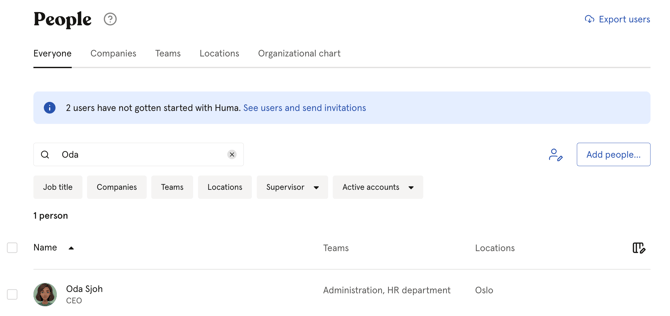
Sök efter en anställd
Du kan söka efter alla anställda direkt i personlistan.
-
Gå till modulen Personer
-
Skriv den anställdes namn i sökfältet högst upp i listan
Filtrera personlistan
Med filter kan du begränsa personlistan till en viss grupp anställda utifrån viktiga egenskaper.
-
Gå till modulen Personer
-
Klicka på det filter du vill använda
-
Välj dina filterkriterier
Tillgängliga filter:
| Filter | Beskrivning |
|---|---|
| Befattning | Filtrera på en eller flera befattningar |
| Företag | Filtrera på företag |
| Team | Filtrera på team |
| Platser | Filtrera på plats |
| Närmaste ledare | Filtrera på närmaste ledare, visa anställda utan närmaste ledare eller visa dina egna underordnade (Mina underordnade) |
| Kontostatus | Filtrera på aktiva eller inaktiverade konton |
💡 Du kan kombinera flera filter samtidigt för att begränsa resultaten ytterligare.
Filtrera på kontostatus
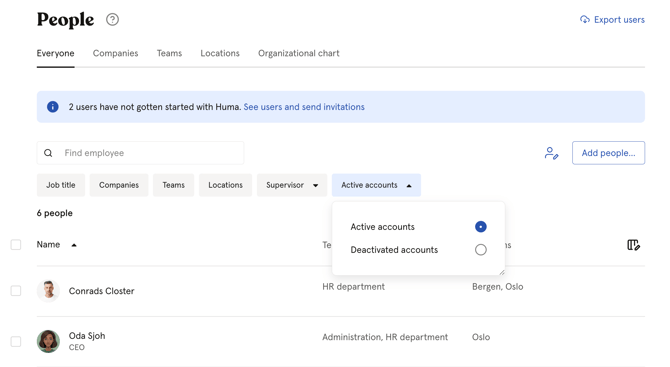
Som standard visar personlistan bara aktiva konton. Du kan i stället välja att visa inaktiverade konton.
-
Gå till modulen Personer
-
Klicka på "Aktiva konton" i filtermenyn
-
Välj "Aktiva konton" eller "Inaktiverade konton"
Anpassa kolumner
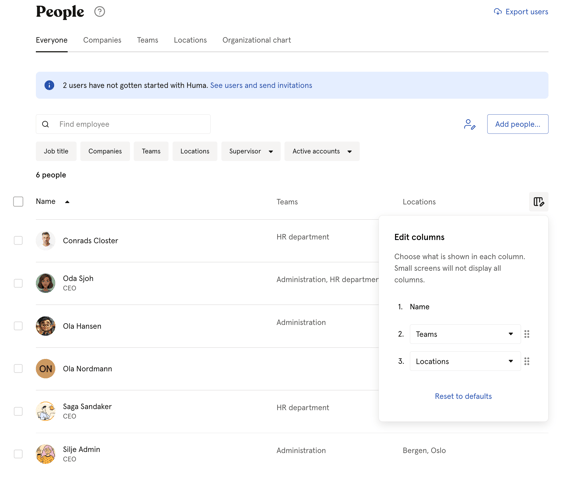
Du kan anpassa vilka kolumner som visas i personlistan. Det är praktiskt om du vill visa e-postadresser eller telefonnummer direkt i listan utan att öppna varje anställds profil.
-
Gå till modulen Personer
-
Klicka på ikonen "Redigera kolumner" längst till höger i listans rubrikrad
- Välj vilka kolumner som ska visas i kolumn 2 och 3
Tillgängliga kolumner: Platser, Team, Företag, E-postadress och Telefonnummer
💡 Klicka på "Återställ till standardinställningar" för att gå tillbaka till de ursprungliga kolumninställningarna. Du kan också ändra ordningen på kolumnerna genom att dra dem.
Visa personlistan som tabell
Du kan öppna personlistan som en tabell. Det är praktiskt när du vill kopiera information till Excel, Google Sheets eller ett annat verktyg.
-
Gå till modulen Personer
-
Klicka på tabellikonen "Visa som tabell" till höger om antalet personer
-
Markera de celler du vill kopiera
-
Tryck på Cmd + C (Mac) eller Ctrl + C (Windows)
-
Klistra in cellerna i ditt kalkylark
Kolumner i tabellen: Förnamn, Efternamn, Befattningar, E-postadress, Telefonnummer, Team, Platser och Företag
Markera celler:
-
Klicka på en cell, eller klicka och dra för att markera flera celler
-
Håll ner Shift och använd piltangenterna för att utöka markeringen
-
Klicka på en kolumnrubrik för att markera hela kolumnen
-
Tryck på Cmd + A eller Ctrl + A för att markera alla celler
Högerklicksmeny:
| Åtgärd | Vad den gör |
|---|---|
| Kopiera | Kopierar de markerade cellerna |
| Kopiera med rubriker | Kopierar de markerade cellerna tillsammans med kolumnrubrikerna |
| Gå till [namn] profil | Öppnar personens profil. Visas när markeringen bara gäller en person |
| Skapa grupp med [antal] personer | Skapar ett nytt team, en ny plats eller ett nytt företag med de markerade personerna som medlemmar. Kräver åtkomst till att hantera grupper. Inaktiverade personer tas inte med |
| Filtrera på [namn] | Filtrerar listan på befattningarna, teamen, platserna eller företagen i de markerade cellerna |
💡 Du kan använda filtren högst upp i tabellen på samma sätt som i personlistan.
💡 Tabellen är skrivskyddad. Om du vill ändra information öppnar du personens profil.
💡 Du kan också markera personer i personlistan och välja "Skapa grupp med [antal] personer" bland massåtgärderna.
Exportera i stället för att filtrera
Om du behöver arbeta med en större mängd data eller dela informationen med andra är det ofta mer effektivt att exportera än att filtrera i personlistan. Exporten innehåller alla profilfält och kan filtreras på grupp, kontostatus och datum.
🔗 Läs mer om hur du exporterar uppgifter från Personer.
Vanliga frågor
Kan jag redigera information direkt i tabellen?
Nej. Tabellen är skrivskyddad. Öppna personens profil för att göra ändringar.
Vilka kolumner kommer med när jag kopierar?
Bara de celler du har markerat. Välj "Kopiera med rubriker" i högerklicksmenyn om du också vill ha med kolumnrubrikerna.
Följer tabellen mina filter?
Ja. Tabellen visar samma personer som din filtrerade personlista, och du kan ändra filtren högst upp i tabellen.
När ska jag använda tabellen och när ska jag exportera?
Använd tabellen för att snabbt kopiera namn, kontaktuppgifter och grupper. Använd exporten när du behöver alla profilfält.