
Sisällysluettelo
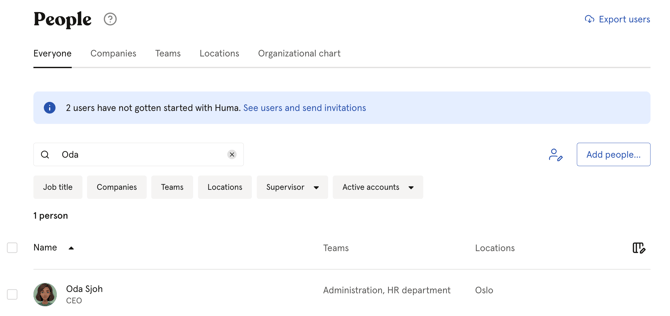
Hae työntekijää
Voit hakea mitä tahansa työntekijää suoraan Ihmiset-listasta.
-
Siirry Ihmiset-moduuliin
-
Kirjoita työntekijän nimi listan yläosassa olevaan hakukenttään
Suodata Ihmiset-listaa
Suodattimilla voit rajata Ihmiset-listan tiettyyn työntekijäjoukkoon keskeisten tietojen perusteella.
-
Siirry Ihmiset-moduuliin
-
Napsauta suodatinta, jota haluat käyttää
-
Valitse suodatusehdot
Käytettävissä olevat suodattimet:
| Suodatin | Kuvaus |
|---|---|
| Tehtävänimike | Suodata yhden tai useamman tehtävänimikkeen mukaan |
| Yritykset | Suodata yrityksen mukaan |
| Tiimit | Suodata tiimin mukaan |
| Toimipisteet | Suodata toimipisteen mukaan |
| Esihenkilö | Suodata esihenkilön mukaan, näytä työntekijät, joilla ei ole esihenkilöä, tai näytä omat tiimiläisesi |
| Tilin tila | Suodata aktiivisten tai deaktivoitujen tilien mukaan |
💡 Voit käyttää useita suodattimia yhtä aikaa ja rajata tuloksia entisestään.
Suodata tilin tilan mukaan
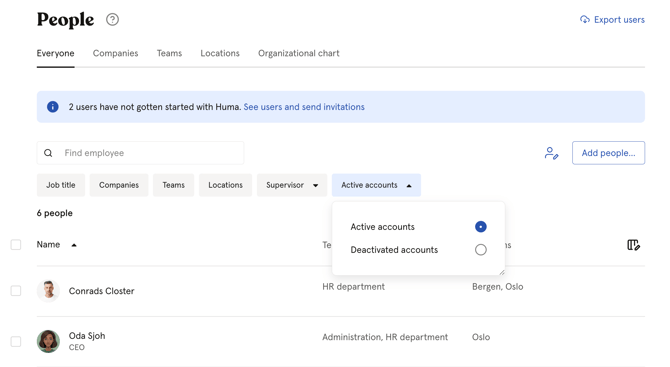
Oletuksena Ihmiset-listassa näkyvät vain aktiiviset tilit. Voit vaihtaa näkymään deaktivoidut tilit.
-
Siirry Ihmiset-moduuliin
-
Napsauta suodatinvalikossa "Aktiiviset tilit"
-
Valitse "Aktiiviset" tai "Deaktivoidut"
Muokkaa sarakkeita
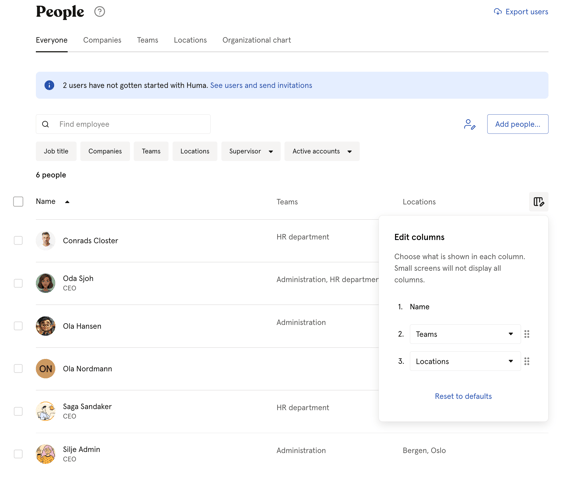
Voit valita, mitkä sarakkeet Ihmiset-listassa näkyvät. Tästä on hyötyä, jos haluat nähdä sähköpostiosoitteet tai puhelinnumerot suoraan listassa avaamatta jokaisen työntekijän profiilia.
-
Siirry Ihmiset-moduuliin
-
Napsauta "Muokkaa sarakkeita" -kuvaketta listan otsikkorivin oikeassa reunassa
- Valitse, mitkä tiedot näytetään sarakkeissa 2 ja 3
Käytettävissä olevat sarakkeet: Toimipisteet, Tiimit , Yritykset, Sähköpostiosoite ja Puhelinnumero
💡 Napsauta "Palauta oletusasetukset", jos haluat palata alkuperäisiin sarakeasetuksiin. Voit myös järjestää sarakkeita uudelleen vetämällä niitä.
Näytä Ihmiset-lista taulukkona
Voit avata Ihmiset-listan taulukkona. Tästä on hyötyä, kun haluat kopioida tietoja Exceliin, Google Sheetsiin tai muuhun työkaluun.
-
Siirry Ihmiset-moduuliin
-
Napsauta henkilömäärän oikealla puolella olevaa taulukkokuvaketta "Näytä taulukkona"
-
Valitse solut, jotka haluat kopioida
-
Paina Cmd + C (Mac) tai Ctrl + C (Windows)
-
Liitä solut laskentataulukkoon
Taulukon sarakkeet: Etunimi, Sukunimi, Tehtävänimikkeet, Sähköpostiosoite, Puhelinnumero, Tiimit, Toimipisteet ja Yritykset
Solujen valitseminen:
-
Napsauta solua, tai napsauta ja vedä valitaksesi useita soluja
-
Pidä Shift-näppäintä painettuna ja laajenna valintaa nuolinäppäimillä
-
Napsauta sarakkeen otsikkoa valitaksesi koko sarakkeen
-
Paina Cmd + A tai Ctrl + A valitaksesi kaikki solut
Hiiren oikean painikkeen valikko:
| Toiminto | Mitä se tekee |
|---|---|
| Kopioi | Kopioi valitut solut |
| Kopioi otsikoiden kanssa | Kopioi valitut solut yhdessä sarakeotsikoiden kanssa |
| Siirry henkilön [nimi] profiiliin | Avaa henkilön profiilin. Näkyy, kun valinta koskee yhtä henkilöä |
| Luo ryhmä, jossa on [määrä] henkilöä | Luo uuden tiimin, toimipisteen tai yrityksen, jonka jäseniä valitut henkilöt ovat. Edellyttää oikeutta hallita ryhmiä. Deaktivoituja henkilöitä ei oteta mukaan |
| Suodata [nimi] | Suodattaa listan valittujen solujen tehtävänimikkeiden, tiimien, toimipisteiden tai yritysten mukaan |
💡 Voit käyttää taulukon yläosan suodattimia samalla tavalla kuin Ihmiset-listassa.
💡 Taulukkoa voi vain lukea. Jos haluat muuttaa tietoja, avaa henkilön profiili.
💡 Voit myös valita henkilöitä Ihmiset-listasta ja valita joukkotoiminnoista "Luo ryhmä, jossa on [määrä] henkilöä".
Vie tiedot suodattamisen sijaan
Jos käsittelet suurempaa aineistoa tai haluat jakaa tiedot muille, vienti on usein tehokkaampaa kuin Ihmiset-listan suodattaminen. Vienti sisältää kaikki profiilikentät, ja sen voi rajata ryhmän, tilin tilan ja päivämäärän mukaan.
🔗 Lue lisää Ihmiset-moduulin tietojen viennistä.
Usein kysytyt kysymykset
Voinko muokata tietoja suoraan taulukossa?
Et. Taulukkoa voi vain lukea. Avaa henkilön profiili, jos haluat tehdä muutoksia.
Mitä kopioidaan?
Vain valitsemasi solut. Valitse hiiren oikean painikkeen valikosta "Kopioi otsikoiden kanssa", jos haluat mukaan myös sarakeotsikot.
Huomioiko taulukko suodattimeni?
Kyllä. Taulukossa näkyvät samat henkilöt kuin suodatetussa Ihmiset-listassa, ja voit muuttaa suodattimia taulukon yläosassa.
Milloin kannattaa käyttää taulukkoa ja milloin vientiä?
Käytä taulukkoa, kun haluat kopioida nopeasti nimiä, yhteystietoja ja ryhmiä. Käytä vientiä, kun tarvitset kaikki profiilikentät.