
Innholdsfortegnelse
- Opprette et smartdokument
- Bruke et smartdokument som et vanlig tekstbehandlingsprogram
- Editoren — hva du kan gjøre
- Formateringsalternativer
- Utheving — hva det er og hvordan du fjerner det
- Dele opp siden og mer
- Legge til datakilder i et dokument
- Sette inn smartfelter
- Bruke smartfelter — et praktisk eksempel
- Lime inn fra Word
- Lagre et dokument
- Forhåndsvise et dokument
- Ofte stilte spørsmål
Opprette et smartdokument
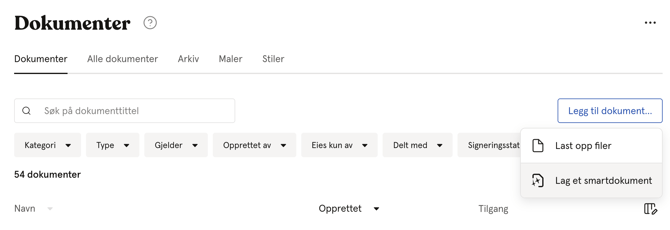
- Gå til Dokumenter-modulen
- Klikk «Legg til dokument»
- Velg «Opprett et smart dokument»
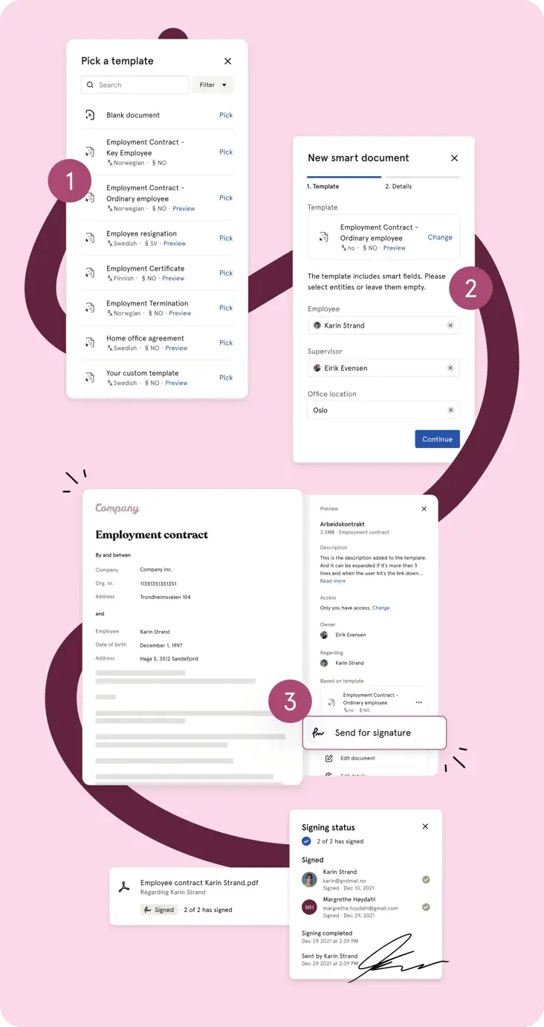
- Velg eventuelt en mal å starte fra, eller start med et blankt dokument
- Fyll inn dokumentdetaljer: navn, kategori, gjelder og tilgang
- Klikk «Opprett»
- Editoren for smarte dokumenter åpnes, og du kan begynne å skrive
💡 Du kan også opprette et smart dokument direkte fra en ansatts profil ved å gå til fanen «Dokumenter» og klikke «Last opp dokument» → «Opprett et smart dokument». Feltet «Gjelder» og tilgangen settes da automatisk til den ansatte.
Bruke et smartdokument som et vanlig tekstbehandlingsprogram
Du trenger ikke å bruke smarte felter, datakilder eller maler for å ha nytte av smarte dokumenter. Editoren fungerer akkurat som et vanlig tekstbehandlingsprogram — du kan skrive, formatere og dele dokumenter uten å bruke noen avanserte funksjoner.
Dette er nyttig for:
- Engangsdokumenter som ikke trenger å gjenbrukes
- Dokumenter der du ønsker å skrive og formatere fritt uten forhåndsutfylte data
- Enkle interne notater, sammendrag eller retningslinjer
Bare åpne editoren, begynn å skrive og lagre når du er ferdig. Ingen oppsett kreves.
💡 Hvis du senere bestemmer deg for å gjenbruke dokumentet som en mal eller legge til smarte felter, kan du alltid gjøre det. Du forplikter deg ikke til én bestemt måte å jobbe på.
Editoren — hva du kan gjøre
Editoren for smarte dokumenter fungerer som et vanlig tekstbehandlingsprogram. Editoren åpnes med en plassholdertekst:
-
«Begynn å skrive, lim inn Word-malen din, eller sett inn smarte felter ved å skrive «$feltnavn».»
-
Du kan skrive fritt, formatere tekst, legge til struktur og sette inn smarte felter, alt innenfor samme editor.
Formateringsalternativer
Editoren støtter følgende formateringsalternativer:
| Formatering | Beskrivelse |
|---|---|
| Overskrifter | Flere overskriftsnivåer for å strukturere dokumentet |
| Fet, kursiv, understrek | Standard tekstformatering |
| Gjennomstreking | Stryk over tekst |
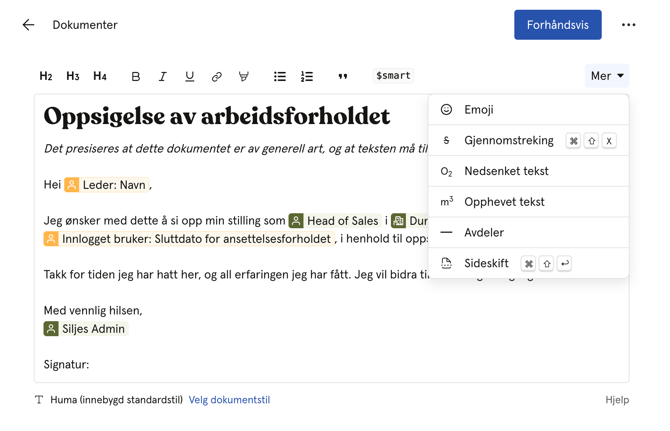
| Senket og hevet skrift | For fotnoter, kjemiske formler og lignende |
| Punktliste | Uordnet liste |
| Nummerert liste | Ordnet liste |
| Blokksitat | Uthevet sitatblokk |
| Utheving | Gul markering for tekst som trenger oppmerksomhet eller oppfølging |
| Lenke | Legg til en hyperlenke i tekst |
| Vannrett linje | En visuell skillelinje mellom seksjoner |
| Emoji | Sett inn emojier ved å skrive : etterfulgt av et søkeord |
💡 YouTube- og Vimeo-videoer kan ikke bygges inn i smarte dokumenter, kun i nyhetsartikler og håndbøker.
Utheving — hva det er og hvordan du fjerner det
Utheving (gul markering) brukes til å merke tekst som krever oppmerksomhet, må fylles inn, eller bør gjennomgås før dokumentet ferdigstilles. Det brukes ofte i maler for å indikere hvor informasjon skal legges til eller tilpasses.
Slik fjerner du utheving:
- Marker den uthevede teksten
- Klikk på uthevingsikonet i verktøylinjen
- Den gule bakgrunnen fjernes
Dele opp siden og mer
Sett inn et sideskift for å kontrollere hvor en ny side starter når dokumentet skrives ut eller lagres som PDF.
- Plasser markøren der du vil ha sideskiftet
- Klikk «Mer» og «Sideskift»
💡 Klikk «Mer» for å se andre editoralternativer
Legge til datakilder i et dokument
Før du kan sette inn smarte felter, må du legge til datakilder i dokumentet. En datakilde definerer hvilken person, hvilket selskap, team eller lokasjon de smarte feltene skal hente data fra.
- Åpne det smarte dokumentet
- Klikk «Datakilder» i panelet til høyre
- Klikk «Legg til datakilde»
- Velg type — Bruker, Selskap, Team eller Lokasjon
- Gi den en beskrivende merkelapp — for eksempel «Nyansatt», «Leder» eller «Selskap»
- Klikk «Lagre»
- Datakilden vises i panelet — klikk på den for å tildele den til en bestemt person, et team, en lokasjon eller et selskap
💡 Merk
-
Du kan legge til flere datakilder av samme type — for eksempel både «Nyansatt» og «Leder» som Bruker-datakilder. Hver får sin egen merkelapp og kan tildeles uavhengig av hverandre.
-
⚠️ Hvis en datakilde er referert i dokumentet, men ikke lenger er tilknyttet, vil det smarte feltet vises som en frakoblet plassholder. Enten tilknytt datakilden på nytt, eller erstatt feltet med vanlig tekst.
Sette inn smartfelter
Smarte felter henter automatisk inn data fra Huma — som en ansatts navn, stilling eller lønn. For å bruke smarte felter må datakilder først legges til i dokumentet.
Det finnes to måter å sette inn et smart felt på:
-
Ved å skrive
Skriv $ etterfulgt av feltnavnet eller datakildenavnet — for eksempel $navn eller $organisasjon. En liste over matchende felter vil vises for deg å velge fra.
-
Ved hjelp av verktøylinjen
Klikk «Sett inn smarte felter» i verktøylinjen og velg fra listen over tilgjengelige felter, gruppert etter datakilde.
💡 I en mal vises smarte felter som plassholdere. I et dokument vises den faktiske verdien, forutsatt at datakilden er tildelt en bestemt person og du har tilgang til dataen.
🔗 Les mer om smarte dokumenter og datakilder.
Bruke smartfelter — et praktisk eksempel
Her er et praktisk eksempel på hvordan du oppretter en personalisert arbeidskontrakt for en nyansatt:
- Åpne det smarte dokumentet, eller opprett et nytt
- Klikk «Datakilder» og legg til en Bruker-datakilde merket «Nyansatt»
- Klikk på «Nyansatt» i datakildepanelet og tildel den til den aktuelle ansatte
- Skriv $ i dokumentet for å sette inn smarte felter — for eksempel $Nyansatt navn, $Nyansatt stilling eller $Nyansatt startdato
- Feltene fylles automatisk inn med den ansattes data
- Gjennomgå dokumentet og fyll manuelt inn eventuell informasjon som ikke kunne hentes fra Huma
- Lagre dokumentet og lagre det eventuelt som PDF eller send det til digital signering
💡 Hvis et smart felt viser en plassholder i stedet for en verdi, er enten datakilden ikke tildelt en bestemt person ennå, eller den relevante dataen mangler i profilen deres i Huma.
Lime inn fra Word
Du kan lime inn innhold fra et Word-dokument direkte i editoren. Huma vil forsøke å bevare formateringen.
For best resultat, lim inn som ren tekst først og gjenskap formateringen i editoren:
- Mac: Cmd + Shift + V
- PC: Ctrl + Shift + V
- Eller høyreklikk i editoren og velg «Lim inn uten formatering».
💡 Å lime inn med bevart formatering kan noen ganger resultere i uventet stiling. Hvis dette skjer, lim inn som ren tekst og formater på nytt manuelt.
Lagre et dokument
Smarte dokumenter lagres ikke automatisk. Du må lagre manuelt ved å klikke «Lagre» øverst i høyre hjørne av editoren.
⚠️ Hvis du genererer en PDF før ulagrede endringer er lagret, vil Huma varsle deg om at det smarte dokumentet og PDF-en kanskje ikke stemmer overens. Vi anbefaler å alltid lagre før du genererer en PDF.
Forhåndsvise et dokument
Du kan forhåndsvise hvordan dokumentet vil se ut før du deler det eller lagrer det som PDF.
- Klikk «Forhåndsvisning» øverst i høyre hjørne av editoren
- En skrivebeskyttet forhåndsvisning av dokumentet åpnes
- Lukk forhåndsvisningen for å gå tilbake til redigering
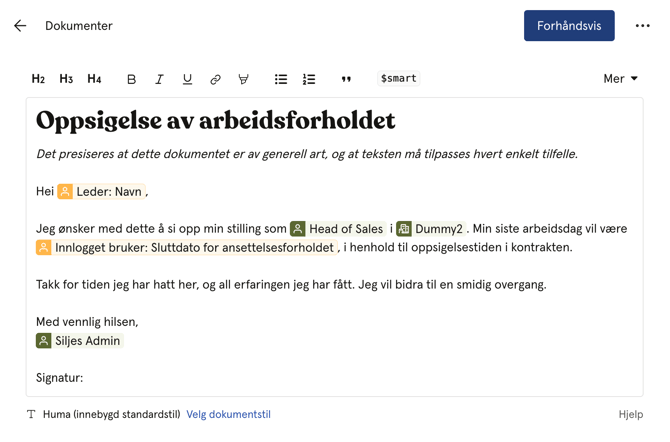
💡 Forhåndsvisningen viser dokumentet med smarte felter fylt inn, og gir deg et realistisk bilde av hvordan det vil se ut for mottakeren.
Ofte stilte spørsmål
Kan jeg angre endringer i editoren?
Ja. Bruk Cmd/Ctrl + Z for å angre, og Cmd/Ctrl + Shift + Z for å gjøre om.
Kan jeg legge til bilder i et smart dokument?
Nei. Bilder kan foreløpig ikke settes inn i smarte dokumenter.
Kan jeg legge til tabeller i et smart dokument?
Nei. Tabeller støttes foreløpig ikke i editoren for smarte dokumenter.
Kan flere personer redigere et smart dokument samtidig?
Nei. Smarte dokumenter støtter ikke sanntids samredigering. Kun én person bør redigere dokumentet om gangen.
Hva skjer hvis jeg lukker editoren uten å lagre?
Ulagrede endringer vil gå tapt. Lagre alltid før du lukker editoren.
Kan jeg se hvem som sist redigerte et smart dokument?
Ja. Dokumentdetaljene viser når dokumentet sist ble oppdatert og av hvem.