
Sisällysluettelo
- Luo smart-asiakirja
- Smart-asiakirjan käyttö tavallisena tekstinkäsittelyohjelmana
- Editori – mitä voit tehdä
- Muotoiluvaihtoehdot
- Korostus – mitä se on ja miten sen poistaa
- Sivunvaihdot ja muut toiminnot
- Lisää tietolähteitä asiakirjaan
- Lisää smart-kenttiä
- Smart-kenttien käyttö – käytännön esimerkki
- Liitä Wordista
- Tallenna asiakirja
- Esikatsele asiakirjaa
- Usein kysyttyä
Luo smart-asiakirja
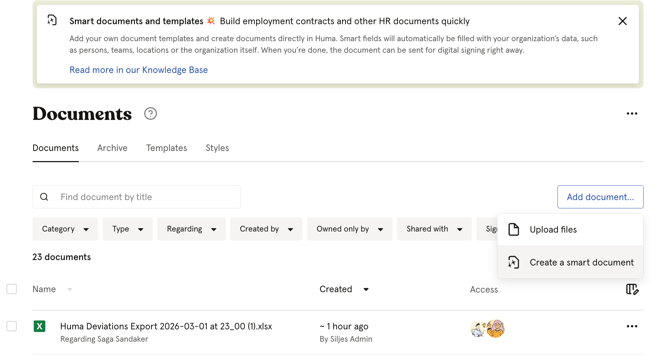
- Siirry Asiakirjat-moduuliin
- Napsauta "Lisää asiakirja"
- Valitse "Luo smart-asiakirja"
- Valitse halutessasi malli pohjaksi tai aloita tyhjällä asiakirjalla
- Täytä asiakirjan tiedot: nimi, luokka, koskee ja käyttöoikeus
- Napsauta "Luo"
- Smart-asiakirjaeditori avautuu, ja voit aloittaa kirjoittamisen
💡 Voit luoda smart-asiakirjan myös suoraan työntekijän profiilista. Siirry työntekijän Asiakirjat-välilehdelle ja napsauta "Lataa asiakirja" → "Luo smart-asiakirja". "Koskee"-kenttä ja käyttöoikeus määritetään automaattisesti kyseiselle työntekijälle.
Smart-asiakirjan käyttö tavallisena tekstinkäsittelyohjelmana
Sinun ei tarvitse käyttää smart-kenttiä, tietolähteitä tai malleja hyötyäksesi smart-asiakirjoista. Editori toimii kuin tavallinen tekstinkäsittelyohjelma. Voit kirjoittaa, muotoilla ja jakaa asiakirjoja ilman lisäominaisuuksia.
Tämä on hyödyllistä esimerkiksi:
- Kertaluonteisissa asiakirjoissa, joita ei tarvitse käyttää uudelleen
- Asiakirjoissa, joita haluat kirjoittaa ja muotoilla vapaasti ilman valmiiksi täytettyjä tietoja
- Yksinkertaisissa sisäisissä muistiinpanoissa, yhteenvedoissa tai käytännöissä
Avaa editori, aloita kirjoittaminen ja tallenna, kun olet valmis. Asetuksia ei tarvita.
💡 Jos myöhemmin haluat käyttää asiakirjaa mallina tai lisätä siihen smart-kenttiä, voit aina tehdä niin. Et sitoudu mihinkään tiettyyn työtapaan.
Editori – mitä voit tehdä
Smart-asiakirjaeditori toimii kuin tavallinen tekstinkäsittelyohjelma. Editori avautuu paikkamerkkitekstillä:
"Aloita kirjoittaminen, liitä Word-mallisi tai lisää smart-kenttiä kirjoittamalla "$kentän nimi"."
Voit kirjoittaa vapaasti, muotoilla tekstiä, lisätä rakennetta ja lisätä smart-kenttiä, kaikki samassa editorissa.
Muotoiluvaihtoehdot
Editori tukee seuraavia muotoiluvaihtoehtoja:
| Muotoilu | Kuvaus |
|---|---|
| Otsikko | Useita otsikkotasoja asiakirjan jäsentämiseen |
| Lihavointi, kursiivi, alleviivaus | Tavallinen tekstin muotoilu |
| Yliviivaus | Viivaa tekstin yli |
| Alaindeksi ja yläindeksi | Alaviitteisiin, kemiallisiin kaavoihin ja vastaaviin |
| Luettelomerkkiluettelo | Järjestämätön luettelo |
| Numeroitu luettelo | Järjestetty luettelo |
| Estä lainaus | Korostettu lainauslohko |
| Korosta | Keltainen korostus tekstille, joka vaatii huomiota tai jatkotoimia |
| Linkki | Lisää tekstiin hyperlinkki |
| Vaakasuuntainen sääntö | Visuaalinen erotin osioiden välillä |
| Emoji | Lisää emojeja kirjoittamalla : ja hakusana |
💡 YouTube- ja Vimeo-videoita ei voi upottaa smart-asiakirjoihin, vain uutisiin ja käsikirjoihin.
Korostus – mitä se on ja miten sen poistaa
Korostuksella (keltainen korostus) merkitään tekstiä, joka vaatii huomiota, joka pitää täyttää tai joka pitää tarkistaa ennen kuin asiakirja viimeistellään. Sitä käytetään usein malleissa osoittamaan, mihin tietoja pitää lisätä tai mitä pitää mukauttaa.
Näin poistat korostuksen:
- Valitse korostettu teksti
- Napsauta työkalurivin korostuskuvaketta
- Keltainen tausta poistuu
Sivunvaihdot ja muut toiminnot
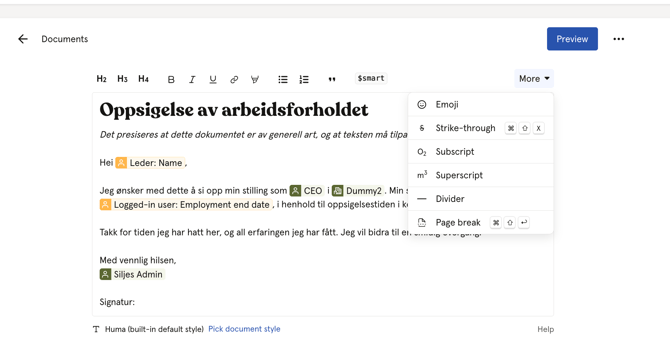
Lisää sivunvaihto, kun haluat määrittää, mistä uusi sivu alkaa, kun asiakirja tulostetaan tai tallennetaan PDF-tiedostona.
- Vie kohdistin kohtaan, johon haluat sivunvaihdon
- Napsauta "Enemmän" ja "Sivunvaihto"
💡 Napsauta "Enemmän" nähdäksesi editorin muut vaihtoehdot
Lisää tietolähteitä asiakirjaan
Ennen kuin voit lisätä smart-kenttiä, sinun on lisättävä asiakirjaan tietolähteitä. Tietolähde määrittää, minkä henkilön, yrityksen, tiimin tai toimipisteen tietoja smart-kentät hakevat.
- Avaa smart-asiakirja
- Napsauta oikean reunan paneelissa "Tietolähteet"
- Napsauta "Lisää tietolähde"
- Valitse tyyppi – Käyttäjä, Yritys, Tiimi tai Toimipiste
- Anna tietolähteelle kuvaava tunniste – esimerkiksi "Uusi työntekijä", "Esihenkilö" tai "Yritys"
- Napsauta "Tallenna"
- Tietolähde näkyy paneelissa – napsauta sitä ja liitä se tiettyyn henkilöön, tiimiin, toimipisteeseen tai yritykseen
💡 Voit lisätä useita samantyyppisiä tietolähteitä – esimerkiksi sekä "Uusi työntekijä" että "Esihenkilö" Käyttäjä-tietolähteinä. Jokainen saa oman tunnisteensa, ja ne voidaan liittää toisistaan riippumatta.
⚠️ Jos asiakirjassa viitataan tietolähteeseen, jota ei enää ole liitetty, smart-kenttä näkyy irrallisena paikkamerkkinä. Liitä tietolähde uudelleen tai korvaa kenttä tavallisella tekstillä.
Lisää smart-kenttiä
Smart-kentät hakevat tietoja automaattisesti Humasta – esimerkiksi työntekijän nimen, aseman tai palkan. Jotta voit käyttää smart-kenttiä, asiakirjaan on ensin lisättävä tietolähteitä.
Voit lisätä smart-kentän kahdella tavalla:
-
Kirjoittamalla
Kirjoita $ ja sen perään kentän tai tietolähteen nimi – esimerkiksi $name tai $organization. Näkyviin tulee luettelo sopivista kentistä, joista voit valita.
-
Työkalurivin avulla
Napsauta työkalurivillä "Lisää älykkäitä kenttiä" ja valitse kenttä luettelosta, jossa käytettävissä olevat kentät on ryhmitelty tietolähteittäin.
💡 Mallissa smart-kentät näkyvät paikkamerkkeinä. Asiakirjassa ne näyttävät todellisen arvon, kunhan tietolähde on liitetty tiettyyn henkilöön ja sinulla on käyttöoikeus tietoihin.
🔗 Lue lisää smart-asiakirjoista ja tietolähteistä.
Smart-kenttien käyttö – käytännön esimerkki
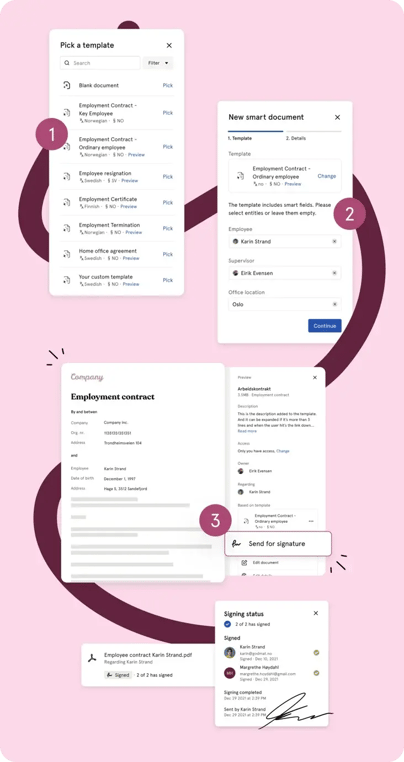
Tässä on käytännön esimerkki siitä, miten luot henkilökohtaisen työsopimuksen uudelle työntekijälle:
- Avaa smart-asiakirja tai luo uusi
- Napsauta "Tietolähteet" ja lisää Käyttäjä-tietolähde, jonka tunniste on "Uusi työntekijä"
- Napsauta tietolähdepaneelissa "Uusi työntekijä" ja liitä se oikeaan työntekijään
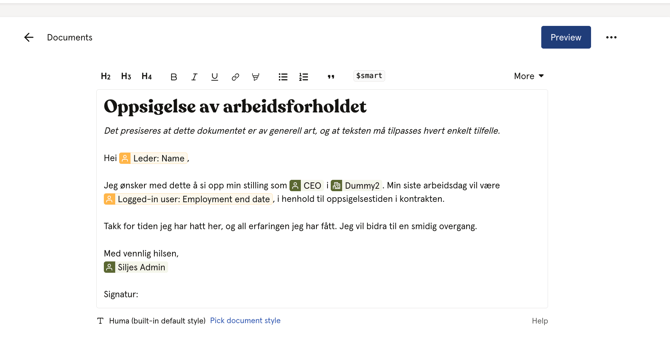
- Lisää asiakirjaan smart-kenttiä kirjoittamalla $ – esimerkiksi $Uusi työntekijä nimi, $Uusi työntekijä asema tai $Uusi työntekijä aloituspäivä
- Kentät täyttyvät automaattisesti kyseisen työntekijän tiedoilla
- Tarkista asiakirja ja täytä käsin tiedot, joita ei voitu hakea Humasta
- Tallenna asiakirja ja halutessasi tallenna se PDF-tiedostona tai lähetä se sähköisesti allekirjoitettavaksi
💡 Jos smart-kentässä näkyy paikkamerkki arvon sijaan, tietolähdettä ei ole vielä liitetty tiettyyn henkilöön tai kyseinen tieto puuttuu henkilön profiilista Humassa.
Liitä Wordista
Voit liittää sisältöä Word-asiakirjasta suoraan editoriin. Huma yrittää säilyttää muotoilun.
Parhaan tuloksen saat, kun liität ensin pelkän tekstin ja lisäät muotoilun uudelleen editorissa:
- Mac: Cmd + Shift + V
- PC: Ctrl + Shift + V
- Tai napsauta editoria hiiren kakkospainikkeella ja valitse "Liitä ilman muotoilua".
💡 Jos liität sisällön muotoiluineen, tuloksena voi joskus olla odottamattomia tyylejä. Jos näin käy, liitä pelkkä teksti ja muotoile se uudelleen käsin.
Tallenna asiakirja
Smart-asiakirjat eivät tallennu automaattisesti. Sinun on tallennettava ne itse napsauttamalla "Tallenna" editorin oikeassa yläkulmassa.
⚠️ Jos luot PDF-tiedoston ennen kuin olet tallentanut muutokset, Huma varoittaa, että smart-asiakirja ja PDF-tiedosto eivät ehkä vastaa toisiaan. Suosittelemme, että tallennat aina ennen PDF-tiedoston luomista.
Esikatsele asiakirjaa
Voit esikatsella, miltä asiakirja näyttää, ennen kuin jaat sen tai tallennat sen PDF-tiedostona.
- Napsauta "Esikatsele" editorin oikeassa yläkulmassa
- Asiakirjan esikatselu avautuu vain luku -tilassa
- Sulje esikatselu palataksesi muokkaamaan
💡 Esikatselussa smart-kentät näkyvät täytettyinä. Näet siis realistisesti, miltä asiakirja näyttää vastaanottajalle.
Usein kysyttyä
Voinko kumota muutoksia editorissa?
Kyllä. Kumoa painamalla Cmd/Ctrl + Z ja tee uudelleen painamalla Cmd/Ctrl + Shift + Z.
Voinko lisätä kuvia smart-asiakirjaan?
Et. Smart-asiakirjoihin ei tällä hetkellä voi lisätä kuvia.
Voinko lisätä taulukoita smart-asiakirjaan?
Et. Smart-asiakirjaeditori ei tällä hetkellä tue taulukoita.
Voiko usea henkilö muokata smart-asiakirjaa samanaikaisesti?
Ei. Smart-asiakirjat eivät tue reaaliaikaista yhteismuokkausta. Vain yhden henkilön kannattaa muokata asiakirjaa kerrallaan.
Mitä tapahtuu, jos suljen editorin tallentamatta?
Tallentamattomat muutokset menetetään. Tallenna aina ennen kuin suljet editorin.
Näenkö, kuka on viimeksi muokannut smart-asiakirjaa?
Kyllä. Asiakirjan tiedoista näet, milloin asiakirjaa on viimeksi päivitetty ja kuka sen teki