
Innehållsförteckning
- Skapa ett smart dokument
- Använda ett smart dokument som vanligt ordbehandlingsprogram
- Redigeraren – vad du kan göra
- Formateringsalternativ
- Överstrykning – vad det är och hur du tar bort den
- Sidbrytningar med mera
- Lägg till datakällor i ett dokument
- Infoga smarta fält
- Använda smarta fält – ett praktiskt exempel
- Klistra in från Word
- Spara ett dokument
- Förhandsgranska ett dokument
- Vanliga frågor
Skapa ett smart dokument
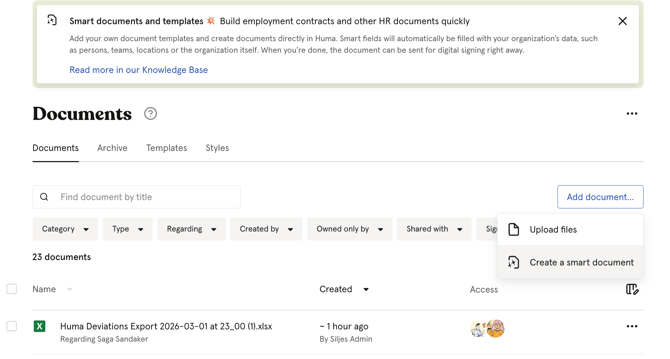
- Gå till modulen Dokument
- Klicka på «Lägg till dokument»
- Välj «Skapa ett smart dokument»
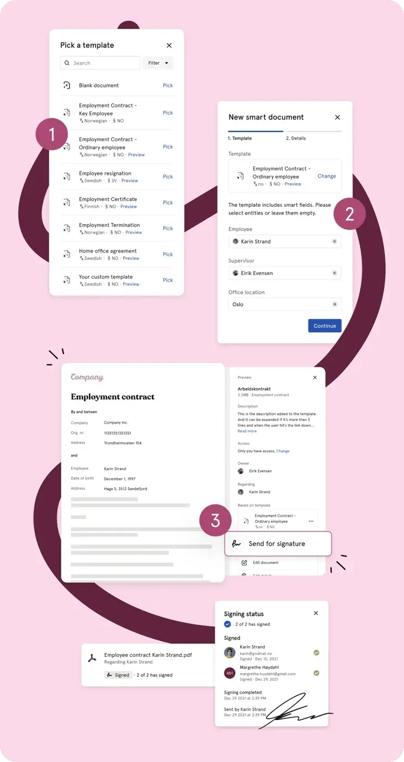
- Välj en mall att utgå från om du vill, eller börja med ett tomt dokument
- Fyll i dokumentdetaljerna – namn, kategori, «Gäller» och åtkomst
- Klicka på «Skapa»
- Redigeraren för smarta dokument öppnas och du kan börja skriva
💡 Du kan också skapa ett smart dokument direkt från en anställds profil: gå till fliken Dokument, klicka på «Ladda upp dokument» och välj «Skapa ett smart dokument». Fältet «Gäller» och åtkomsten ställs då automatiskt in på den anställda.
Använda ett smart dokument som vanligt ordbehandlingsprogram
Du behöver inte använda smarta fält, datakällor eller mallar för att ha nytta av smarta dokument. Redigeraren fungerar precis som ett vanligt ordbehandlingsprogram – du kan skriva, formatera och dela dokument utan några avancerade funktioner.
Det är användbart för:
- Engångsdokument som inte ska återanvändas
- Dokument där du vill skriva och formatera fritt utan förifyllda uppgifter
- Enkla interna anteckningar, sammanfattningar eller policyer
Öppna bara redigeraren, börja skriva och spara när du är klar. Ingen konfiguration behövs.
💡 Om du senare vill återanvända dokumentet som mall eller lägga till smarta fält kan du alltid göra det. Du är inte låst till ett visst arbetssätt.
Redigeraren – vad du kan göra
Redigeraren för smarta dokument fungerar som ett vanligt ordbehandlingsprogram. Den öppnas med en platshållartext:
«Börja skriva, klistra in din Word-mall, eller infoga smarta fält genom att skriva "$fältnamn".»
Du kan skriva fritt, formatera text, lägga till struktur och infoga smarta fält – allt i samma redigerare.
Formateringsalternativ
Redigeraren har följande formateringsalternativ:
| Formatering | Beskrivning |
|---|---|
| Rubriker | Flera rubriknivåer för att strukturera dokumentet |
| Fetstil, kursiv, understrykning | Vanlig textformatering |
| Genomstrykning | Stryk över text |
| Nedsänkt och upphöjd text | För fotnoter, kemiska formler och liknande |
| Punktlista | Osorterad lista |
| Numrerad lista | Sorterad lista |
| Citatblock | Framhävt citat |
| Överstrykning | Gul markering för text som behöver uppmärksamhet eller uppföljning |
| Länk | Lägg till en hyperlänk i texten |
| Horisontell linje | En visuell avdelare mellan avsnitt |
| Emoji | Infoga emojier genom att skriva : följt av ett sökord |
💡 Videor från YouTube och Vimeo kan inte bäddas in i smarta dokument – bara i nyheter och handböcker.
Överstrykning – vad det är och hur du tar bort den
Överstrykning (gul markering) används för att markera text som kräver uppmärksamhet, behöver fyllas i eller ska granskas innan dokumentet är klart. Den används ofta i mallar för att visa var information ska läggas till eller anpassas.
Så tar du bort överstrykningen:
- Markera den överstrukna texten
- Klicka på ikonen för överstrykning i verktygsfältet
- Den gula bakgrunden tas bort
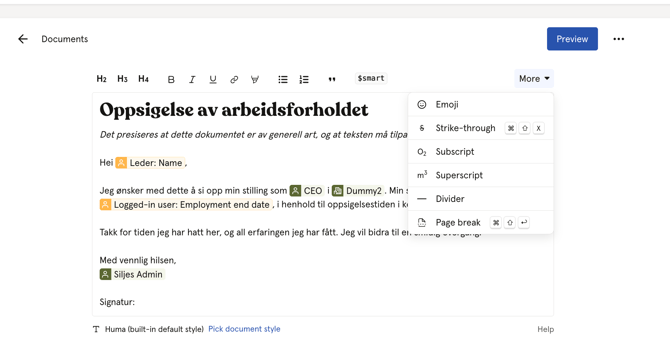
Sidbrytningar med mera
Infoga en sidbrytning för att styra var en ny sida börjar när dokumentet skrivs ut eller sparas som PDF.
- Placera markören där du vill ha sidbrytningen
- Klicka på «Mer» och «Sidbrytning»
💡 Klicka på «Mer» för att se fler alternativ i redigeraren.
Lägg till datakällor i ett dokument
Innan du kan infoga smarta fält måste du lägga till datakällor i dokumentet. En datakälla anger vilken person, vilket företag, team eller vilken plats de smarta fälten ska hämta uppgifter från.
- Öppna det smarta dokumentet
- Klicka på «Datakällor» i panelen till höger
- Klicka på «Lägg till datakälla»
- Välj typ – Användare, Företag, Team eller Plats
- Ge den en beskrivande etikett – till exempel «Nyanställd», «Chef» eller «Företag»
- Klicka på «Spara»
- Datakällan visas i panelen – klicka på den för att koppla den till en viss person, ett team, en plats eller ett företag
💡 Du kan lägga till flera datakällor av samma typ – till exempel både «Nyanställd» och «Chef» som datakällor av typen Användare. Var och en får sin egen etikett och kan kopplas för sig.
⚠️ Om en datakälla används i dokumentet men inte längre är kopplad visas det smarta fältet som en frikopplad platshållare. Koppla datakällan igen eller ersätt fältet med vanlig text.
Infoga smarta fält
Smarta fält hämtar automatiskt uppgifter från Huma – till exempel en anställds namn, tjänst eller lön. För att använda smarta fält måste datakällor först ha lagts till i dokumentet.
Du kan infoga ett smart fält på två sätt:
-
Genom att skriva
Skriv $ följt av fältets eller datakällans namn – till exempel $namn eller $organisation. En lista med matchande fält visas så att du kan välja.
-
Med verktygsfältet
Klicka på «Infoga smarta fält» i verktygsfältet och välj i listan över tillgängliga fält, grupperade efter datakälla.
💡 I en mall visas smarta fält som platshållare. I ett dokument visas det faktiska värdet, förutsatt att datakällan har kopplats till en viss person och att du har åtkomst till uppgifterna.
🔗 Läs mer om smarta dokument och datakällor.
Använda smarta fält – ett praktiskt exempel
Så här skapar du ett personligt anställningsavtal för en nyanställd:
- Öppna det smarta dokumentet eller skapa ett nytt
- Klicka på «Datakällor» och lägg till en datakälla av typen Användare med etiketten «Nyanställd»
- Klicka på «Nyanställd» i panelen för datakällor och koppla den till rätt anställd
- Skriv $ i dokumentet för att infoga smarta fält – till exempel nyanställdas namn, tjänst eller startdatum
- Fälten fylls automatiskt i med den anställdas uppgifter
- Granska dokumentet och fyll manuellt i uppgifter som inte kunde hämtas från Huma
- Spara dokumentet och lagra det som PDF eller skicka det för digital signering om du vill
💡 Om ett smart fält visar en platshållare i stället för ett värde har datakällan antingen inte kopplats till en viss person ännu, eller så saknas uppgiften i personens profil i Huma.
Klistra in från Word
Du kan klistra in innehåll från ett Word-dokument direkt i redigeraren. Huma försöker behålla formateringen.
För bästa resultat klistrar du först in som oformaterad text och formaterar sedan om i redigeraren:
- Mac: Cmd + Shift + V
- PC: Ctrl + Shift + V
- Eller högerklicka i redigeraren och välj att klistra in utan formatering.
💡 Om du klistrar in med formateringen kvar kan resultatet ibland få oväntad stil. Klistra i så fall in som oformaterad text och formatera om manuellt.
Spara ett dokument
Smarta dokument sparas inte automatiskt. Du måste spara manuellt genom att klicka på «Spara» uppe till höger i redigeraren.
⚠️ Om du skapar en PDF innan du har sparat dina ändringar varnar Huma dig för att det smarta dokumentet och PDF:en kanske inte stämmer överens. Vi rekommenderar att du alltid sparar innan du skapar en PDF.
Förhandsgranska ett dokument
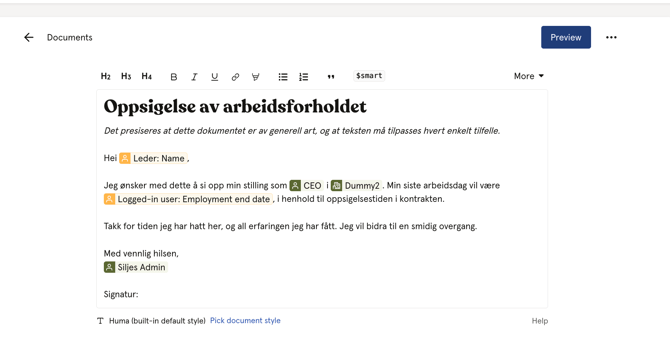
Du kan förhandsgranska hur dokumentet kommer att se ut innan du delar det eller sparar det som PDF.
- Klicka på «Förhandsgranska» uppe till höger i redigeraren
- En skrivskyddad förhandsvisning av dokumentet öppnas
- Stäng förhandsvisningen för att fortsätta redigera
💡 Förhandsvisningen visar dokumentet med de smarta fälten ifyllda, så att du får en realistisk bild av hur det ser ut för mottagaren.
Vanliga frågor
Kan jag ångra ändringar i redigeraren?
Ja. Använd Cmd/Ctrl + Z för att ångra och Cmd/Ctrl + Shift + Z för att göra om.
Kan jag lägga till bilder i ett smart dokument?
Nej. Det går för närvarande inte att infoga bilder i smarta dokument.
Kan jag lägga till tabeller i ett smart dokument?
Nej. Tabeller stöds för närvarande inte i redigeraren för smarta dokument.
Kan flera personer redigera ett smart dokument samtidigt?
Nej. Smarta dokument stödjer inte samtidig redigering i realtid. Bara en person bör redigera dokumentet åt gången.
Vad händer om jag stänger redigeraren utan att spara?
Ändringar som inte har sparats går förlorade. Spara alltid innan du stänger redigeraren.
Kan jag se vem som senast redigerade ett smart dokument?
Ja. Dokumentdetaljerna visar när dokumentet senast uppdaterades och av vem.