
Innholdsfortegnelse
- De tre tilgangsnivåene
- Dokumenteier
- Hvem du kan dele et dokument med
- Hvordan «Brukerrolle ovenfor en gruppe» fungerer
- Endre tilgang på et dokument
- Bulkredigere tilgang på flere dokumenter
- Erstatt tilgang
- Ofte stilte spørsmål
De tre tilgangsnivåene
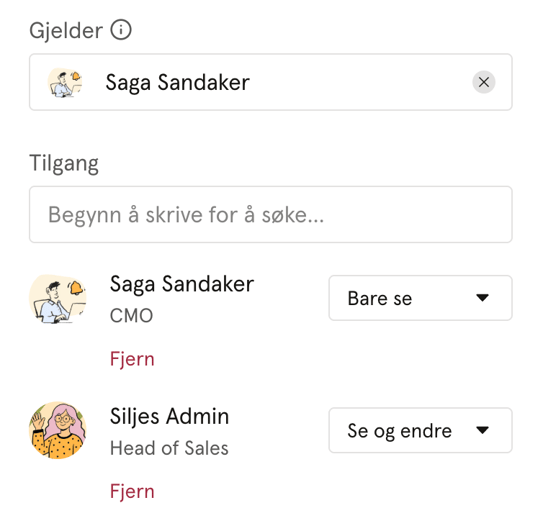
Hver person eller gruppe som har tilgang til et dokument, gis ett av tre tilgangsnivåer:
| Tilgangsnivå | Hva du kan gjøre |
|---|---|
| Ingen tilgang | Kan ikke se eller samhandle med dokumentet |
| Kun se | Kan se og laste ned dokumentet, men kan ikke redigere detaljer eller endre tilgangsinnstillinger |
| Se og rediger | Kan se, laste ned og redigere dokumentet, administrere tilgangsinnstillinger og slette dokumentet |
⚠️ Et dokument må alltid ha minst én person eller gruppe med «Se og rediger»-tilgang. Hvis den siste personen med redigeringstilgang fjernes, vil Huma varsle deg før lagring.
💡 Dokumenteieren har alltid «Se og rediger»-tilgang og kan ikke nedgraderes.
Dokumenteier
Personen som laster opp eller oppretter et dokument, blir automatisk dokumenteier. Eieren er den eneste som kan administrere tilgangsinnstillinger frem til de eksplisitt deler dokumentet med andre.
Dette betyr at når et dokument først lastes opp, er det kun eieren som kan se det. Ingen andre har tilgang før eieren aktivt deler det.
Når eieren gir «Se og rediger»-tilgang til en annen person eller gruppe, kan også den personen administrere tilgangsinnstillinger for dokumentet.
⚠️ Hvis dokumenteieren slutter i organisasjonen og kontoen deaktiveres eller slettes, vil ingen kunne administrere tilgang, redigere eller slette dokumentet med mindre eierskapet er overført eller «Se og rediger»-tilgang er gitt til noen andre i forkant.
💡 Vi anbefaler på det sterkeste å alltid dele viktige dokumenter med minst én annen person med «Se og rediger»-tilgang, for å sikre kontinuitet dersom eieren er utilgjengelig.
🔗 Les mer om hvordan du overfører dokumenttilgang.
Hvem du kan dele et dokument med
Når du deler et dokument, kan du velge mellom følgende:
| Del med | Hvem får tilgang |
|---|---|
| Alle i organisasjonen | Alle aktive ansatte |
| En bestemt person | Én enkelt ansatt |
| Medlemmer av en gruppe | Alle medlemmer av et bestemt team, en lokasjon eller et selskap |
| Admins av en gruppe | Kun brukere som har en brukerrolle med dokumenttilgang over den gruppen |
⚠️ Å dele et dokument med «Alle i organisasjonen» betyr at alle aktive ansatte vil ha tilgang til det. Bruk denne muligheten med forsiktighet for sensitive dokumenter.
💡 Vi anbefaler alltid å gi «Se og rediger»-tilgang til minst én bestemt person, for eksempel en HR-leder, i tillegg til å dele med en gruppe. Dette sikrer at noen alltid kan administrere dokumentet selv om gruppemedlemskap endres.
Hvordan «Brukerrolle ovenfor en gruppe» fungerer
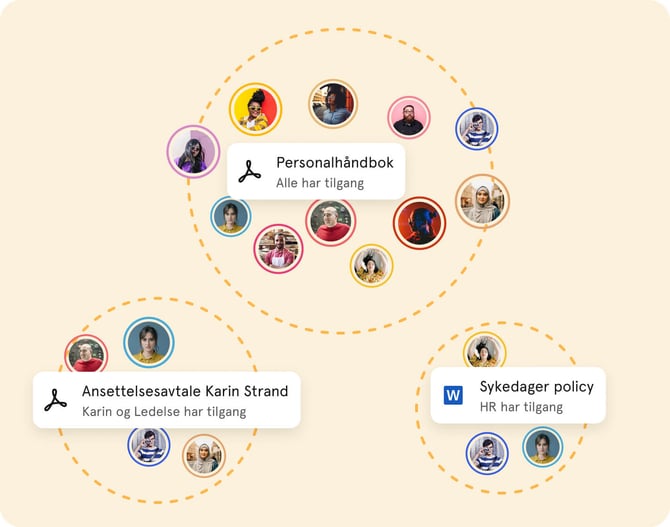
«Admins av en gruppe» er ikke en fast liste over personer. Det refererer til alle som til enhver tid har en brukerrolle med dokumenttilgang gitt over den spesifikke gruppen.
Eksempel: En arbeidskontrakt for Ewa
En arbeidskontrakt for Ewa deles med:
- Ewa — med «Kun se»-tilgang
- Kari (HR-leder) — med «Se og rediger»-tilgang
- Admins av Team X — med «Se og rediger»-tilgang
| Person | Tilgang |
|---|---|
| Ewa | ✅ Kan se dokumentet |
| Kari (HR) | ✅ Kan se og redigere dokumentet |
| Admins av Team X | ✅ Kan se og redigere — hvis de har en brukerrolle med dokumenttilgang over Team X |
| Vanlige medlemmer av Team X | ❌ Ingen tilgang — dokumentet er ikke delt med alle medlemmer av Team X |
💡 Dette er grunnen til at deling med «Brukerrolle ovenfor en gruppe» er kraftfullt. Når en ny person får en dokumentbrukerrolle over gruppen, får de automatisk tilgang til alle dokumenter delt med gruppens admins, uten noen manuelle oppdateringer.
Endre tilgang på et dokument
- Gå til Dokumenter-modulen og åpne dokumentet
- Klikk «Dokumentinnstillinger»
- Legg til eller fjern personer og grupper
- Sett tilgangsnivået for hver
- Klikk «Lagre»
⚠️ Bare brukere med «Se og rediger»-tilgang kan endre hvem som har tilgang til et dokument.
🔗 Les mer om hvordan du overfører dokumenttilgang.
Bulkredigere tilgang på flere dokumenter
Du kan oppdatere tilgang for flere dokumenter samtidig ved å bruke to metoder:
Utvid tilgang
Legger til nye tilgangsinnstillinger på toppen av de eksisterende. Nyttig når du vil gi flere personer tilgang uten å fjerne eksisterende tilgang.
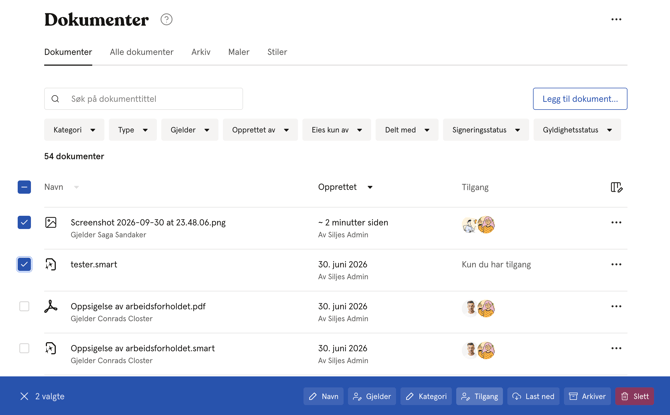
- Velg dokumentene du vil oppdatere ved å bruke avmerkingsboksen til venstre for hvert dokument
- Klikk «Tilgang» i handlingsfeltet nederst på skjermen
- Velg «Utvid»
- Legg til personene eller gruppene og sett tilgangsnivået
- Klikk «Lagre»
Erstatt tilgang
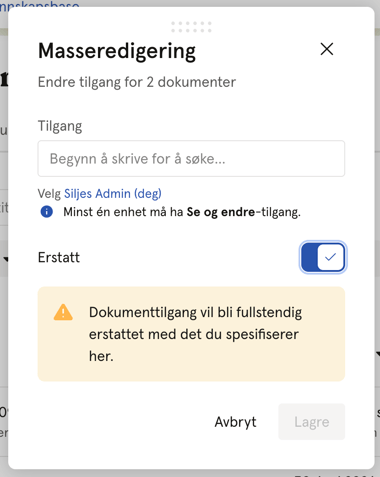
Erstatter fullstendig de eksisterende tilgangsinnstillingene med nye. Bruk med forsiktighet — dette vil fjerne all eksisterende tilgang og erstatte den med det du angir.
- Velg dokumentene du vil oppdatere
- Klikk «Tilgang» i handlingsfeltet
- Slå på «Erstatt»
- Skriv inn bekreftelsesteksten for å verifisere at du forstår konsekvensene
- Sett de nye tilgangsinnstillingene og klikk «Lagre»
⚠️ Etter at tilgang er erstattet, vil kun de tilgangsinnstillingene du angav gjelde. Sørg for at minst én person har «Se og rediger»-tilgang.
Ofte stilte spørsmål
Kan jeg se hvem som for øyeblikket har tilgang til et dokument?
Ja. Åpne dokumentet og klikk «Administrer deling» for å se en fullstendig liste over alle med tilgang og deres tilgangsnivå.
Hva skjer hvis jeg ved en feil fjerner alles «Se og rediger»-tilgang?
Huma vil varsle deg før lagring hvis du prøver å fjerne den siste personen med «Se og rediger»-tilgang. Du kan ikke lagre et dokument uten at noen har redigeringstilgang.
Kan medlemmer av en gruppe se dokumenter delt med «admins av den gruppen»?
Nei. Dokumenter delt med «admins av en gruppe» er kun synlige for brukere som har en dokumentbrukerrolle over den gruppen, ikke for vanlige medlemmer av gruppen.
Hva betyr «Begrenset dokument»?
Det betyr at du kan se dokumentnavnet i listen, men at du ikke er gitt tilgang til innholdet. Du må bli eksplisitt lagt til i dokumentet for å kunne se det.