
Innehållsförteckning
- De tre åtkomstnivåerna
- Dokumentägare
- Vem du kan dela ett dokument med
- Så fungerar «administratörer på en grupp»
- Ändra åtkomsten till ett dokument
- Ändra åtkomsten till flera dokument samtidigt
- Vanliga frågor
De tre åtkomstnivåerna
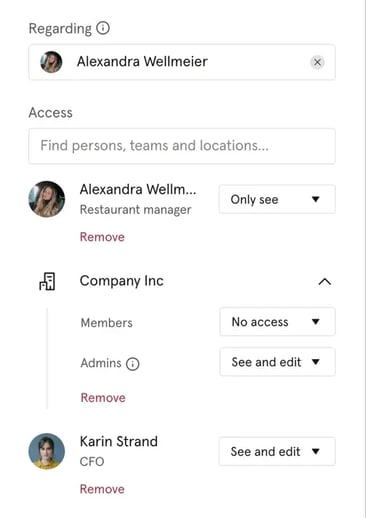
Varje person eller grupp som har åtkomst till ett dokument får en av tre åtkomstnivåer:
| Åtkomstnivå | Vad du kan göra |
|---|---|
| Ingen åtkomst | Kan inte se eller använda dokumentet |
| Bara se | Kan se och ladda ner dokumentet, men inte ändra detaljer eller åtkomstinställningar |
| Se och ändra | Kan se, ladda ner och ändra dokumentet, hantera åtkomstinställningar och ta bort dokumentet |
⚠️ Ett dokument måste alltid ha minst en person eller grupp med åtkomsten «Se och ändra». Om den sista personen med ändringsåtkomst tas bort varnar Huma dig innan du sparar.
💡 Dokumentägaren har alltid åtkomsten «Se och ändra» och kan inte nedgraderas.
Dokumentägare
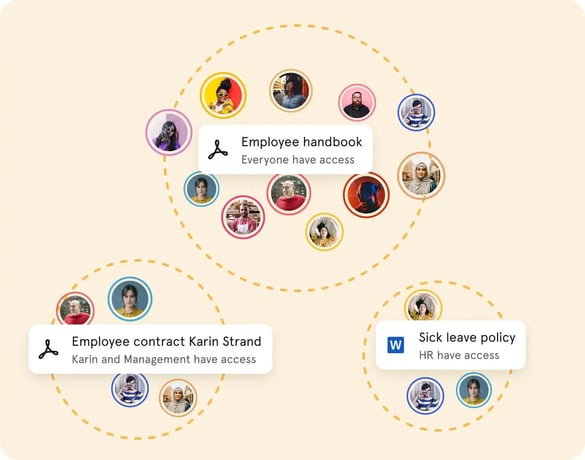
Den som laddar upp eller skapar ett dokument blir automatiskt dokumentägare. Ägaren är den enda som kan hantera åtkomstinställningarna tills hen uttryckligen delar dokumentet med andra.
Det innebär att när ett dokument först laddas upp är det bara ägaren som kan se det. Ingen annan har åtkomst förrän ägaren aktivt delar det.
När ägaren ger åtkomsten «Se och ändra» till en annan person eller grupp kan även den personen hantera dokumentets åtkomstinställningar.
⚠️ Om dokumentägaren lämnar organisationen och kontot inaktiveras eller raderas kan ingen hantera åtkomsten, ändra eller ta bort dokumentet, om inte ägarskapet har överförts eller någon annan har fått åtkomsten «Se och ändra» i förväg.
💡 Vi rekommenderar starkt att du alltid delar viktiga dokument med minst en annan person med åtkomsten «Se och ändra», så att arbetet kan fortsätta om ägaren inte är tillgänglig.
🔗 Läs mer om hur du överför åtkomst till dokument.
Vem du kan dela ett dokument med
När du delar ett dokument kan du välja mellan följande:
| Dela med | Vem som får åtkomst |
|---|---|
| Alla i organisationen | Alla aktiva anställda |
| En viss person | En enskild anställd |
| Medlemmar på en grupp | Alla medlemmar i ett visst team, en viss plats eller ett visst företag |
| Administratörer på en grupp | Bara användare som har en användarroll med åtkomst till dokument över gruppen |
⚠️ Om du delar ett dokument med «Alla» i organisationen får alla aktiva anställda åtkomst till det. Använd det alternativet med försiktighet för känsliga dokument.
💡 Vi rekommenderar alltid att du ger åtkomsten «Se och ändra» till minst en specifik person, till exempel en HR-ansvarig, utöver delningen med en grupp. Då kan någon alltid hantera dokumentet även om gruppens medlemmar ändras.
Så fungerar «administratörer på en grupp»
«Administratörer på en grupp» är inte en fast lista över personer. Det avser alla som vid varje given tidpunkt har en användarroll med åtkomst till dokument över just den gruppen.
Exempel: Ett anställningsavtal för Elin
Ett anställningsavtal för Elin delas med:
- Elin – med åtkomsten «Bara se»
- Karin (HR-chef) – med åtkomsten «Se och ändra»
- Administratörer på Team X – med åtkomsten «Se och ändra»
| Person | Åtkomst |
|---|---|
| Elin | ✅ Kan se dokumentet |
| Karin (HR) | ✅ Kan se och ändra dokumentet |
| Administratörer på Team X | ✅ Kan se och ändra – om de har en användarroll med åtkomst till dokument över Team X |
| Vanliga medlemmar i Team X | ❌ Ingen åtkomst – dokumentet delas inte med alla medlemmar i Team X |
💡 Därför är det så effektivt att dela med «administratörer på en grupp». När en ny person får en användarroll för dokument över gruppen får hen automatiskt åtkomst till alla dokument som delas med gruppens administratörer – utan några manuella ändringar.
Ändra åtkomsten till ett dokument
- Gå till modulen Dokument och öppna dokumentet
- Klicka på «Dokumentinställningar»
- Lägg till eller ta bort personer och grupper
- Ange åtkomstnivå för var och en
- Klicka på «Spara»
⚠️ Bara användare med åtkomsten «Se och ändra» kan ändra vem som har åtkomst till ett dokument.
🔗 Läs mer om hur du överför åtkomst till dokument.
Ändra åtkomsten till flera dokument samtidigt
Du kan uppdatera åtkomsten till flera dokument samtidigt på två sätt:
Utöka åtkomsten
Lägger till nya åtkomstinställningar utöver de befintliga. Användbart när du vill ge fler personer åtkomst utan att ta bort befintlig åtkomst.
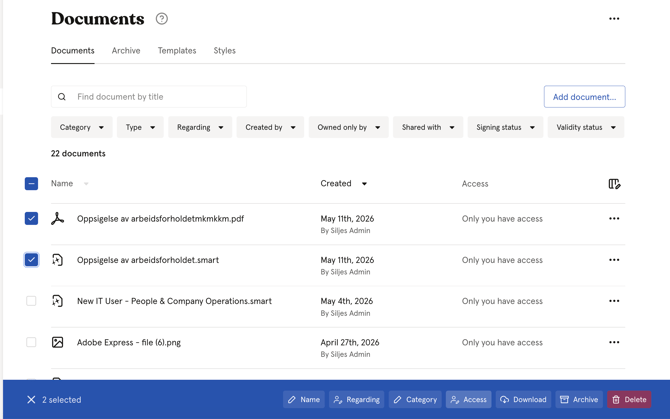
- Markera de dokument du vill uppdatera med kryssrutan till vänster om varje dokument
- Klicka på «Åtkomst» i åtgärdsfältet längst ner på skärmen
- Välj att utöka åtkomsten
- Lägg till personer eller grupper och ange åtkomstnivå
- Klicka på «Spara»
Ersätt åtkomsten
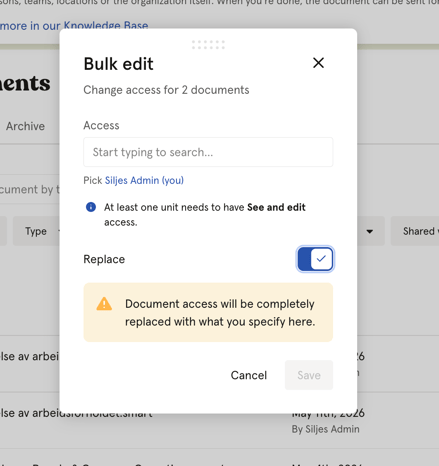
Ersätter de befintliga åtkomstinställningarna helt med nya. Använd med försiktighet – all befintlig åtkomst tas bort och ersätts med det du anger.
- Markera de dokument du vill uppdatera
- Klicka på «Åtkomst» i åtgärdsfältet
- Slå på «Ersätt»
- Skriv bekräftelsetexten för att visa att du förstår konsekvenserna
- Ange de nya åtkomstinställningarna och klicka på «Spara»
⚠️ När du har ersatt åtkomsten finns bara de åtkomstinställningar du har angett kvar. Se till att minst en person behåller åtkomsten «Se och ändra».
Vanliga frågor
Kan jag se vem som har åtkomst till ett dokument just nu?
Ja. Öppna dokumentet och klicka på «Hantera delning» för att se en fullständig lista över alla som har åtkomst och deras åtkomstnivå.
Vad händer om jag råkar ta bort allas åtkomst «Se och ändra»?
Huma varnar dig innan du sparar om du försöker ta bort den sista personen med åtkomsten «Se och ändra». Du kan inte spara ett dokument där ingen har ändringsåtkomst.
Kan medlemmar i en grupp se dokument som delas med «administratörer på gruppen»?
Nej. Dokument som delas med «administratörer på en grupp» syns bara för användare som har en användarroll för dokument över gruppen, inte för vanliga medlemmar i gruppen.
Vad betyder «Åtkomstbegränsat dokument»?
Det betyder att du kan se dokumentets namn i listan, men att du inte har fått åtkomst till innehållet. Du måste uttryckligen läggas till i dokumentet för att kunna se det.