
Innholdsfortegnelse
- Roller og tilgang
- Tilpasset undersøkelse
- Hvem mottar undersøkelsen?
- Opprette en tilpasset undersøkelse
- Spørsmålstyper
- Publisere en tilpasset undersøkelse
- Lese resultatene
- AI-analyse
- Sette på pause og gjenoppta en tilpasset undersøkelse
- Redigere eller slette en tilpasset undersøkelse
- Duplisere en tilpasset undersøkelse
- Ofte stilte spørsmål
Roller og tilgang
| Tilgang | Rolle |
|---|---|
| Opprette, administrere og se tilpassede undersøkelser og resultater | Systemrolle: Undersøkelser → Administrasjon av undersøkelser |
| Ekskludere eller inkludere ansatte i undersøkelser | Systemrolle: Undersøkelser eller brukerrolle: Undersøkelser, gitt for de aktuelle gruppene |
Tilpasset undersøkelse
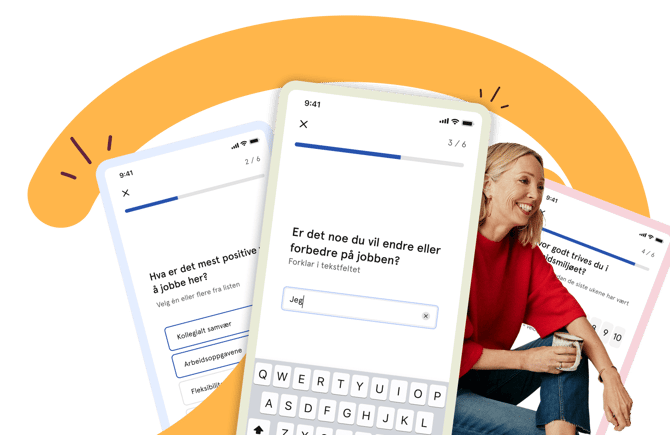
Med en tilpasset undersøkelse kan du samle inn tilbakemeldinger fra de ansatte om et hvilket som helst tema. Du lager spørsmålene og bestemmer oppbygningen selv. eNPS måler ett standardisert tall, mens en tilpasset undersøkelse gir deg full fleksibilitet.
Tilpassede undersøkelser kan brukes til mye, fra formelle HR-tiltak til praktiske behov i hverdagen:
- Engasjement: pulsundersøkelser, tilbakemeldinger etter onboarding eller sluttsamtaler
- Prestasjon og utvikling: innspill før medarbeidersamtaler eller etter opplæring
- Trivsel: hvordan de ansatte har det, og hva de trenger
- Praktiske innspill: firmaturer, kontorlogistikk, sosiale arrangementer eller raske avstemninger
💡 Du kan bygge undersøkelsen selv ved å legge til egne spørsmål, eller få hjelp av AI til å lage spørsmål ut fra en beskrivelse du skriver.
Hvem mottar undersøkelsen?
Hver gang en kjøring sendes ut, sjekker Huma hvem som skal få undersøkelsen. Uansett hvilket mottakervalg du bruker, får en ansatt undersøkelsen bare hvis alle kriteriene under er oppfylt akkurat da.
| Kriterium | Beskrivelse |
|---|---|
| Aktiv bruker | Den ansatte er ikke deaktivert |
| Mottakervalg | Den ansatte er med i mottakervalget: Alle, medlem av en valgt gruppe eller valgt som enkeltperson |
| Aktiv stilling | Startdatoen er passert, og sluttdatoen er tom eller ikke passert |
| Invitert eller innlogget | Den ansatte er invitert til Huma eller har logget inn minst én gang |
💡 Merk
-
Mottakerlisten låses når kjøringen sendes ut. Hvis undersøkelsen er gjentakende, får nyansatte den fra neste kjøring.
-
Ansatte som er ekskludert fra eNPS-undersøkelser, får fortsatt tilpassede undersøkelser.
-
Hvis undersøkelsen er anonym, må den ha minst 5 mottakere. Ellers blir kjøringen ikke opprettet, og du får et varsel.
Opprette en tilpasset undersøkelse
- Gå til Undersøkelser-modulen
- Klikk «Ny undersøkelse»
- Velg «Tilpasset undersøkelse»
- Fyll inn et navn og eventuelt et ikon
- Velg om svarene skal være anonyme eller ikke
- Klikk «Fortsett»
- Legg til spørsmålene dine (se spørsmålstyper under)
- Klikk «Publiser undersøkelse» når du er klar, eller lagre som utkast for å fortsette senere
💡 Merk
-
En tilpasset undersøkelse kan ha opptil 100 spørsmål med opptil 100 svaralternativer hver.
-
⚠️ Du kan ikke endre anonymitetsinnstillingen etter at undersøkelsen er publisert.
-
🤖 Få hjelp av AI til å komme i gang
Hvis du ikke vet hvor du skal begynne, kan du bruke AI til å lage spørsmål automatisk. Beskriv undersøkelsen du ønsker, eller skriv spørsmålene dine med linjeskift mellom hvert spørsmål. AI-en setter dem opp for deg.
Spørsmålstyper
Når du bygger undersøkelsen, kan du velge mellom disse spørsmålstypene:
| Type | Beskrivelse |
|---|---|
| Tekst | Et åpent spørsmål der den som svarer, skriver et fritt svar |
| Enkeltvalg | Den som svarer, velger ett alternativ fra en liste |
| Flervalg | Den som svarer, kan velge ett eller flere alternativer fra en liste. Du kan angi et minste og største antall valg |
| Skala | Den som svarer, gir en vurdering på en tallskala |
| Ja/nei | Et spørsmål med svaralternativene ja og nei |
| Seksjon | En overskrift som deler undersøkelsen inn i seksjoner. Det er ikke et spørsmål, men er nyttig for å strukturere lengre undersøkelser |
💡 Du kan gjøre enkeltspørsmål påkrevde. Da kan ikke undersøkelsen sendes inn før spørsmålene er besvart.
Publisere en tilpasset undersøkelse
Når du har opprettet undersøkelsen og lagt til spørsmål, må du publisere den.
Steg 1: Mottakere
Velg hvem som skal få undersøkelsen:
| Valg | Beskrivelse |
|---|---|
| Alle | Alle ansatte i organisasjonen med en aktiv stilling |
| Medlemmer av en gruppe | Ansatte i bestemte team, lokasjoner eller selskaper |
| Enkeltpersoner | Bestemte ansatte du velger ut |
Steg 2: Planlegging
Velg om undersøkelsen skal være en engangsundersøkelse eller gjentakende:
| Innstilling | Engangs | Gjentakende |
|---|---|---|
| Startdato og klokkeslett | ✅ | ✅ |
| Undersøkelsesfrekvens | — | ✅ Velg mellom 1 uke, 2 uker, 1 måned, 3 måneder, 6 måneder eller 1 år |
| Svarperiode | ✅ | ✅ Kan ikke være lengre enn frekvensen |
💡 Svarperioden er 7 dager som standard.
Lese resultatene
Resultatene vises fortløpende etter hvert som svarene kommer inn. For hver kjøring ser du resultatene per spørsmål, blant annet:
- diagrammer for skala-, enkeltvalg-, flervalg- og ja/nei-spørsmål
- skriftlige svar på tekstspørsmål
- svarprosent, altså hvor mange av mottakerne som har svart
💡 For å beskytte anonymiteten må minst 5 personer ha svart før resultatene vises i anonyme undersøkelser.

AI-analyse
For fullførte kjøringer med åpne tekstspørsmål kan du bruke AI-analyse til å få et automatisk sammendrag av svarene. AI-en finner de viktigste funnene og gir anbefalinger ut fra svarene.
- Åpne en fullført kjøring
- Klikk «Analyser» for å starte AI-analysen
- Resultatet viser «Viktige funn» og «Anbefalinger» basert på tekstsvarene
💡 AI-analysen bruker OpenAI. Svarene sendes til OpenAI for analyse, men blir ikke lagret eller brukt til trening. Anonymitetsinnstillingene for undersøkelsen gjelder også for det som sendes til analyse.
🔗 Les mer om sikkerhet, GDPR og personvern for AI-analyse.
Sette på pause og gjenoppta en tilpasset undersøkelse
Du kan sette en gjentakende undersøkelse på pause når som helst. Når den er på pause:
- fortsetter den åpne kjøringen ut svarperioden
- blir alle planlagte kjøringer fremover avlyst
Slik setter du undersøkelsen på pause:
- Gå til Undersøkelser-modulen og åpne undersøkelsen
- Klikk på de tre prikkene øverst til høyre
- Klikk «Pause» og bekreft
For å gjenoppta undersøkelsen:
-
Følger du de samme stegene som for å pause (steg 1 og 2)
-
og klikker «Gjenoppta»
💡 Du kan bare sette gjentakende undersøkelser på pause. Engangsundersøkelser kan ikke settes på pause.
Redigere eller slette en tilpasset undersøkelse
Du kan redigere spørsmålene når som helst. Hvis undersøkelsen allerede er publisert, gjelder endringene for kjøringer fremover. De som har svart på en tidligere kjøring, ser de oppdaterte spørsmålene i neste kjøring.
Slik redigerer du spørsmålene:
- Gå til Undersøkelser-modulen og åpne undersøkelsen
- Åpne fanen «Spørsmål»
- Gjør endringene
Slik redigerer du detaljene (navn og planlegging):
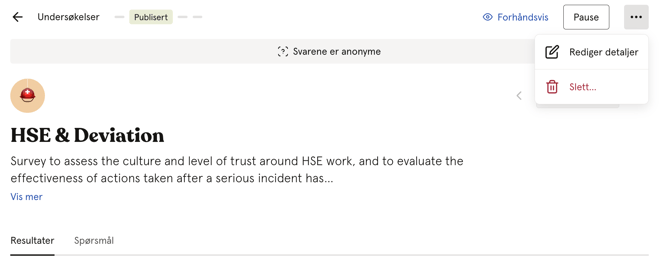
- Klikk på de tre prikkene øverst til høyre
- Klikk «Rediger detaljer»
Slik sletter du undersøkelsen:
- Klikk på de tre prikkene øverst til høyre
- Klikk «Slett» og bekreft
⚠️ Når du sletter en undersøkelse, slettes undersøkelsen og alle kjøringene og resultatene permanent. Dette kan ikke angres.
Duplisere en tilpasset undersøkelse
Når du dupliserer en undersøkelse, lages det et nytt utkast med de samme spørsmålene og innstillingene som originalen.
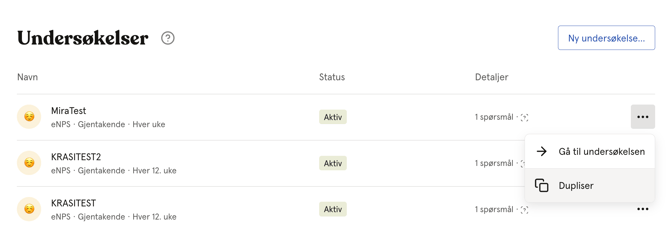
- Gå til Undersøkelser-modulen og finn undersøkelsen du vil duplisere
- Klikk på de tre prikkene
- Klikk «Dupliser undersøkelse»
Ofte stilte spørsmål
Kan jeg kopiere en svarlenke og dele den direkte med mottakerne?
Ja. Du kan kopiere en direkte svarlenke til den aktive kjøringen ved å klikke «Kopier svarlenke». Du finner valget under de tre prikkene øverst til høyre i undersøkelsen. Med lenken kommer mottakerne rett til undersøkelsen uten å måtte lete etter den i Huma.
Kan jeg eksportere resultatene til Excel eller CSV?
Nei. Huma støtter foreløpig ikke eksport av rådata fra undersøkelser. Du kan se og analysere resultatene direkte i Huma, eller bruke AI-analysen for å få et sammendrag av de åpne svarene. Hvis du vil ta vare på resultatene, kan du skrive ut resultatsiden som PDF fra nettleseren.
Kan jeg endre spørsmålene etter at undersøkelsen er publisert?
Ja. Du kan redigere spørsmålene når som helst. Endringene gjelder fra neste planlagte kjøring. Kjøringer som pågår, blir ikke påvirket.
Hva skjer hvis jeg endrer anonymitetsinnstillingen?
Du kan ikke endre anonymitetsinnstillingen etter at undersøkelsen er publisert. Hvis du må endre den, dupliserer du undersøkelsen og velger riktig innstilling før du publiserer kopien.
Kan jeg se enkeltsvar i en undersøkelse som ikke er anonym?
Ja. I undersøkelser som ikke er anonyme, ser du hvem som har sendt inn hvert svar.
Hvor lagres svarene på undersøkelser?
Du finner mer informasjon om hvordan svarene lagres i Huma, og hvordan anonymiteten beskyttes, i våre spørsmål og svar om sikkerhet og personvern.
🔗 Les mer om sikkerhet, GDPR og personvern for undersøkelser.