
Innholdsfortegnelse
- Roller og tilgang
- Slik flyter dataene
- Før du starter
- Sett opp integrasjonen
- Når integrasjonen er aktiv
- Støttede felter
- Feillogg og feilsøking
- Ofte stilte spørsmål
- Relaterte artikler
Roller og tilgang
| Rolle i Huma | Systemrolle med full tilgang til Organisasjon |
| Rolle i Tripletex | Tilgang til å opprette API-nøkler. Den ansatte som eier nøkkelen må ha: • Aktiv «Systemtilgang» • Tilgang til «Ansattrelaterte regnskapsrapporter» • Full tilgang til Selskapsinformasjon, Ansattinformasjon og Lønnsinnstillinger |
| I tillegg for fraværssynk | API-nøkkelen må ha tilgang til alle timelister, inkludert godkjenning. Huk av for «Timelister: Hele selskapet» på nøkkelen. |
💡 Usikker på hvilke roller du trenger i Tripletex? Kontakt Tripletex support for veiledning.
⚠️ Integrasjonen bruker tilgangene til den ansatte som eier nøkkelen. Mister den ansatte noen av disse tilgangene senere, mister nøkkelen dem også, og integrasjonen slutter å fungere som den skal.
Slik flyter dataene
| Data | Huma → Tripletex | Tripletex → Huma | Når |
|---|---|---|---|
| Profilfelter | ✅ Automatisk | ✅ Kun manuelt | Endringer i Huma sendes i sanntid. Endringer i Tripletex hentes inn når du klikker «Synkroniser brukere». |
| Nye ansatte | ✅ Automatisk, hvis aktivert | ✅ Kun manuelt | Når en ansatt legges til i Huma, eller ved «Synkroniser brukere» |
| Stillinger | ✅ Automatisk | ❌ | Når en stilling opprettes, endres eller slettes i Huma |
| Fravær | ✅ Automatisk | ❌ | Når fraværet godkjennes i Huma og har en sluttdato |
| Lønn | ✅ Automatisk | ❌ | Når lønn opprettes, endres eller slettes i Huma |
⚠️ Historiske data overføres ikke. Bare stillinger, fravær og lønn som opprettes eller endres etter at du slår på hver innstilling, sendes til Tripletex.
Før du starter
- Du har en systemrolle med full tilgang til Organisasjon i Huma.
- Du, eller en kollega, kan logge inn i Tripletex og opprette en API-nøkkel for en ansatt med tilgangene i Roller og tilgang.
- Ansatte som finnes i begge systemene har samme e-postadresse i Huma og Tripletex. Huma matcher ansatte kun på e-post.
- Alle har fødselsdato i Huma. Det er påkrevd i Tripletex.
- Hvis du vil synkronisere fravær:
- Fravær må være satt opp i Huma først (fraværstyper eller arbeidsplaner). Til da er fraværsinnstillingen grået ut.
- I Tripletex registreres fravær som timer på aktiviteter. Tripletex har bare «Ferie» som standard. En Tripletex-administrator må derfor opprette aktiviteter for annet fravær du vil overføre.
🔗 Kom i gang med lønns- og regnskapsintegrasjoner
Sett opp integrasjonen
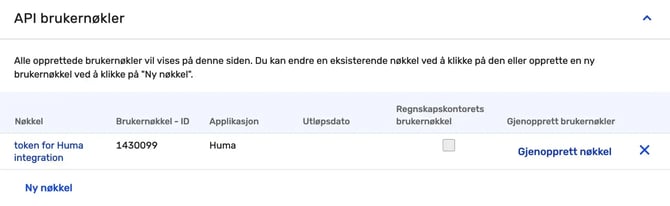
Steg 1: Opprett en brukernøkkel i Tripletex
Du må være logget inn i Tripletex med tilgang til å opprette en API-nøkkel. Mangler du tilgang, kontakt systemadministratoren for Tripletex.
- Logg inn i Tripletex.
- I venstremenyen går du til «Selskap» › «Ansatte».
- Åpne den ansatte som skal eie nøkkelen.
- Velg fanen «API-tilgang».
- Under «API brukernøkler» klikker du «Ny nøkkel».
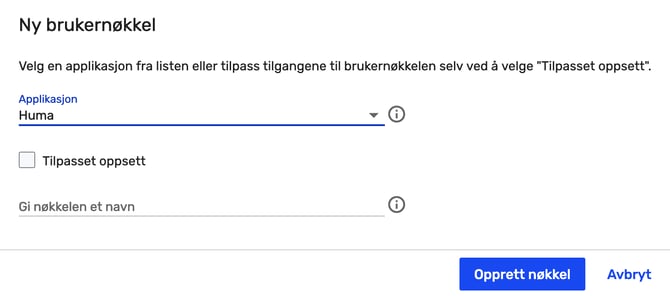
- I nedtrekksmenyen «Applikasjon» velger du «Huma».
- Gi nøkkelen et navn.
- Klikk «Opprett nøkkel».
- Kopier nøkkelen og lagre den et trygt sted.
💡 Har ikke den ansatte tilgangene Huma trenger, viser Tripletex en feilmelding og oppretter ikke nøkkelen.
🔗 Les mer om API-nøkler på Tripletex sine hjelpesider.
Steg 2: Koble Huma til Tripletex
- I Huma går du til «Integrasjoner» og velger «Tripletex».
- Les fanene «Oversikt» og «Detaljer».
- Klikk «Sett opp» øverst til høyre.
- Gi tilkoblingen et navn.
- Velg hvem som skal være en del av tilkoblingen: alle, eller et bestemt team, en lokasjon eller et selskap.
- Klikk «Fortsett».
- Lim inn nøkkelen i feltet «Brukernøkkel».
- Bekreft at du har juridisk myndighet til å godta vilkårene på vegne av organisasjonen din.
- Klikk «Fortsett».
🔗 Trenger du flere tilkoblinger, for eksempel én per selskap? Se Flere integrasjoner.
Steg 3: Velg hva som skal synkroniseres
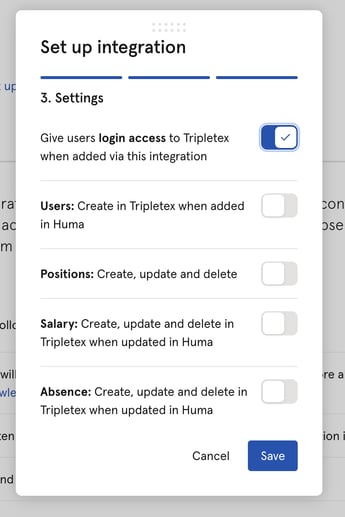
Du kan endre alle innstillingene senere.
| Innstilling | Når den er på | Når den er av |
|---|---|---|
| Gi brukere påloggingstilgang til Tripletex når de legges til via denne integrasjonen | Ansatte som Huma oppretter i Tripletex, får en standard Tripletex-bruker. | Ansatte opprettes uten påloggingstilgang. |
| Brukere: Opprett i Tripletex når de legges til i Huma | Nye ansatte i Huma opprettes automatisk i Tripletex. Det gjelder også ansatte som legges til via andre integrasjoner, for eksempel Teamtailor. | Nye ansatte opprettes bare i Tripletex når du klikker «Synkroniser brukere». |
| Stillinger: Opprett, oppdater og slett | Stillingsendringer i Huma sendes til Tripletex. | Stillinger sendes ikke. |
| Lønn: Opprett, oppdater og slett i Tripletex når den oppdateres i Huma | Lønnsendringer i Huma sendes til Tripletex. | Lønn sendes ikke. |
| Fravær: Opprett, oppdater og slett i Tripletex når de oppdateres i Huma | Godkjent fravær sendes til Tripletex som timer i timelisten. | Fravær sendes ikke. |
💡 Skal du legge inn historiske stillinger? Slå stillingssynk av mens du gjør det. Historiske stillinger er ikke ment for lønnssystemet og kan gi feil i lønnstidslinjen. Slå den på før du oppretter stillinger som starter i dag eller fram i tid.
💡 Brukere som Huma oppretter, får grunnleggende tilgang i Tripletex. Trenger de mer, må en Tripletex-administrator gi det i Tripletex.
Steg 4: Tilknytt fraværstyper
Dette steget gjør du bare hvis fraværssynk er på.
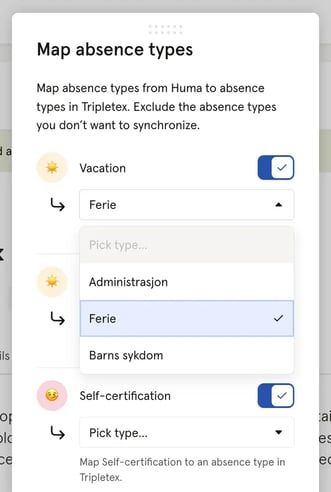
- Gå gjennom hver fraværstype i Huma.
- Velg tilsvarende aktivitet i Tripletex.
- La typer du ikke vil sende, stå uten tilknytning.
- Klikk «Lagre».
⚠️ Hvis du senere knytter en fraværstype til en annen aktivitet, oppdateres ikke lenger fravær som allerede er sendt til Tripletex. For å koble det på igjen endrer du aktiviteten på disse føringene i Tripletex.
Steg 5: Synkroniser brukere for å aktivere integrasjonen
Etter oppsettet står det «Denne integrasjonen er satt opp, men ikke aktiv» på integrasjonssiden. Ingenting sendes før du har fullført dette steget.
- Klikk «Synkroniser brukere».
- Matchende brukere er ansatte med samme e-post i begge systemene.
- Klikk «Se brukere» for å se felter med ulike eller manglende verdier.
- Velg for hvert tilfelle om Huma skal oppdateres med verdien fra Tripletex, om Tripletex skal oppdateres med verdien fra Huma, eller om ingenting skal oppdateres.
- Klikk «Neste».
- Ikke-matchende brukere er ansatte som bare finnes i ett av systemene.
- Velg om du vil opprette alle, bare dem du velger, eller ingen.
- Velg retning: Tripletex → Huma, eller Huma → Tripletex.
- Klikk «Synkroniser brukere».
- Statusen endres til «Tilkoblet og aktiv». Du får en e-post når synkroniseringen er ferdig, eller tidligere hvis noe feiler.
💡 Merk
-
Før du synkroniserer, bør du avgjøre hvilket system som har de mest oppdaterte opplysningene. Valgene du gjør her, overskriver data.
-
⚠️ Brukere som mangler påkrevde felter, for eksempel fødselsdato, synkroniseres ikke før verdiene er lagt inn.
-
⚠️ Ansatte der siste arbeidsforhold er avsluttet i Tripletex, blir ikke foreslått opprettet i Huma.
Når integrasjonen er aktiv
Dette skjer automatisk
- Endringer i støttede profilfelter i Huma sendes til Tripletex i sanntid.
- Stillinger, fravær og lønn sendes når de endres i Huma, hvis disse innstillingene er på.
Når du må synkronisere manuelt
Klikk «Synkroniser brukere» når:
- Du har endret et støttet felt i Tripletex og vil ha det inn i Huma.
- Du har lagt til ansatte i Tripletex som skal opprettes i Huma.
- Du har lagt til ansatte i Huma og «Brukere: Opprett i Tripletex når de legges til i Huma» er av.
Nye ansatte opprettet fra Huma
- Avdeling og virksomhet: Den ansatte legges i første aktive avdeling og første gyldige virksomhet i listen i Tripletex. Du kan flytte dem i Tripletex.
- Ingen fødselsdato: Den ansatte opprettes i Tripletex, men er inaktiv. Legg inn fødselsdato i Huma og klikk «Synkroniser brukere».
- Finnes allerede i Tripletex: Finnes det allerede en ansatt med samme e-post, oppretter ikke Huma en ny.
⚠️ Det opprettes ikke noe arbeidsforhold i Tripletex. Huma sender bare profilfelter. Stillinger og lønn som allerede finnes i Huma, sendes ikke. Før du endrer stilling eller lønn for denne ansatte i Huma, må du opprette et «Nytt arbeidsforhold» manuelt i Tripletex. Ellers feiler endringen, og feilen vises i feilloggen.
💡 Oppretter du en ny stilling i Huma for en ansatt uten arbeidsforhold i Tripletex, fungerer det også. Huma oppretter da arbeidsforholdet for deg.
Når en ansatt slutter
- Deaktivert i Huma:
- Den ansatte deaktiveres ikke i Tripletex.
- Den ansatte hoppes over når du klikker «Synkroniser brukere».
- Endringer i Tripletex hentes ikke inn i Huma.
- Slettet i Huma:
- Den ansatte slettes ikke i Tripletex.
- Neste «Synkroniser brukere» foreslår å opprette den ansatte i Huma igjen, så lenge arbeidsforholdet i Tripletex ikke er avsluttet.
💡 For å registrere slutt på arbeidsforholdet i Tripletex legger du inn kontrakt sluttdato og sluttårsak på stillingen i Huma. Se Støttede felter.
Endre innstillinger eller nøkkel
- Gå til Tripletex-integrasjonen i Huma.
- Klikk ··· øverst til høyre.
- Velg et alternativ:
- «Rediger tilkoblingsinnstillinger» for å endre synkinnstillinger eller lime inn en ny brukernøkkel.
- «Rediger tilkoblingsdetaljer» for å endre navnet eller hvem som er med i tilkoblingen.
⚠️ Hvis eieren av nøkkelen slutter eller mister tilgang i Tripletex, oppretter du en ny nøkkel for en annen ansatt. Lim den deretter inn i «Rediger tilkoblingsinnstillinger».
Koble fra eller fjerne
- Koble fra: Stopper synkroniseringen, men beholder oppsettet.
- Fjern: Stopper synkroniseringen og sletter hele oppsettet.
Støttede felter
Profilfelter
Du finner disse feltene i Tripletex under «Lønn» › «Ansatte».
Endringer i Huma sendes automatisk. Endringer i Tripletex hentes inn med «Synkroniser brukere».
| Huma-felt | Felt i Tripletex | Påkrevd | Merknad |
|---|---|---|---|
| Fornavn | Fornavn | API-navn: firstName |
|
| Etternavn | Etternavn | API-navn: lastName |
|
| E-postadresse | E-postadresse | ✅ | Brukes til å matche ansatte. Må være unik i Huma. Tripletex tillater ikke endring av e-post for ansatte som kan logge inn i Tripletex. Endrer du den i Huma, kobles de fra integrasjonen. API-navn: email |
| Telefonnummer | Telefonnr. mobil | Må være unikt i Huma. API-navn: phoneNumberMobile |
|
| Bankkontonummer | Bankkontonummer | Må være et gyldig norsk kontonummer, eller IBAN + BIC for utenlandske kontoer. API-navn: bankAccountNumber, iban, bic |
|
| Fødselsdato | Fødselsdato | ✅ | API-navn: dateOfBirth |
| Identifikasjoner | Fødselsnummer/D-nummer | Bare norske personnummer og D-nummer. Endrer du det ene, fjernes det andre i Tripletex. Fødselsdatoen må stemme med de seks første sifrene. API-navn: nationalIdentityNumber, dnumber |
|
| Adresse | Adresse (Postnr., Sted, Land) | API-navn: address |
|
| Ansettelses-ID | Ansattnummer | API-navn: employeeNumber |
Stillinger (Huma → Tripletex)
| Huma-felt | Felt i Tripletex | Påkrevd | Merknad |
|---|---|---|---|
| Kontrakt startdato | Startdato | ✅ | Brukes til å matche stillingen. API-navn: startDate / date |
| Kontrakt sluttdato | Sluttdato | Sendes bare med en støttet sluttårsak (se under). API-navn: endDate |
|
| Sluttårsak | Sluttårsak | API-navn: employmentEndReason |
|
| Stillingsprosent | Stillingsprosent | ✅ | API-navn: percentageOfFullTimeEquivalent |
| Kontraktstype | Ansettelsesform | ✅ | API-navn: employmentForm |
Sluttårsak
| Sluttårsak i Huma | Sendes til Tripletex |
|---|---|
| Den ansatte har sagt opp | ✅ |
| Arbeidsgiver har sagt opp den ansatte | ✅ |
| Kontrakten, engasjementet eller vikariatet er utløpt | ✅ |
| Alle andre sluttårsaker | ❌ Sendes ikke. Sluttdatoen fjernes også i Tripletex. |
Kontraktstype
| Kontraktstype i Huma | Sendes til Tripletex som |
|---|---|
| Fast | Fast |
| Midlertidig, Sesongbasert, Vikar/tilkallingshjelp, Yrkeskompetanseprogram | Midlertidig ansatt |
| Konsulent, Frilans, Tredjepart | Midlertidig ansatt og utleid |
| Lærling | Midlertidig ansatt som tilkallingsvikar |
| Annet | - |
Fravær (Huma → Tripletex)
| Huma-felt | Felt i Tripletex | Påkrevd | Merknad |
|---|---|---|---|
| Fraværstype | Aktivitet | ✅ | Settes opp i steg 4. API-navn: activity |
| Tidsperiode | Dato | ✅ | Én timeføring per fraværsdag. API-navn: date |
| Prosentandel | Timer | ✅ | Regnes om til timer (se ofte stilte spørsmål). API-navn: hours |
| Merknader | Kommentar/status | API-navn: comment |
Lønn (Huma → Tripletex)
| Huma-felt | Felt i Tripletex | Påkrevd | Merknad |
|---|---|---|---|
| Fra-dato | Dato fra og med | ✅ | Huma oppdaterer eller oppretter arbeidsforholdsdetaljer på denne datoen. API-navn: date |
| Til-dato | - | Huma legger inn tomme arbeidsforholdsdetaljer dagen etter, slik at lønnen stopper. | |
| Lønnsbeløp | Års- timeslønn (100%) | Årsbeløp sendes som de er. Månedsbeløp ganges med 12. Timebeløp sendes som timelønn. Ukebeløp regnes om til timelønn ut fra standard timer per dag i Tripletex. API-navn: annualSalary, hourlyWage |
|
| Intervall | Avlønningstype | Måned eller år = fastlønn. Time eller uke = timelønn. API-navn: remunerationType |
|
| — | Når en gjeldende lønn sendes, setter Huma «Siste lønnsendring» i Tripletex til dagens dato. API-navn: lastSalaryChangeDate |
Feillogg og feilsøking
Hvor finner du feilloggen?
- Gå til Tripletex-integrasjonen i Huma.
- Åpne fanen «Feillogg».
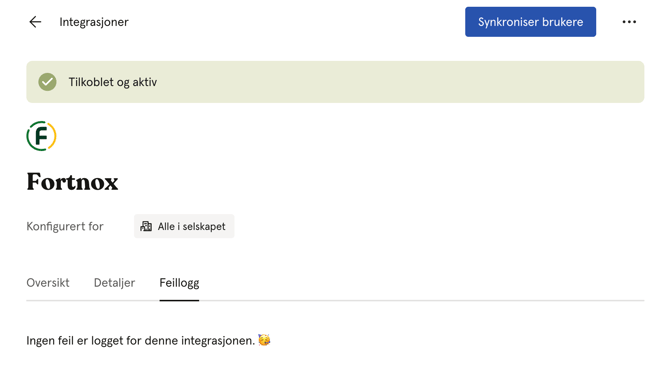
Feilene er gruppert per dag. Hver føring viser en melding, klokkeslett, hvilken ansatt det gjelder og et nivå:
| Nivå | Betydning |
|---|---|
| 🔴 Error | Noe ble ikke sendt til Tripletex. Du må gjøre noe. |
| 🟡 Warning | Noe trenger oppmerksomheten din. |
| 🔵 Info | Til informasjon. Du trenger ikke gjøre noe. |
Status for integrasjonen
| Status på integrasjonssiden | Hva du gjør |
|---|---|
| Denne integrasjonen er satt opp, men ikke aktiv | Klikk «Synkroniser brukere» for å aktivere den. |
| Tilkoblet og aktiv | Alt fungerer. |
| Noe er galt med din tilkobling til Tripletex | Nøkkelen virker ikke lenger. Opprett en ny nøkkel i Tripletex, lim den inn i «Rediger tilkoblingsinnstillinger» og klikk «Synkroniser brukere». |
Vanlige feil
Feilmeldingene står på engelsk slik de vises i feilloggen.
| Feilmelding (eller deler av den) | Hva det betyr | Slik løser du det |
|---|---|---|
| No matching employment details found for update… | Huma finner ikke stillingen i Tripletex på den opprinnelige startdatoen. Skjer ofte når den ansatte ble opprettet i Tripletex fra Huma og ikke har arbeidsforhold. | Opprett et «Nytt arbeidsforhold» i Tripletex, eller match startdatoen i Tripletex. Lagre deretter stillingen i Huma på nytt. |
| No employment including start date found in Tripletex for position… | Den ansatte har arbeidsforhold i Tripletex, men ingen som dekker stillingens startdato. | Opprett eller juster arbeidsforholdet i Tripletex, og lagre stillingen i Huma på nytt. |
| …there is already conflicting employment details for position… with startDate… | Tripletex har allerede andre arbeidsforholdsdetaljer på samme dato. | Rett detaljene i Tripletex, eller bruk en annen startdato i Huma. |
| …there are other employment details between [date] and [date]… eller …with the same start date or after… | Stillingen ville overlappet med senere arbeidsforholdsdetaljer i Tripletex. | Oppdater Tripletex manuelt. |
| No employment could be found that includes salary from [date] | Ingen arbeidsforhold i Tripletex dekker lønnsdatoene. | Opprett eller forleng arbeidsforholdet i Tripletex, og lagre lønnen i Huma på nytt. |
| …there are other salaries after [date] in Tripletex… eller …between [date] and [date]… | Huma kan ikke legge inn lønn før eller mellom eksisterende arbeidsforholdsdetaljer i Tripletex. | Oppdater lønnen i Tripletex manuelt. |
| Salary currency (X) is different from the currency defined in Tripletex's company settings (Y) | Valutaen på lønnen i Huma er ikke den samme som firmavalutaen i Tripletex. | Bruk firmavalutaen i Huma, eller registrer lønnen manuelt i Tripletex. |
| …the updated salary would belong to another employment… | Endringen ville flyttet lønnen til et annet arbeidsforhold i Tripletex. | Oppdater Tripletex manuelt. |
| Action rejected because corresponding absence is locked in integration tripletex | Timene er låst i Tripletex, så Huma kan ikke endre eller slette dem. | Lås opp timene i Tripletex, eller gjør endringen der. |
| Fravær avvist på grunn av manglende tilgang til timelister | API-nøkkelen har ikke tilgang til alle timelister. | Se ofte stilte spørsmål under. |
| Period between multiple names | Skyldes ofte skjult formatering i et profilfelt. | Skriv inn verdien i feltet i Huma på nytt, og synkroniser igjen. |
Når Tripletex avviser fravær
- Nytt eller endret fravær:
- Fraværet i Huma markeres som avvist.
- Den ansatte og fraværsadministratorer får varsel.
- Feilen logges.
- Bare notatet feilet: Fraværet markeres ikke som avvist, men feilen logges.
- Slettet fravær: Feiler slettingen i Tripletex, får den ansatte og fraværsadministratorer varsel om at fraværet ikke kunne slettes.
Ofte stilte spørsmål
Hvorfor vises ikke endringer jeg gjør i Tripletex i Huma?
Endringer går bare automatisk fra Huma til Tripletex. For å hente endringer fra Tripletex inn i Huma klikker du «Synkroniser brukere».
Hvordan matches stillinger mellom Huma og Tripletex?
På kontrakt startdato. Har Tripletex arbeidsforholdsdetaljer med samme startdato, oppdaterer Huma dem. Er startdatoen ulik, oppdateres ingenting.
Når du endrer den første stillingen Huma opprettet automatisk da Ansatthistorikk ble lansert, gjør du ett av disse:
- Match startdatoen med tilsvarende stilling i Tripletex.
- Gjør endringene, lagre, og klikk deretter «Opprett ny stilling».
Hvorfor sendes ikke all informasjon fra stillingen til Tripletex?
Huma og Tripletex lagrer stillingsinformasjon ulikt. Noen felter finnes bare i ett av systemene, eller betyr noe annet. I noen tilfeller er det også tekniske begrensninger i API-et til Tripletex eller i Huma. Det er derfor ikke alltid mulig å overføre alt én til én.
Hva skjer hvis jeg sletter en stilling eller lønn i Huma?
Tripletex lar ikke Huma slette dem. Huma tømmer i stedet verdiene: stillingsprosent og kontraktstype for en stilling, eller lønnsbeløpene for en lønn. Vil du fjerne linjen helt, sletter du den manuelt i Tripletex.
⚠️ Når lønnsverdier tømmes, vises det ikke i feilloggen.
Hvordan beregnes fraværstimer?
Huma ganger fraværets prosentandel med standard timer per dag. Huma bruker først den ansattes standardtid i Tripletex, deretter selskapets standardtid, og ellers 7,5 timer.
Hvilke dager som telles, styres av arbeidsplanen og helligdagene i Huma. Har arbeidsplanen helg som arbeidsdager, sendes fravær på disse dagene også. Helligdagsinnstillingene i Tripletex brukes ikke.
Når opprettes, oppdateres eller slettes fravær i Tripletex?
- Opprettes: når fraværet er godkjent og har en sluttdato.
- Oppdateres: når dato, prosentandel, notat eller type endres.
- Slettes: når fraværet slettes i Huma, sluttdatoen fjernes, eller fraværet ikke lenger er godkjent.
Huma matcher fravær på ansatt, aktivitet og tidsperiode.
Fravær avvises på grunn av manglende tilgang til timelister. Hva gjør jeg?
- Den som eier API-nøkkelen går til «Min profil» i Tripletex.
- Klikk «Mer» › «API-tilgang».
- Åpne nøkkelen som brukes for Huma.
- Under «Timeliste» sjekker du at riktig tilgang er gitt, og at den gjelder hele selskapet.
- Godkjenn eller lagre fraværet i Huma på nytt.
Kan jeg overføre historisk fravær, lønn eller stillinger?
Nei. Bare data som opprettes eller endres etter at innstillingen er slått på, sendes. For å få historisk fravær inn i Tripletex registrerer du det i Huma og godkjenner det etter at integrasjonen er aktiv. Historiske stillinger og lønn registrerer du manuelt i Tripletex.
Hva skjer ved lønnsrevisjon i Huma?
Huma sender endringene én ansatt om gangen. Feiler én ansatt, logges feilen, og de andre fortsetter. Endringene for hver ansatt sjekkes før de sendes, så ingen blir halvveis oppdatert.
Påvirker det abonnementet mitt å opprette brukere fra Tripletex?
Det kan det. Går du over antall seter i abonnementet når du legger til brukere fra Tripletex, varsler Huma deg før du synkroniserer. Merkostnaden gjelder ut avtaleperioden.
Relaterte artikler
🔗 Kom i gang med lønns- og regnskapsintegrasjoner
🔗 Slik fungerer stillinger i integrasjoner
🔗 Slik fungerer fravær i integrasjoner