
Sisällysluettelo
- Johdanto
- Roolit ja käyttöoikeudet
- Ota integraatio käyttöön
- Synkronoi työntekijät
- Työntekijätiedot
- Tehtävätiedot
- Poissaolotiedot
- Palkkatiedot
- Muuta integraation asetuksia
- Virheloki
- Usein kysytyt kysymykset
Johdanto
Tripletex-integraatio pitää työntekijätiedot Humassa ja Tripletexissä synkronoituina. Hallitset työntekijöitä, tehtäviä, poissaoloja ja palkkoja Humassa, ja Huma lähettää muutokset Tripletexiin.
Integraatio tukee seuraavia tietoja, ja tiedot liikkuvat näin:
| Tieto | Huma → Tripletex | Tripletex → Huma | Milloin |
|---|---|---|---|
| Työntekijätiedot | ✅ Automaattisesti | ✅ Vain manuaalisesti | Humassa tehdyt muutokset lähetetään reaaliajassa. Tripletexissä tehdyt muutokset tuodaan, kun valitset «Synkronoi käyttäjät». |
| Uudet työntekijät | ✅ Automaattisesti, jos käytössä | ✅ Vain manuaalisesti | Kun työntekijä lisätään Humaan tai valitset «Synkronoi käyttäjät» |
| Tehtävät | ✅ Automaattisesti | ❌ | Kun tehtävä luodaan, sitä muutetaan tai se poistetaan Humassa |
| Poissaolot | ✅ Automaattisesti | ❌ | Kun poissaolo hyväksytään Humassa ja sillä on päättymispäivä |
| Palkka | ✅ Automaattisesti | ❌ | Kun palkka luodaan, sitä muutetaan tai se poistetaan Humassa |
⚠️ Historiatietoja ei siirretä. Tripletexiin lähetetään vain ne tehtävät, poissaolot ja palkat, jotka luodaan tai joita muutetaan sen jälkeen, kun olet ottanut kunkin asetuksen käyttöön.
💡 Tarvitsetko useamman yhteyden, esimerkiksi yhden jokaiselle yritykselle? Katso Useita yhteyksiä.
Roolit ja käyttöoikeudet
| Käyttöoikeus | Rooli |
|---|---|
| Integraation käyttöönotto ja hallinta Humassa | Järjestelmärooli, jolla on täydet oikeudet organisaatioon |
| API-avaimen luominen Tripletexissä | Oikeus luoda API-avaimia. Avaimen omistavalla työntekijällä on oltava: • Aktiivinen «System access» • Pääsy kohtaan «Employee-related accounting reports» • Täydet oikeudet kohtiin Company information, Employee information ja Salary settings |
| Lisäksi poissaolojen synkronointiin | API-avaimella on oltava pääsy kaikkiin tuntikirjauksiin, myös hyväksyntään. Valitse avaimelle «Timesheets: Whole company». |
💡 Etkö ole varma, mitä rooleja tarvitset Tripletexissä? Pyydä ohjeita Tripletexin tuesta.
⚠️ Integraatio käyttää avaimen omistavan työntekijän käyttöoikeuksia. Jos työntekijä myöhemmin menettää jonkin näistä oikeuksista, avain menettää sen myös, eikä integraatio enää toimi oikein.
Ota integraatio käyttöön
Ennen kuin aloitat
- Sinulla on Humassa järjestelmärooli, jolla on täydet oikeudet organisaatioon.
- Sinä tai kollegasi voi kirjautua Tripletexiin ja luoda API-avaimen työntekijälle, jolla on kohdassa Roolit ja käyttöoikeudet luetellut oikeudet.
- Molemmissa järjestelmissä olevilla työntekijöillä on sama sähköpostiosoite Humassa ja Tripletexissä. Huma yhdistää työntekijät vain sähköpostiosoitteen perusteella.
- Kaikilla on syntymäaika Humassa. Se on pakollinen Tripletexissä.
- Jos haluat synkronoida poissaoloja:
- Poissaolot on ensin otettava käyttöön Humassa (poissaolotyypit tai työaikataulut). Siihen asti poissaoloasetus on harmaana.
- Tripletexissä poissaolot kirjataan tunteina aktiviteeteille. Tripletexissä on oletuksena vain «Vacation». Tripletexin pääkäyttäjän on siksi luotava aktiviteetit muille poissaoloille, jotka haluat siirtää.
Vaihe 1: Luo employee token Tripletexissä
Sinun on oltava kirjautuneena Tripletexiin käyttäjällä, jolla on oikeus luoda API-avain. Jos sinulta puuttuu oikeuksia, ota yhteyttä Tripletexin järjestelmänvalvojaan.
- Kirjaudu Tripletexiin.
- Valitse vasemmasta valikosta «Company» › «Employees».
- Avaa työntekijä, joka omistaa avaimen.
- Valitse välilehti «API access».
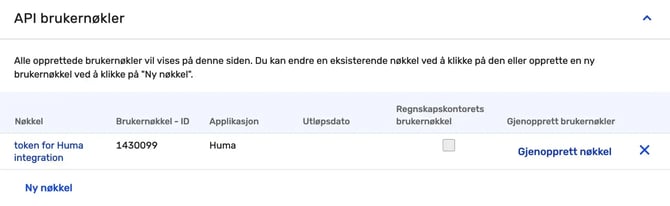
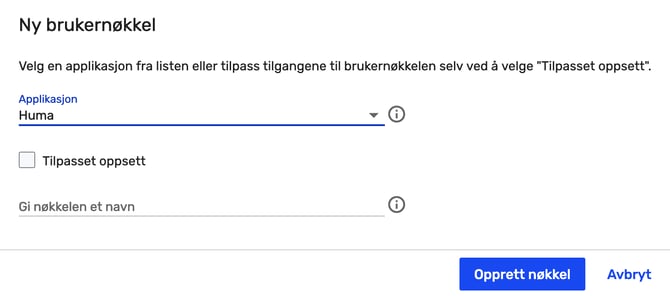
- Valitse kohdassa «API user keys» «New key».
- Valitse alasvetovalikosta «Application» vaihtoehto «Huma».
- Anna avaimelle nimi.
- Valitse «Create key».
- Kopioi avain ja tallenna se turvalliseen paikkaan.
💡 Jos työntekijällä ei ole Human tarvitsemia oikeuksia, Tripletex näyttää virheilmoituksen eikä luo avainta.
🔗 Lisätietoja API-avaimista löydät Tripletexin omilta ohjesivuilta (vain norjaksi).
Vaihe 2: Yhdistä Huma Tripletexiin
- Siirry Humassa kohtaan «Integraatiot» ja valitse «Tripletex».
- Lue välilehdet «Yleiskatsaus» ja «Tiedot».
- Valitse oikeasta yläkulmasta «Määritä».
- Anna yhteydelle nimi.
- Valitse, kenen tulisi olla osa tätä yhteyttä: kaikki tai tietty tiimi, sijainti tai yritys.
- Valitse «Jatka».
- Liitä avain kenttään «Employee token».
- Vahvista, että sinulla on oikeus hyväksyä ehdot organisaatiosi puolesta.
- Valitse «Jatka».
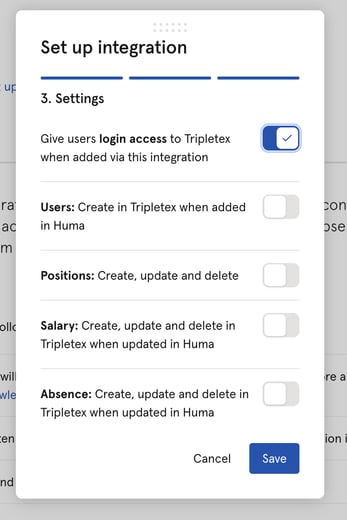
Vaihe 3: Valitse, mitä synkronoidaan
Voit muuttaa kaikkia asetuksia myöhemmin. Katso Muuta integraation asetuksia.
| Asetus | Kun asetus on käytössä | Kun asetus ei ole käytössä |
|---|---|---|
| Anna käyttäjille kirjautumis-käyttöoikeus Tripletex-palveluun, kun heidät lisätään tämän integraation kautta | Työntekijät, jotka Huma luo Tripletexiin, saavat tavallisen Tripletex-käyttäjän. | Työntekijät luodaan ilman kirjautumisoikeutta. |
| Käyttäjät: Luo Tripletex-järjestelmään, kun ne on lisätty Humaan | Humaan lisätyt uudet työntekijät luodaan automaattisesti Tripletexiin. Tämä koskee myös muiden integraatioiden, kuten Teamtailorin, kautta lisättyjä työntekijöitä. | Uudet työntekijät luodaan Tripletexiin vain, kun valitset «Synkronoi käyttäjät». |
| Tehtävät: Luo, päivitä ja poista | Humassa tehdyt tehtävämuutokset lähetetään Tripletexiin. | Tehtäviä ei lähetetä. |
| Palkka: Luo, päivitä ja poista Tripletex-järjestelmässä, kun ne on päivitetty Humassa | Humassa tehdyt palkkamuutokset lähetetään Tripletexiin. | Palkkaa ei lähetetä. |
| Poissaolot: Luo, päivitä ja poista Tripletex-järjestelmässä, kun ne on päivitetty Humaan | Hyväksytyt poissaolot lähetetään Tripletexiin tuntikirjauksina. | Poissaoloja ei lähetetä. |
💡 Kirjaatko vanhoja tehtäviä? Poista tehtävien synkronointi käytöstä, kun kirjaat niitä. Vanhoja tehtäviä ei ole tarkoitettu palkanlaskentaan, ja ne voivat aiheuttaa virheitä palkkahistoriaan. Ota synkronointi käyttöön ennen kuin luot tehtäviä, jotka alkavat tänään tai myöhemmin.
💡 Human luomat käyttäjät saavat Tripletexissä perusoikeudet. Jos he tarvitsevat enemmän, Tripletexin pääkäyttäjän on annettava ne Tripletexissä.
Vaihe 4: Yhdistä poissaolotyypit
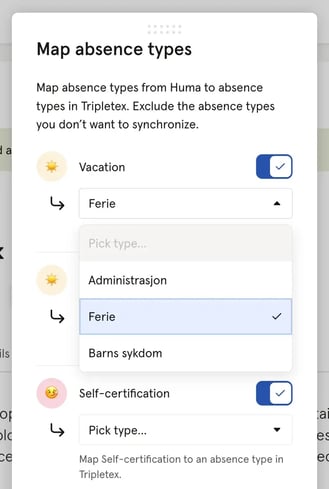
Tee tämä vaihe vain, jos poissaolojen synkronointi on käytössä.
- Käy läpi jokainen Human poissaolotyyppi.
- Valitse vastaava aktiviteetti Tripletexistä.
- Jätä yhdistämättä ne tyypit, joita et halua lähettää.
- Valitse «Tallenna».
⚠️ Jos myöhemmin yhdistät poissaolotyypin toiseen aktiviteettiin, jo Tripletexiin lähetettyjä poissaoloja ei enää päivitetä Humasta. Voit yhdistää ne uudelleen vaihtamalla näiden kirjausten aktiviteetin Tripletexissä uuteen.
Vaihe 5: Aktivoi integraatio synkronoimalla käyttäjät
Käyttöönoton jälkeen integraatiosivulla lukee «Tämä integrointi on konfiguroitu, mutta se ei ole aktiivinen.» Mitään ei lähetetä ennen kuin olet synkronoinut käyttäjät. Katso Synkronoi työntekijät.
Synkronoi työntekijät
«Synkronoi käyttäjät» vertaa Human ja Tripletexin työntekijöitä. Sinä päätät, mitä päivitetään ja mitkä työntekijät luodaan. Ensimmäinen synkronointi myös aktivoi integraation.
Näin synkronoit käyttäjät
- Siirry Human Tripletex-integraatioon ja valitse «Synkronoi käyttäjät».
- Yhteiset käyttäjät ovat työntekijöitä, joilla on sama sähköpostiosoite molemmissa järjestelmissä.
- Näet kentät, joissa arvot eroavat tai puuttuvat.
- Valitse jokaisen kohdalla, päivitetäänkö Huma Tripletexin arvolla, Tripletex Human arvolla vai ei kumpaakaan.
- Valitse «Seuraava».
- Eroavat käyttäjät ovat työntekijöitä, jotka ovat vain toisessa järjestelmässä.
- Valitse, luodaanko kaikki, vain valitsemasi vai ei yhtään.
- Valitse suunta: Tripletex → Huma tai Huma → Tripletex.
- Valitse «Synkronoi käyttäjät».
Tilaksi vaihtuu «Yhdistetty ja aktiivinen». Saat sähköpostin, kun synkronointi on valmis, tai aiemmin, jos jokin epäonnistuu.
💡 Päätä ennen synkronointia, kummassa järjestelmässä on ajantasaisimmat tiedot. Tässä tekemäsi valinnat korvaavat tietoja.
⚠️ Käyttäjiä, joilta puuttuu pakollisia kenttiä, kuten syntymäaika tai Henkilöllisyys-tiedon maa, ei synkronoida ennen kuin puuttuvat tiedot on lisätty.
⚠️ Työntekijöitä, joiden viimeisin työsuhde on päättynyt Tripletexissä, ei ehdoteta luotaviksi Humaan.
Milloin synkronoit käyttäjät
Humassa tehdyt muutokset lähetetään Tripletexiin automaattisesti. Valitse «Synkronoi käyttäjät», kun:
- Olet juuri ottanut integraation käyttöön ja haluat aktivoida sen.
- Olet muuttanut tuettua kenttää Tripletexissä ja haluat muutoksen Humaan.
- Olet lisännyt Tripletexiin työntekijöitä, jotka pitää luoda Humaan.
- Olet lisännyt Humaan työntekijöitä, eikä asetus «Käyttäjät: Luo Tripletex-järjestelmään, kun ne on lisätty Humaan» ole käytössä.
Humasta luodut uudet työntekijät
- Osasto ja toimiala (division): Työntekijä sijoitetaan Tripletexin luettelon ensimmäiseen aktiiviseen osastoon ja ensimmäiseen voimassa olevaan divisioonaan. Voit siirtää hänet Tripletexissä.
- Ei syntymäaikaa: Työntekijä luodaan Tripletexiin, mutta hän on passiivinen. Lisää syntymäaika Humaan ja valitse «Synkronoi käyttäjät».
- On jo Tripletexissä: Jos Tripletexissä on jo työntekijä samalla sähköpostiosoitteella, Huma ei luo uutta.
⚠️ Tripletexiin ei luoda työsuhdetta. Huma lähettää vain työntekijätiedot. Humassa jo olevia tehtäviä ja palkkoja ei lähetetä. Luo Tripletexissä manuaalisesti «New employment» ennen kuin muutat tämän työntekijän tehtävää tai palkkaa Humassa. Muuten muutos epäonnistuu ja virhe näkyy virhelokissa.
💡 Myös uuden tehtävän luominen Humassa toimii, vaikka työntekijällä ei ole työsuhdetta Tripletexissä. Huma luo silloin työsuhteen puolestasi.
Kun työntekijä lähtee
Deaktivoitu Humassa:
- Työntekijää ei deaktivoida Tripletexissä.
- Työntekijä ohitetaan, kun valitset «Synkronoi käyttäjät».
- Tripletexissä tehtyjä muutoksia ei tuoda Humaan.
Poistettu Humasta:
- Työntekijää ei poisteta Tripletexistä.
- Seuraava «Synkronoi käyttäjät» ehdottaa työntekijän luomista uudelleen Humaan, jos hänen työsuhteensa Tripletexissä ei ole päättynyt.
💡 Kirjaa työsuhteen päättyminen Tripletexiin lisäämällä tehtävälle Humassa sopimuksen päättymispäivä ja päättymisen syy. Katso Tehtävätiedot.
Työntekijätiedot
Löydät nämä kentät Tripletexistä kohdasta «Salary» › «Employees». Humassa tehdyt muutokset lähetetään automaattisesti. Tripletexissä tehdyt muutokset tuodaan valitsemalla «Synkronoi käyttäjät».
| Human kenttä | Kenttä Tripletexissä | Pakollinen | Huomautukset |
|---|---|---|---|
| Etunimi | First name | API-nimi: firstName | |
| Sukunimi | Last name | API-nimi: lastName | |
| Sähköpostiosoite | Email address | ✅ | Käytetään työntekijöiden yhdistämiseen. Oltava yksilöllinen Humassa. Tripletex ei salli sähköpostiosoitteen muuttamista työntekijöille, jotka voivat kirjautua Tripletexiin. Jos muutat sen Humassa, heidän yhteytensä integraatioon katkeaa. API-nimi: email |
| Puhelinnumero | Telephone no. mobile | Oltava yksilöllinen Humassa. API-nimi: phoneNumberMobile | |
| Pankkitili | Norwegian bank account / Foreign bank account | Oltava kelvollinen norjalainen tilinumero tai IBAN + BIC ulkomaisille tileille. API-nimet: bankAccountNumber, iban, bic | |
| Syntymäaika | Date of birth | ✅ | API-nimi: dateOfBirth |
| Henkilöllisyys | National identity number / D-number | Vain norjalaiset henkilötunnukset ja D-numerot. Jos muutat toista, toinen tyhjennetään Tripletexissä. Syntymäajan on vastattava kuutta ensimmäistä numeroa. API-nimet: nationalIdentityNumber, dnumber | |
| Osoite | Address (Postcode, City, Country) | API-nimi: address | |
| Työntekijätunnus | Employee number | API-nimi: employeeNumber |
Tehtävätiedot
Tehtävät liikkuvat yhteen suuntaan: Humasta Tripletexiin. Ne lähetetään, kun tehtävä luodaan, sitä muutetaan tai se poistetaan Humassa, jos asetus «Tehtävät: Luo, päivitä ja poista» on käytössä.
| Human kenttä | Kenttä Tripletexissä | Pakollinen | Huomautukset |
|---|---|---|---|
| Sopimuksen alkamispäivä | From date | ✅ | Käytetään tehtävän yhdistämiseen. API-nimi: startDate / date |
| Sopimuksen päättymispäivä | End date | Lähetetään vain tuetun päättymisen syyn kanssa (katso alta). API-nimi: endDate | |
| Päättymisen syy | End reason | API-nimi: employmentEndReason | |
| Työaikaprosentti | Percentage of full-time equiv. | ✅ | API-nimi: percentageOfFullTimeEquivalent |
| Sopimustyyppi | Form of employment | ✅ | API-nimi: employmentForm |
Päättymisen syy
| Päättymisen syy Humassa | Lähetetään Tripletexiin |
|---|---|
| Työntekijä on irtisanoutunut | ✅ |
| Työnantaja on irtisanonut työntekijän | ✅ |
| Sopimus, toimeksianto tai määräaikaisuus on päättynyt | ✅ |
| Kaikki muut päättymisen syyt | ❌ Ei lähetetä. Myös päättymispäivä tyhjennetään Tripletexissä. |
Sopimustyyppi
| Sopimustyyppi Humassa | Lähetetään Tripletexiin muodossa |
|---|---|
| Vakituinen | Permanent |
| Määräaikainen, Kausiluonteinen, Tilapäinen, Työharjoitteluohjelma | Temporary |
| Konsultti, Freelance, Kolmas osapuoli | Temporary and hired out |
| Harjoittelija | Temporary on call |
| Muu | Not chosen |
Näin tehtävät yhdistetään
Sopimuksen alkamispäivän perusteella. Jos Tripletexissä on työsuhteen tiedot samalla alkamispäivällä, Huma päivittää ne. Jos alkamispäivä on eri, mitään ei päivitetä.
Kun muokkaat ensimmäistä tehtävää, jonka Huma loi automaattisesti työhistorian julkaisun yhteydessä, tee jompikumpi:
- Muuta sen alkamispäivä vastaamaan Tripletexin vastaavaa tehtävää.
- Tee muutokset, tallenna ja luo sitten uusi tehtävä.
Tehtävän poistaminen
Tripletex ei salli Human poistaa tehtäviä. Huma tyhjentää sen sijaan työaikaprosentin ja sopimustyypin. Jos haluat poistaa rivin kokonaan, poista se manuaalisesti Tripletexissä.
Poissaolotiedot
Poissaolot liikkuvat yhteen suuntaan: Humasta Tripletexiin. Hyväksytyt poissaolot lähetetään tuntikirjauksina aktiviteetille, jonka yhdistit vaiheessa 4, jos asetus «Poissaolot: Luo, päivitä ja poista Tripletex-järjestelmässä, kun ne on päivitetty Humaan» on käytössä.
| Human kenttä | Kenttä Tripletexissä | Pakollinen | Huomautukset |
|---|---|---|---|
| Poissaolotyyppi | Activity | ✅ | Määritetään vaiheessa 4. API-nimi: activity |
| Ajanjakso | Date | ✅ | Yksi tuntikirjaus jokaiselta poissaolopäivältä. API-nimi: date |
| Prosenttiosuus | Hours | ✅ | Muunnetaan tunneiksi (katso alta). API-nimi: hours |
| Kommentti | Comment | API-nimi: comment |
Milloin poissaolo luodaan, päivitetään tai poistetaan
- Luodaan: kun poissaolo on hyväksytty ja sillä on päättymispäivä.
- Päivitetään: kun päivämäärä, prosenttiosuus, kommentti tai tyyppi muuttuu.
- Poistetaan: kun poissaolo poistetaan Humasta, sen päättymispäivä poistetaan tai se ei ole enää hyväksytty.
Huma yhdistää poissaolot työntekijän, aktiviteetin ja ajanjakson perusteella.
Näin poissaolotunnit lasketaan
Huma kertoo poissaolon prosenttiosuuden päivittäisillä vakiotunneilla. Ensisijaisesti käytetään työntekijän vakiotyöaikaa Tripletexissä, sitten yrityksen vakiotyöaikaa ja muuten 7,5 tuntia.
Laskettavat päivät määräytyvät Human työaikataulun ja pyhäpäivien mukaan. Jos työaikataulussa viikonloput ovat työpäiviä, myös niiden poissaolot lähetetään. Tripletexin pyhäpäiväasetuksia ei käytetä.
Kun Tripletex hylkää poissaolon
- Uusi tai muutettu poissaolo: Poissaolo merkitään Humassa hylätyksi. Työntekijä ja poissaolojen pääkäyttäjät saavat ilmoituksen, ja virhe kirjataan lokiin.
- Vain kommentin päivitys epäonnistui: Poissaoloa ei merkitä hylätyksi, mutta virhe kirjataan lokiin.
- Poistettu poissaolo: Jos poisto epäonnistuu Tripletexissä, työntekijä ja poissaolojen pääkäyttäjät saavat ilmoituksen, ettei poissaoloa voitu poistaa.
⚠️ Jos myöhemmin yhdistät poissaolotyypin toiseen aktiviteettiin, jo Tripletexiin lähetettyjä poissaoloja ei enää päivitetä Humasta. Voit yhdistää ne uudelleen vaihtamalla näiden kirjausten aktiviteetin Tripletexissä uuteen.
Palkkatiedot
Palkka liikkuu yhteen suuntaan: Humasta Tripletexiin. Se lähetetään, kun palkka luodaan, sitä muutetaan tai se poistetaan Humassa, jos asetus «Palkka: Luo, päivitä ja poista Tripletex-järjestelmässä, kun ne on päivitetty Humassa» on käytössä.
| Human kenttä | Kenttä Tripletexissä | Pakollinen | Huomautukset |
|---|---|---|---|
| Aloituspäivä | From date | ✅ | Huma päivittää tai luo työsuhteen tiedot tälle päivälle. API-nimi: date |
| Päättymispäivä | Huma lisää tyhjät työsuhteen tiedot seuraavalle päivälle, jotta palkka päättyy. | ||
| Määrä | Annual salary (at 100%) | Vuosisummat lähetetään sellaisenaan. Kuukausisummat kerrotaan 12:lla. Tuntisummat lähetetään tuntipalkkana. Viikkosummat muunnetaan tuntipalkaksi Tripletexin päivittäisten vakiotuntien perusteella. API-nimet: annualSalary, hourlyWage | |
| Intervalli | Remuneration type | Kuukausi tai vuosi = kiinteä palkka. Tunti tai viikko = tuntipalkka. API-nimi: remunerationType | |
| — | Last salary change | Kun voimassa oleva palkka lähetetään, Huma asettaa tähän kuluvan päivän. API-nimi: lastSalaryChangeDate |
💡 Osa-aikaiset työntekijät: Kirjaa Humaan aina kokoaikaisen (100 %) tehtävän palkka. Huma lähettää summan sellaisenaan, ja Tripletex tallentaa sen vuosipalkaksi 100 %:n työajalla. Esimerkki: Työntekijä, jonka työaikaprosentti on 50, saa 300 000 kruunua. Kirjaa 600 000 kruunua.
⚠️ Palkan valuutan Humassa on oltava sama kuin yrityksen valuutta Tripletexissä. Muuten palkkaa ei lähetetä, ja virhe kirjataan lokiin.
Palkan poistaminen
Tripletex ei salli Human poistaa palkkarivejä. Huma tyhjentää sen sijaan palkan summat. Jos haluat poistaa rivin kokonaan, poista se manuaalisesti Tripletexissä.
⚠️ Palkka-arvojen tyhjentäminen ei näy virhelokissa.
Palkantarkistus
Huma lähettää muutokset työntekijä kerrallaan. Jos yhden työntekijän muutos epäonnistuu, virhe kirjataan lokiin ja muut jatkuvat. Jokaisen työntekijän muutokset tarkistetaan ennen lähettämistä, joten kenenkään tiedot eivät päivity vain osittain.
Muuta integraation asetuksia
- Siirry Human Tripletex-integraatioon.
- Valitse oikeasta yläkulmasta ···.
- Valitse jokin seuraavista:
- «Muokkaa yhteysasetuksia», kun haluat muuttaa synkronointiasetuksia tai liittää uuden employee tokenin.
- «Muokkaa yhteystietoja», kun haluat muuttaa nimeä tai sitä, kuka kuuluu yhteyteen.
Asetukset on selitetty kohdassa Vaihe 3: Valitse, mitä synkronoidaan. Kun otat asetuksen käyttöön, vain sen jälkeen tehdyt muutokset lähetetään. Olemassa olevia tietoja ei lähetetä jälkikäteen.
⚠️ Jos avaimen omistaja lähtee yrityksestä tai menettää oikeutensa Tripletexissä, luo uusi avain toiselle työntekijälle. Liitä se sitten kohtaan «Muokkaa yhteysasetuksia».
Katkaise yhteys tai poista
- Katkaise yhteys: Lopettaa synkronoinnin, mutta asetukset säilyvät.
- Poista: Lopettaa synkronoinnin ja poistaa kaikki tallennetut asetukset.
Virheloki
Mistä löydät virhelokin
- Siirry Human Tripletex-integraatioon.
- Avaa välilehti «Error log».
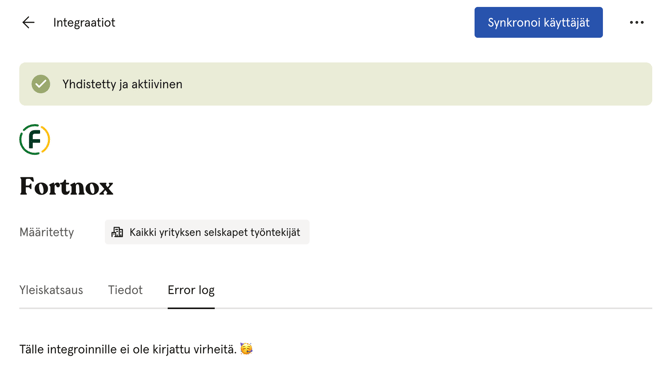
Virheet on ryhmitelty päivittäin. Jokaisessa merkinnässä näkyy viesti, kellonaika, työntekijä, jota se koskee, ja taso:
| Taso | Merkitys |
|---|---|
| 🔴 Error | Jotain ei lähetetty Tripletexiin. Sinun on toimittava. |
| 🟡 Warning | Jokin vaatii huomiotasi. |
| 🔵 Info | Tiedoksi. Toimenpiteitä ei tarvita. |
Integraation tila
| Tila integraatiosivulla | Mitä teet |
|---|---|
| Tämä integrointi on konfiguroitu, mutta se ei ole aktiivinen. | Aktivoi se valitsemalla «Synkronoi käyttäjät». |
| Yhdistetty ja aktiivinen | Kaikki toimii. |
| Something is wrong with your connection to Tripletex (näkyy englanniksi) | Avain ei enää toimi. Luo uusi avain Tripletexissä, liitä se kohtaan «Muokkaa yhteysasetuksia» ja valitse «Synkronoi käyttäjät». |
Yleisiä virheitä
Virheilmoitukset ovat englanniksi, koska ne näkyvät virhelokissa niin.
| Virheilmoitus (tai osa siitä) | Mitä se tarkoittaa | Näin korjaat sen |
|---|---|---|
| No matching employment details found for update… | Huma ei löydä tehtävää Tripletexistä sen alkuperäisellä alkamispäivällä. Näin käy usein, kun työntekijä on luotu Tripletexiin Humasta eikä hänellä ole työsuhdetta. | Luo Tripletexissä «New employment» tai muuta alkamispäivä vastaamaan Tripletexiä. Tallenna sitten tehtävä Humassa uudelleen. |
| No employment including start date found in Tripletex for position… | Työntekijällä on työsuhteita Tripletexissä, mutta mikään niistä ei kata tehtävän alkamispäivää. | Luo tai muokkaa työsuhdetta Tripletexissä ja tallenna tehtävä Humassa uudelleen. |
| …there is already conflicting employment details for position… with startDate… | Tripletexissä on jo eri työsuhteen tiedot samalla päivällä. | Korjaa tiedot Tripletexissä tai käytä Humassa eri alkamispäivää. |
| …there are other employment details between [date] and [date]… tai …with the same start date or after… | Tehtävä menisi päällekkäin Tripletexin myöhempien työsuhteen tietojen kanssa. | Päivitä Tripletex manuaalisesti. |
| No employment could be found that includes salary from [date] | Mikään Tripletexin työsuhde ei kata palkan päivämääriä. | Luo tai jatka työsuhdetta Tripletexissä ja tallenna palkka Humassa uudelleen. |
| …there are other salaries after [date] in Tripletex… tai …between [date] and [date]… | Huma ei voi lisätä palkkaa ennen olemassa olevia työsuhteen tietoja tai niiden väliin Tripletexissä. | Päivitä palkat Tripletexissä manuaalisesti. |
| Salary currency (X) is different from the currency defined in Tripletex's company settings (Y) | Palkan valuutta Humassa on eri kuin yrityksen valuutta Tripletexissä. | Käytä Humassa yrityksen valuuttaa tai kirjaa palkka manuaalisesti Tripletexiin. |
| …the updated salary would belong to another employment… | Muutos siirtäisi palkan toiseen työsuhteeseen Tripletexissä. | Päivitä Tripletex manuaalisesti. |
| Action rejected because corresponding absence is locked in integration tripletex | Tunnit on lukittu Tripletexissä, joten Huma ei voi muuttaa tai poistaa niitä. | Avaa tuntien lukitus Tripletexissä tai tee muutos siellä. |
| Poissaolo hylätty puuttuvan tuntikirjausoikeuden vuoksi | API-avaimella ei ole pääsyä kaikkiin tuntikirjauksiin. | Katso usein kysytyt kysymykset alla. |
| Period between multiple names | Johtuu usein profiilikentän piilotetusta muotoilusta. | Kirjoita kentän arvo Humassa uudelleen ja synkronoi uudestaan. |
Usein kysytyt kysymykset
Miksi Tripletexissä tekemäni muutokset eivät näy Humassa?
Muutokset siirtyvät automaattisesti vain Humasta Tripletexiin. Tuo Tripletexin muutokset Humaan valitsemalla «Synkronoi käyttäjät».
Miksi kaikkia tehtävän tietoja ei lähetetä Tripletexiin?
Huma ja Tripletex tallentavat tehtävätiedot eri tavoin. Osa kentistä on vain toisessa järjestelmässä tai tarkoittaa eri asiaa. Joskus syynä ovat myös Tripletexin API:n tai Human tekniset rajoitukset. Siksi kaikkea ei aina voi siirtää yksi yhteen.
Voinko siirtää vanhoja poissaoloja, palkkoja tai tehtäviä?
Et. Vain asetuksen käyttöönoton jälkeen luodut tai muutetut tiedot lähetetään. Saat vanhat poissaolot Tripletexiin kirjaamalla ne Humaan ja hyväksymällä ne, kun integraatio on aktiivinen. Kirjaa vanhat tehtävät ja palkat manuaalisesti Tripletexiin.
Poissaolo hylätään puuttuvan tuntikirjausoikeuden vuoksi. Mitä teen?
- API-avaimen omistaja siirtyy Tripletexissä kohtaan «My profile».
- Valitse «More» › «API access».
- Avaa Humassa käytettävä avain.
- Tarkista kohdasta «Timesheet», että oikea käyttöoikeus on annettu ja että se koskee koko yritystä.
- Hyväksy tai tallenna poissaolo Humassa uudelleen.
Miksi työntekijää ei luotu Tripletexiin?
Yleisimmät syyt ovat, että asetus «Käyttäjät: Luo Tripletex-järjestelmään, kun ne on lisätty Humaan» ei ole käytössä, että Tripletexissä on jo työntekijä samalla sähköpostiosoitteella tai että pakollinen kenttä, kuten syntymäaika, puuttuu. Tarkista virheloki ja valitse sitten «Synkronoi käyttäjät».
Voiko minulla olla useampi Tripletex-yhteys?
Voi. Voit esimerkiksi määrittää yhden yhteyden yritystä kohden. Katso Multiple integrations.
Vaikuttaako käyttäjien luominen Tripletexistä Huma-tilaukseeni?
Voi vaikuttaa. Jos Tripletexistä lisättävät käyttäjät ylittävät tilauksesi käyttäjämäärän, Huma varoittaa ennen synkronointia. Lisäkustannus on voimassa sopimuskauden loppuun.