
Innehållsförteckning
- Roller och åtkomst
- Så flödar data
- Innan du börjar
- Konfigurera integrationen
- När integrationen är aktiv
- Fält som stöds
- Felloggen och felsökning
- Vanliga frågor
- Relaterade artiklar
Roller och åtkomst
| Åtkomst | Krav |
|---|---|
| Roll i Huma | Systemroll med fullständig åtkomst till Organisation |
| Roll i Tripletex | Behörighet att skapa API-nycklar. Den anställda som äger nyckeln måste ha: • Aktiv «System access» • Åtkomst till «Employee-related accounting reports» • Full åtkomst till företagsinformation, personalinformation och löneinställningar |
| Extra för synkronisering av frånvaro | API-nyckeln behöver åtkomst till alla tidrapporter, inklusive godkännande. Välj «Timesheets: Whole company» för nyckeln. |
💡 Osäker på vilka roller du behöver i Tripletex? Kontakta Tripletex support för hjälp.
⚠️ Integrationen använder behörigheterna hos den anställda som äger nyckeln. Om den personen senare förlorar någon av behörigheterna förlorar nyckeln dem också, och integrationen slutar fungera som den ska.
Så flödar data
| Data | Huma → Tripletex | Tripletex → Huma | När |
|---|---|---|---|
| Profilfält | ✅ Automatiskt | ✅ Bara manuellt | Ändringar i Huma skickas i realtid. Ändringar i Tripletex hämtas när du klickar på «Synkronisera användare». |
| Nya anställda | ✅ Automatiskt, om aktiverat | ✅ Bara manuellt | När en anställd läggs till i Huma, eller vid «Synkronisera användare» |
| Tjänster | ✅ Automatiskt | ❌ | När en tjänst skapas, ändras eller raderas i Huma |
| Frånvaro | ✅ Automatiskt | ❌ | När frånvaron godkänns i Huma och har ett slutdatum |
| Lön | ✅ Automatiskt | ❌ | När lön skapas, ändras eller raderas i Huma |
⚠️ Historiska data överförs inte. Bara tjänster, frånvaro och lön som skapas eller ändras efter att du har slagit på respektive inställning skickas till Tripletex.
Innan du börjar
- Du har en systemroll med fullständig åtkomst till Organisation i Huma.
- Du eller en kollega kan logga in i Tripletex och skapa en API-nyckel för en anställd med de behörigheter som anges under Roller och åtkomst.
- Anställda som finns i båda systemen har samma e-postadress i Huma och Tripletex. Huma matchar anställda enbart på e-postadress.
- Alla har ett födelsedatum i Huma. Det är obligatoriskt i Tripletex.
- Om du vill synkronisera frånvaro:
- Frånvaro måste först vara konfigurerad i Huma (frånvarotyper eller arbetsscheman). Till dess är frånvaroinställningen nedtonad.
- I Tripletex registreras frånvaro som timmar på aktiviteter. Tripletex har bara «Vacation» som standard, så en administratör i Tripletex måste skapa aktiviteter för all annan frånvaro du vill överföra.
🔗 Kom i gång med löne- och redovisningsintegrationer
Konfigurera integrationen
Steg 1: Skapa en användarnyckel (employee token) i Tripletex
Du måste vara inloggad i Tripletex med behörighet att skapa en API-nyckel. Om du saknar behörighet, kontakta er systemadministratör i Tripletex.
- Logga in i Tripletex.
- Gå till «Company» › «Employees» i vänstermenyn.
- Öppna den anställda som ska äga nyckeln.
- Välj fliken «API access».
- Under «API user keys» klickar du på «New key».
- Välj «Huma» i listan «Application».
- Ge nyckeln ett namn.
- Klicka på «Create key».
- Kopiera nyckeln och förvara den på ett säkert ställe.
💡 Om den anställda inte har de behörigheter som Huma behöver visar Tripletex ett felmeddelande och nyckeln skapas inte.
🔗 Mer om API-nycklar finns på Tripletex egna hjälpsidor (bara på norska).
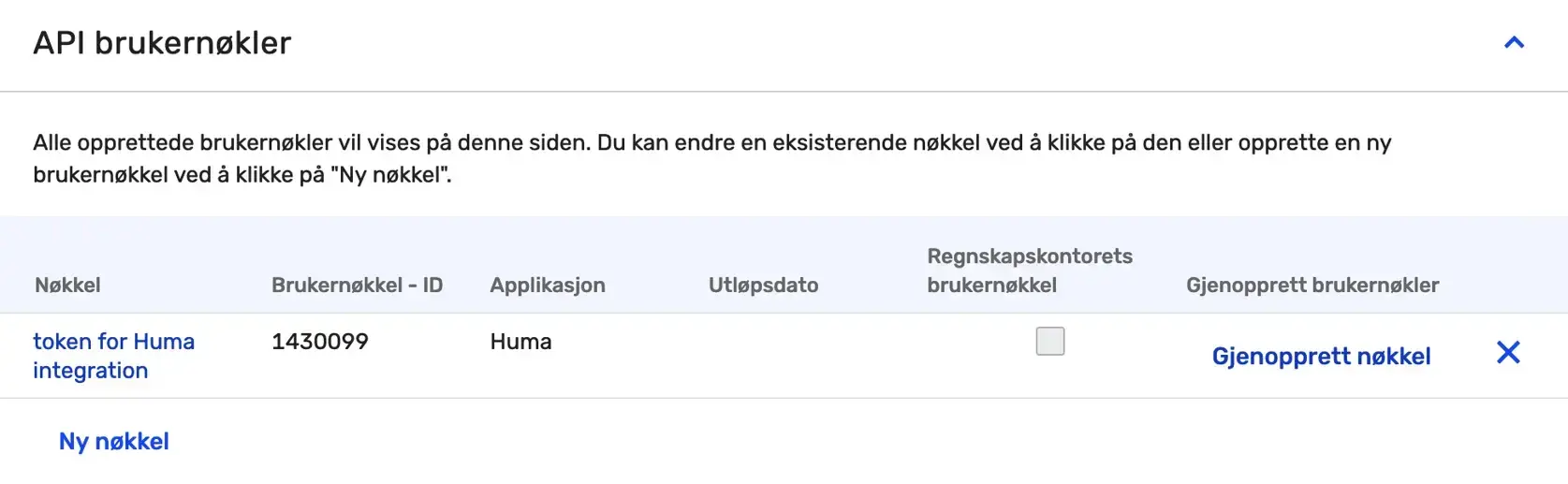
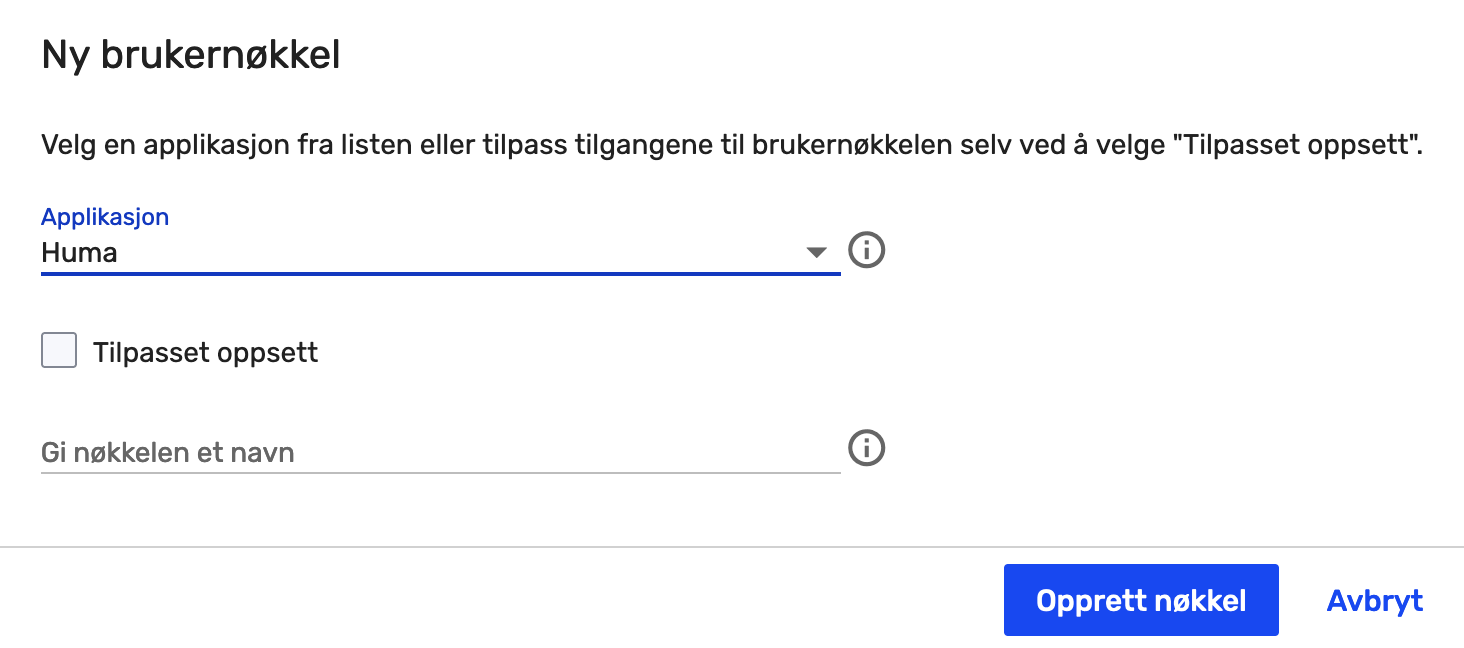
Steg 2: Anslut Huma till Tripletex
- Gå till Integrationer i Huma och välj Tripletex.
- Läs flikarna «Översikt» och «Detaljer».
- Klicka på «Konfigurera» uppe till höger.
- Ge anslutningen ett namn.
- Välj vilka som ska ingå i anslutningen: alla, eller ett visst team, en plats eller ett företag.
- Klicka på «Fortsätt».
- Klistra in nyckeln i fältet «Användarnyckel».
- Bekräfta att du har laglig behörighet att acceptera villkoren på organisationens vägnar.
- Klicka på «Fortsätt».
🔗 Behöver ni mer än en anslutning, till exempel en per företag? Se Flera integrationer.
Steg 3: Välj vad som ska synkroniseras
Du kan ändra alla inställningarna senare.
| Inställning | När den är på | När den är av |
|---|---|---|
| Inloggningsåtkomst till Tripletex för användare som läggs till via integrationen | Anställda som Huma skapar i Tripletex får en vanlig Tripletex-användare. | Anställda skapas utan inloggningsåtkomst. |
| Användare: Skapa i Tripletex när de läggs till i Huma | Nya anställda i Huma skapas automatiskt i Tripletex. Det gäller också anställda som läggs till via andra integrationer, till exempel Teamtailor. | Nya anställda skapas i Tripletex bara när du klickar på «Synkronisera användare». |
| Tjänster: Skapa, uppdatera och ta bort | Ändringar i tjänster i Huma skickas till Tripletex. | Tjänster skickas inte. |
| Lön: Skapa, uppdatera och radera i Tripletex när den uppdateras i Huma | Ändringar i lön i Huma skickas till Tripletex. | Lön skickas inte. |
| Frånvaro: Skapa, uppdatera och ta bort i Tripletex när det uppdateras i Huma | Godkänd frånvaro skickas till Tripletex som timmar i tidrapporten. | Frånvaro skickas inte. |
💡 Lägger du in historiska tjänster? Stäng av synkroniseringen av tjänster medan du lägger in dem. Historiska tjänster ska inte till lönesystemet och kan ge fel i lönesystemets tidslinje. Slå på den innan du skapar tjänster som gäller från i dag eller framåt.
💡 Användare som Huma skapar får grundläggande åtkomst i Tripletex. Om de behöver mer måste en administratör ge dem det i Tripletex.
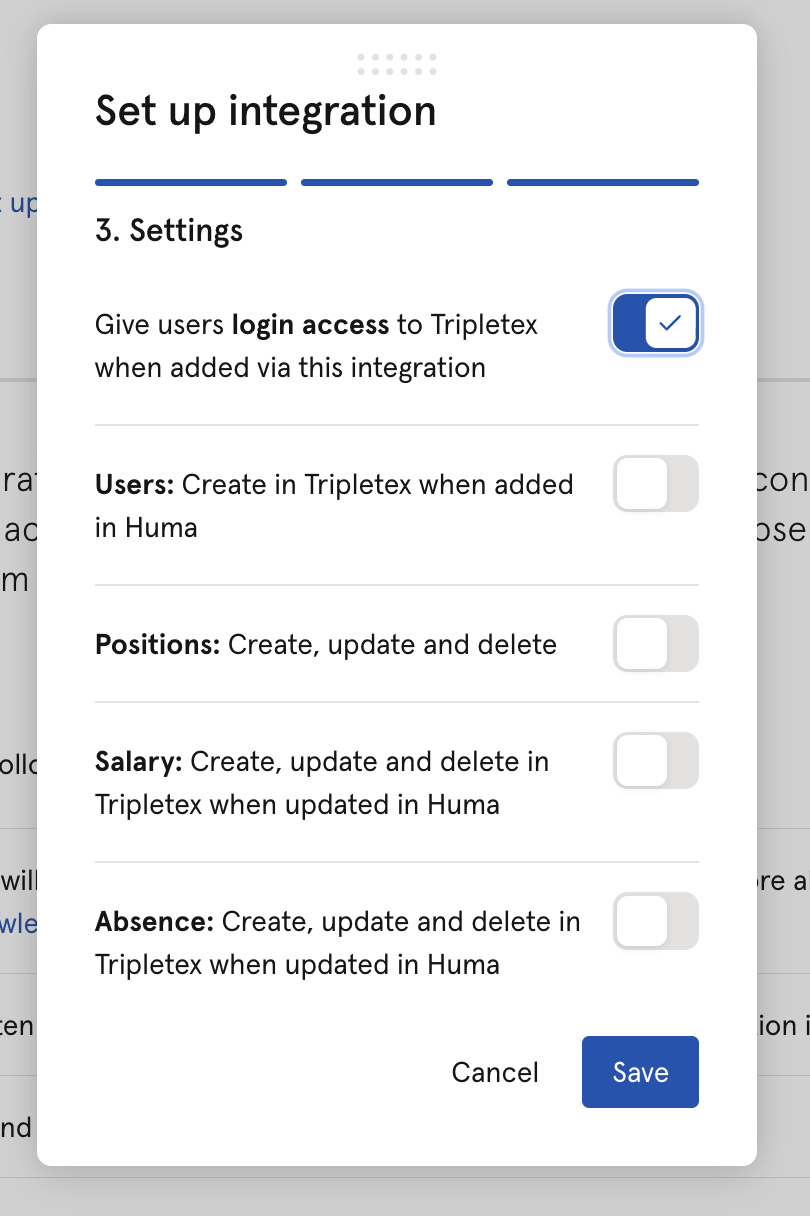
Steg 4: Mappa frånvarotyper
Det här steget gör du bara om synkronisering av frånvaro är på.
- Gå igenom varje frånvarotyp i Huma.
- Välj motsvarande aktivitet i Tripletex.
- Lämna typer du inte vill skicka omappade.
- Klicka på «Spara».
⚠️ Om du senare mappar en frånvarotyp till en annan aktivitet uppdateras inte längre frånvaro som redan har skickats till Tripletex från Huma. För att koppla ihop den igen ändrar du posterna i Tripletex till den nya aktiviteten.
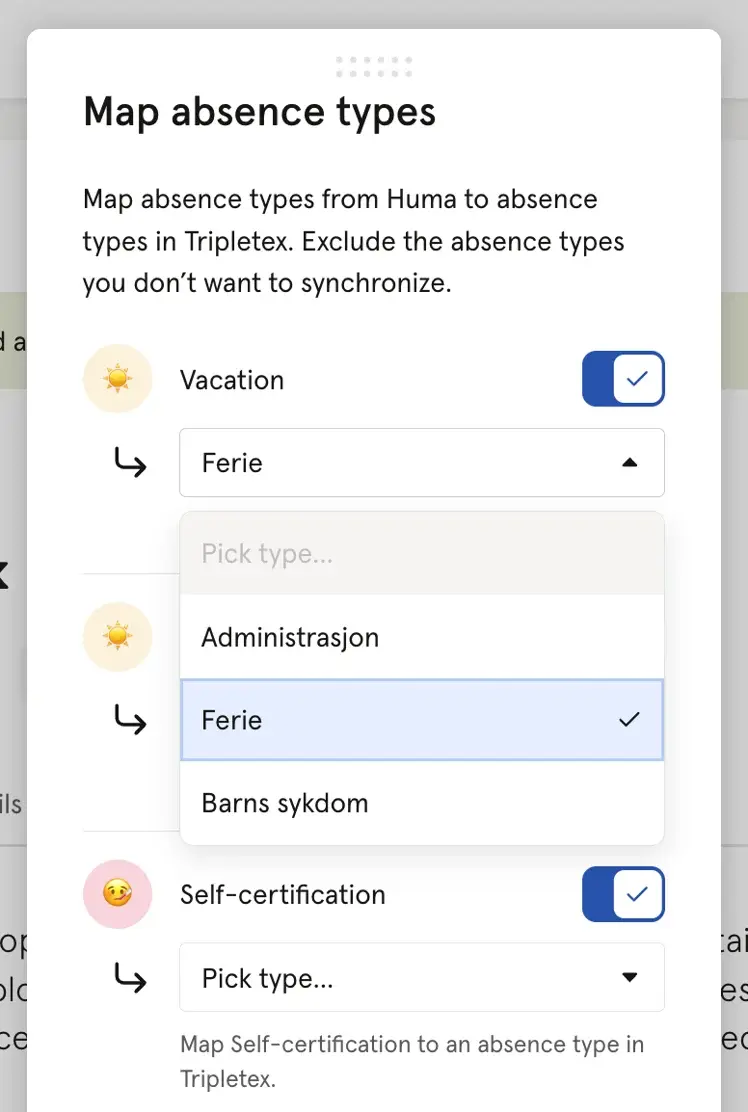
Steg 5: Synkronisera användare för att aktivera integrationen
Efter konfigurationen står det «Den här integrationen har konfigurerats, men är inte aktiv.» på integrationssidan. Inget skickas förrän du har gjort det här steget.
- Klicka på «Synkronisera användare».
- Matchande användare är anställda med samma e-postadress i båda systemen.
- Visa användarna för att se fält med olika eller saknade värden.
- Välj för varje fall om Huma ska uppdateras med värdet från Tripletex, om Tripletex ska uppdateras med värdet från Huma, eller om det ska lämnas som det är.
- Klicka på «Nästa».
- Icke-matchande användare är anställda som bara finns i det ena systemet.
- Välj om alla, bara de du väljer eller ingen ska skapas.
- Välj riktning: Tripletex → Huma, eller Huma → Tripletex.
- Klicka på «Synkronisera användare».
- Statusen ändras till «Ansluten och aktiv». Du får ett mejl när synkroniseringen är klar, eller tidigare om något misslyckas.
💡 Observera
- Bestäm innan du synkroniserar vilket system som har den mest aktuella informationen. Dina val här skriver över data.
- ⚠️ Användare som saknar obligatoriska fält, till exempel födelsedatum, synkroniseras inte förrän värdena har lagts till.
- ⚠️ Anställda vars senaste anställning har avslutats i Tripletex föreslås inte för att skapas i Huma.
När integrationen är aktiv
Det här sker automatiskt
- Ändringar i profilfält som stöds i Huma skickas till Tripletex i realtid.
- Tjänster, frånvaro och lön skickas när de ändras i Huma, om de inställningarna är på.
När du behöver synkronisera manuellt
Klicka på «Synkronisera användare» när:
- Du har ändrat ett fält som stöds i Tripletex och vill ha ändringen i Huma.
- Du har lagt till anställda i Tripletex som ska skapas i Huma.
- Du har lagt till anställda i Huma och «Användare: Skapa i Tripletex när de läggs till i Huma» är av.
Nya anställda som skapas från Huma
- Avdelning och division: Den anställda placeras i den första aktiva avdelningen och den första giltiga divisionen i er lista i Tripletex. Du kan flytta personen i Tripletex.
- Inget födelsedatum: Den anställda skapas i Tripletex men är inaktiv. Lägg till födelsedatumet i Huma och klicka på «Synkronisera användare».
- Finns redan i Tripletex: Om det redan finns en anställd med samma e-postadress skapar Huma ingen ny.
⚠️ Ingen anställning skapas i Tripletex. Huma skickar bara profilfält. Tjänster och lön som redan finns i Huma skickas inte. Innan du ändrar en tjänst eller lön för den här anställda i Huma måste du skapa en «New employment» manuellt i Tripletex. Annars misslyckas ändringen och loggas i felloggen.
💡 Det fungerar också att skapa en ny tjänst i Huma för en anställd utan anställning i Tripletex. Då skapar Huma anställningen åt dig.
När en anställd slutar
- Inaktiverad i Huma:
- Den anställda inaktiveras inte i Tripletex.
- Personen hoppas över när du klickar på «Synkronisera användare».
- Ändringar som görs i Tripletex hämtas inte till Huma.
- Raderad i Huma:
- Den anställda raderas inte i Tripletex.
- Nästa «Synkronisera användare» föreslår att personen skapas i Huma igen, så länge anställningen i Tripletex inte har avslutats.
💡 För att registrera att anställningen har avslutats i Tripletex anger du avtalets slutdatum och anledning till avslut på tjänsten i Huma. Se Fält som stöds.
Ändra inställningar eller nyckel
- Gå till Tripletex-integrationen i Huma.
- Klicka på ··· uppe till höger.
- Välj ett alternativ:
- «Redigera anslutningsinställningar» för att ändra synkroniseringsinställningarna eller klistra in en ny användarnyckel.
- «Redigera anslutningsdetaljer» för att ändra namnet eller vilka som ingår i anslutningen.
⚠️ Om ägaren av nyckeln slutar i företaget eller förlorar åtkomst i Tripletex skapar du en ny nyckel för en annan anställd. Klistra sedan in den under «Redigera anslutningsinställningar».
Koppla ifrån eller ta bort
- Koppla ifrån: Stoppar synkroniseringen men behåller konfigurationen.
- Ta bort: Stoppar synkroniseringen och raderar all sparad konfiguration.
Fält som stöds
Profilfält
Fälten finns i Tripletex under «Salary» › «Employees». Ändringar i Huma skickas automatiskt. Ändringar i Tripletex hämtas med «Synkronisera användare».
| Fält i Huma | Fält i Tripletex | Obligatoriskt | Kommentar |
|---|---|---|---|
| Förnamn | First name | API-namn: firstName | |
| Efternamn | Last name | API-namn: lastName | |
| E-postadress | Email address | ✅ | Används för att matcha anställda. Måste vara unik i Huma. Tripletex tillåter inte att e-postadressen ändras för anställda som kan logga in i Tripletex. Om du ändrar den i Huma kopplas personen bort från integrationen. API-namn: email |
| Telefonnummer | Telephone no. mobile | Måste vara unikt i Huma. API-namn: phoneNumberMobile | |
| Bankkonto | Norwegian bank account / Foreign bank account | Måste vara ett giltigt norskt kontonummer, eller IBAN + BIC för utländska konton. API-namn: bankAccountNumber, iban, bic | |
| Födelsedatum | Date of birth | ✅ | API-namn: dateOfBirth |
| Identifikationer | National identity number / D-number | Bara norska personnummer och D-nummer. Om du ändrar det ena töms det andra i Tripletex. Födelsedatumet måste stämma med de sex första siffrorna. API-namn: nationalIdentityNumber, dnumber | |
| Adress | Address (Postcode, City, Country) | API-namn: address | |
| Anställnings-ID | Employee number | API-namn: employeeNumber |
Tjänster (Huma → Tripletex)
| Fält i Huma | Fält i Tripletex | Obligatoriskt | Kommentar |
|---|---|---|---|
| Avtalets startdatum | From date | ✅ | Används för att matcha tjänsten. API-namn: startDate / date |
| Avtalets slutdatum | End date | Skickas bara tillsammans med en anledning till avslut som stöds (se nedan). API-namn: endDate | |
| Anledning till avslut | End reason | API-namn: employmentEndReason | |
| Anställningsprocent | Percentage of full-time equiv. | ✅ | API-namn: percentageOfFullTimeEquivalent |
| Avtalstyp | Form of employment | ✅ | API-namn: employmentForm |
Anledning till avslut
| Anledning till avslut i Huma | Skickas till Tripletex |
|---|---|
| Den anställde har sagt upp sig. | ✅ |
| Arbetsgivaren har sagt upp den anställde. | ✅ |
| Avtalet, uppdraget eller den tillfälliga anställningen har löpt ut. | ✅ |
| Alla andra anledningar | ❌ Skickas inte. Slutdatumet töms också i Tripletex. |
Avtalstyp
| Avtalstyp i Huma | Skickas till Tripletex som |
|---|---|
| Tillsvidareanställning | Permanent |
| Visstidsanställning, Säsongsbaserad, Vikariat, Yrkesutbildningsprogram | Temporary |
| Konsult, Frilans, Tredje part | Temporary and hired out |
| Praktikant | Temporary on call |
| Övrig | Not chosen |
Frånvaro (Huma → Tripletex)
| Fält i Huma | Fält i Tripletex | Obligatoriskt | Kommentar |
|---|---|---|---|
| Frånvarotyp | Activity | ✅ | Konfigureras i steg 4. API-namn: activity |
| Tidsperiod | Date | ✅ | En tidrapportpost per frånvarodag. API-namn: date |
| Procentandel | Hours | ✅ | Räknas om till timmar (se vanliga frågor). API-namn: hours |
| Anteckning | Comment | API-namn: comment |
Lön (Huma → Tripletex)
| Fält i Huma | Fält i Tripletex | Obligatoriskt | Kommentar |
|---|---|---|---|
| Från-datum | From date | ✅ | Huma uppdaterar eller skapar anställningsdetaljer på det här datumet. API-namn: date |
| Till-datum | Huma lägger till tomma anställningsdetaljer dagen efter, så att lönen upphör. | ||
| Belopp | Annual salary (at 100%) | Årsbelopp skickas som de är. Månadsbelopp multipliceras med 12. Timbelopp skickas som timlön. Veckobelopp räknas om till timlön utifrån standardtimmar per dag i Tripletex. API-namn: annualSalary, hourlyWage | |
| Intervall | Remuneration type | Månad eller år = fast lön. Timme eller vecka = timlön. API-namn: remunerationType | |
| — | När en aktuell lön skickas sätter Huma «Last salary change» i Tripletex till dagens datum. API-namn: lastSalaryChangeDate |
Felloggen och felsökning
Här hittar du felloggen
- Gå till Tripletex-integrationen i Huma.
- Öppna fliken «Fellogg».
Felen grupperas per dag. Varje post visar ett meddelande, tidpunkten, vilken anställd det gäller och en nivå:
| Nivå | Betydelse |
|---|---|
| 🔴 Fel | Något skickades inte till Tripletex. Du behöver åtgärda det. |
| 🟡 Varning | Något behöver din uppmärksamhet. |
| 🔵 Info | För din information. Ingen åtgärd behövs. |
Integrationens status
| Status på integrationssidan | Vad du gör |
|---|---|
| Den här integrationen har konfigurerats, men är inte aktiv. | Klicka på «Synkronisera användare» för att aktivera den. |
| Ansluten och aktiv | Allt fungerar. |
| Något är fel med din anslutning till Tripletex | Nyckeln fungerar inte längre. Skapa en ny nyckel i Tripletex, klistra in den under «Redigera anslutningsinställningar» och klicka sedan på «Synkronisera användare». |
Vanliga fel
Felmeddelandena visas på engelska.
| Felmeddelande (eller del av det) | Vad det betyder | Så åtgärdar du det |
|---|---|---|
| No matching employment details found for update… | Huma hittar inte tjänsten i Tripletex på dess ursprungliga startdatum. Det händer ofta när den anställda skapades i Tripletex från Huma och saknar anställning. | Skapa en «New employment» i Tripletex, eller matcha startdatumet i Tripletex. Spara sedan tjänsten i Huma igen. |
| No employment including start date found in Tripletex for position… | Den anställda har anställningar i Tripletex, men ingen som täcker tjänstens startdatum. | Skapa eller justera anställningen i Tripletex och spara sedan tjänsten i Huma igen. |
| …there is already conflicting employment details for position… with startDate… | Tripletex har redan andra anställningsdetaljer på samma datum. | Rätta uppgifterna i Tripletex, eller använd ett annat startdatum i Huma. |
| …there are other employment details between [date] and [date]… eller …with the same start date or after… | Tjänsten skulle överlappa senare anställningsdetaljer i Tripletex. | Uppdatera Tripletex manuellt. |
| No employment could be found that includes salary from [date] | Ingen anställning i Tripletex täcker lönens datum. | Skapa eller förläng anställningen i Tripletex och spara sedan lönen i Huma igen. |
| …there are other salaries after [date] in Tripletex… eller …between [date] and [date]… | Huma kan inte lägga till en lön före eller mellan befintliga anställningsdetaljer i Tripletex. | Uppdatera lönerna i Tripletex manuellt. |
| Salary currency (X) is different from the currency defined in Tripletex's company settings (Y) | Lönens valuta i Huma matchar inte företagets valuta i Tripletex. | Använd företagets valuta i Huma, eller registrera lönen manuellt i Tripletex. |
| …the updated salary would belong to another employment… | Ändringen skulle flytta lönen till en annan anställning i Tripletex. | Uppdatera Tripletex manuellt. |
| Action rejected because corresponding absence is locked in integration tripletex | Timmarna är låsta i Tripletex, så Huma kan inte ändra eller radera dem. | Lås upp timmarna i Tripletex, eller gör ändringen där. |
| Frånvaro avvisad på grund av saknad åtkomst till tidrapporter | API-nyckeln har inte åtkomst till alla tidrapporter. | Se vanliga frågor nedan. |
| Period between multiple names | Orsakas ofta av dold formatering i ett profilfält. | Skriv in värdet i fältet i Huma på nytt och synkronisera igen. |
När Tripletex avvisar frånvaro
- Ny eller ändrad frånvaro:
- Frånvaron i Huma markeras som avvisad.
- Den anställda och frånvaroadministratörerna meddelas.
- Felet loggas.
- Bara anteckningen kunde inte uppdateras: Frånvaron markeras inte som avvisad, men felet loggas ändå.
- Raderad frånvaro: Om raderingen misslyckas i Tripletex meddelas den anställda och frånvaroadministratörerna att frånvaron inte kunde raderas.
Vanliga frågor
Varför syns inte ändringar som jag gör i Tripletex i Huma?
Ändringar går bara automatiskt från Huma till Tripletex. För att hämta ändringar från Tripletex till Huma klickar du på «Synkronisera användare».
Hur matchas tjänster mellan Huma och Tripletex?
På avtalets startdatum. Om Tripletex har anställningsdetaljer med samma startdatum uppdaterar Huma dem. Om startdatumet skiljer sig uppdateras ingenting.
När du redigerar den första tjänsten som Huma skapade automatiskt när anställningshistorik lanserades, gör något av följande:
- Matcha startdatumet med motsvarande tjänst i Tripletex.
- Gör dina ändringar, spara och klicka sedan på «Skapa en ny tjänst».
Varför skickas inte all information om tjänsten till Tripletex?
Huma och Tripletex lagrar information om tjänster på olika sätt. Vissa fält finns bara i det ena systemet eller har en annan betydelse. I vissa fall finns tekniska begränsningar i Tripletex API eller i Huma. En fullständig överföring ett till ett är inte alltid möjlig.
Vad händer om jag raderar en tjänst eller en lön i Huma?
Tripletex låter inte Huma radera dem. I stället tömmer Huma värdena: procent och avtalstyp för en tjänst, eller lönebeloppen för en lön. Om du vill att raden ska försvinna helt raderar du den manuellt i Tripletex.
⚠️ Att lönevärden töms visas inte i felloggen.
Hur räknas frånvarotimmar ut?
Huma multiplicerar frånvaroprocenten med standardarbetstiden per dag. I första hand används den anställdas standardtimmar i Tripletex, därefter företagets standardtimmar och annars 7,5 timmar.
Vilka dagar som räknas bygger på arbetsschemat och helgdagarna i Huma. Om ett arbetsschema innehåller helger skickas frånvaro även för de dagarna. Helgdagsinställningarna i Tripletex används inte.
När skapas, uppdateras eller raderas frånvaro i Tripletex?
- Skapas: när frånvaron godkänns och har ett slutdatum.
- Uppdateras: när datum, procent, anteckning eller typ ändras.
- Raderas: när frånvaron raderas i Huma, när slutdatumet tas bort eller när den inte längre är godkänd.
Huma matchar frånvaro på anställd, aktivitet och tidsperiod.
Frånvaro avvisas på grund av saknad åtkomst till tidrapporter. Vad gör jag?
- Personen som äger API-nyckeln går till «My profile» i Tripletex.
- Klicka på «More» › «API access».
- Öppna nyckeln som används för Huma.
- Kontrollera under «Timesheet» att rätt åtkomst är given och att den gäller hela företaget.
- Godkänn eller spara frånvaron igen i Huma.
Kan jag överföra historisk frånvaro, lön eller historiska tjänster?
Nej. Bara data som skapas eller ändras efter att inställningen har slagits på skickas. För att få in historisk frånvaro i Tripletex registrerar du den i Huma och godkänner den efter att integrationen har blivit aktiv. Historik för tjänster och lön registrerar du manuellt i Tripletex.
Vad händer vid en lönerevision i Huma?
Huma skickar ändringarna en anställd i taget. Om det misslyckas för en anställd loggas felet och övriga fortsätter. Varje anställds ändringar kontrolleras innan de skickas, så ingen blir halvt uppdaterad.
Påverkar det vår Huma-prenumeration om jag skapar användare från Tripletex?
Det kan det göra. Om antalet användare från Tripletex överstiger sätena i er prenumeration varnar Huma dig innan du synkroniserar. Merkostnaden gäller till slutet av avtalsperioden.
Relaterade artiklar
🔗 Kom i gång med löne- och redovisningsintegrationer
🔗 Så fungerar tjänster i integrationer
🔗 Så fungerar frånvaro i integrationer