
Innhold
- Roller og tilgang
- Slik flyter dataene
- Før du starter
- Sett opp integrasjonen
- Når integrasjonen er aktiv
- Støttede felt
- Feillogg og feilsøking
- Vanlige spørsmål
- Relaterte artikler
Roller og tilgang
| Rolle i Huma | Systemrolle med full tilgang til Organisasjon |
| Rolle i Unimicro | En bruker som kan logge inn og godkjenne tilkoblingen til selskapet |
💡 Usikker på hvilke roller du trenger i Unimicro? Kontakt systemadministratoren for Unimicro eller Unimicro support.
💡 Unimicro-integrasjonen er merket som beta i Huma.
Slik flyter dataene
| Data | Huma → Unimicro | Unimicro → Huma | Når |
|---|---|---|---|
| Profilfelt | ✅ Automatisk | ✅ Bare manuelt | Endringer i Huma sendes i sanntid. Endringer i Unimicro hentes inn når du klikker «Synkroniser brukere». |
| Nye ansatte | ✅ Automatisk, hvis slått på | ✅ Bare manuelt | Når en ansatt legges til i Huma, eller når du klikker «Synkroniser brukere» |
| Stillinger (arbeidsforhold) | ✅ Bare oppdateringer, hvis slått på | ❌ | Når en stilling oppdateres i Huma |
| Lønn | ✅ Automatisk, hvis slått på | ❌ | Når en lønn opprettes, endres eller slettes i Huma |
| Fravær | ✅ Automatisk, hvis slått på | ❌ | Når et fravær opprettes, endres eller slettes i Huma |
⚠️ Historiske data overføres ikke. Bare stillinger, lønn og fravær som opprettes eller endres etter at integrasjonen er aktiv, sendes til Unimicro.
Før du starter
- Du har en systemrolle med full tilgang til Organisasjon i Huma.
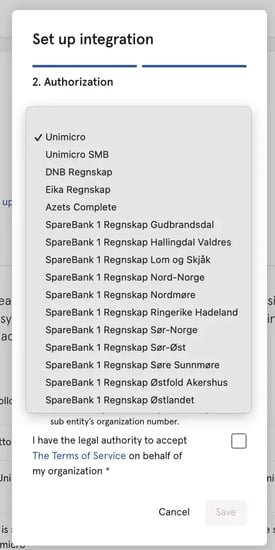
- Du vet hvilket miljø selskapet bruker. Du velger det under oppsettet: Unimicro, Unimicro SMB, DNB Regnskap, Eika Regnskap, Azets Complete eller et av SpareBank 1 Regnskap-miljøene (Gudbrandsdal, Hallingdal Valdres, Lom og Skjåk, Nord-Norge, Nordmøre, Ringerike Hadeland, Sør-Norge, Østfold Akershus, Østlandet og SMN). Bruker dere et av disse, trenger du ikke egen innlogging i Unimicro.
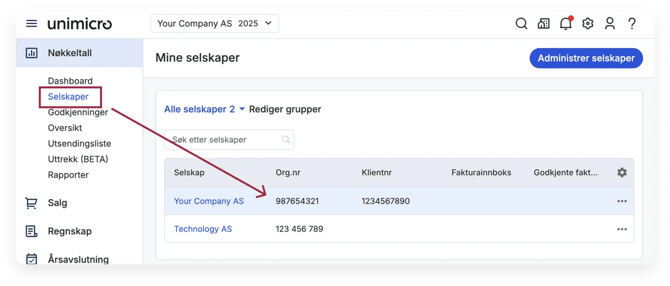
- Hvis brukeren din i Unimicro har tilgang til mer enn ett selskap, trenger du organisasjonsnummeret til selskapet.
- Hvis selskapet har mer enn én underenhet i Unimicro, trenger du organisasjonsnummeret til underenheten. Sett opp én tilkobling per underenhet hvis du trenger flere.
- Ansatte som finnes i begge systemene har samme e-postadresse i Huma og Unimicro. Huma matcher ansatte kun på e-post.
- Alle ansatte har en ansatt-ID i Huma som er et tall. Den er påkrevd når ansatte opprettes i Unimicro.
- Arbeidsforholdene finnes i Unimicro. Integrasjonen kan ikke opprette arbeidsforhold.
Sett opp integrasjonen
Steg 1: Start oppsettet i Huma
- I Huma, gå til «Integrasjoner» og velg «Unimicro».
- Les fanene «Oversikt» og «Detaljer».
- Klikk «Sett opp» øverst til høyre.
- Gi tilkoblingen et navn.
- Velg hvem som skal være med i tilkoblingen: alle, eller et bestemt team, lokasjon eller selskap.
- Velg miljø.
- Fyll inn organisasjonsnummer og organisasjonsnummer for underenhet, hvis du trenger det.
- Bekreft at du har myndighet til å godta vilkårene på vegne av organisasjonen.
🔗 Trenger du flere tilkoblinger, for eksempel én per underenhet? Se Flere tilkoblinger.
Steg 2: Velg hva som skal synkroniseres
Du kan endre innstillingene senere.
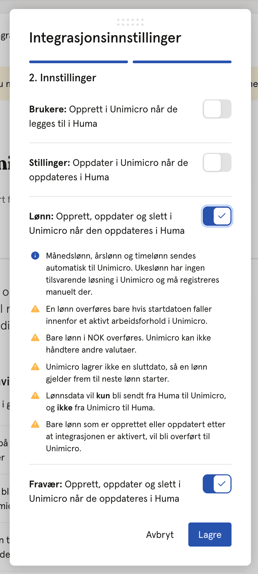
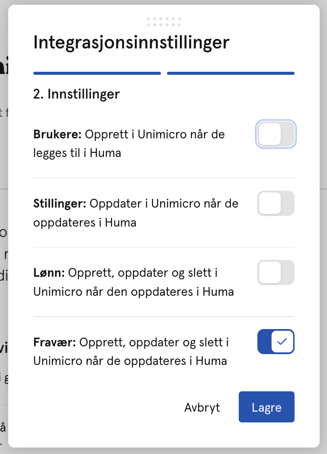
| Innstilling | Når den er på | Når den er av |
|---|---|---|
| Brukere: Opprett i Unimicro når de legges til i Huma | Nye ansatte i Huma opprettes automatisk i Unimicro, i underenheten til tilkoblingen. | Nye ansatte opprettes bare i Unimicro når du klikker «Synkroniser brukere». |
| Stillinger: Oppdater i Unimicro når de oppdateres i Huma | Endringer på en stilling i Huma oppdaterer det tilsvarende arbeidsforholdet i Unimicro. | Ingen stillingsdata sendes. |
| Lønn: Opprett, oppdater og slett i Unimicro når den oppdateres i Huma | Lønn legges til i lønnshistorikken på det tilsvarende arbeidsforholdet i Unimicro. | Ingen lønnsdata sendes. |
| Fravær: Opprett, oppdater og slett i Unimicro når de oppdateres i Huma | Fravær registreres som permisjon på de tilsvarende arbeidsforholdene i Unimicro. | Ingen fravær sendes. |
Steg 3: Godkjenn tilkoblingen i Unimicro
- Du blir sendt til innloggingssiden for miljøet du valgte.
- Logg inn med brukeren din.
- Godkjenn tilkoblingen til kontoen din.
- Du blir sendt tilbake til Huma.
Steg 4: Koble fraværstyper
Gjør dette steget hvis du har slått på fravær.
- For hver fraværstype i Huma velger du tilsvarende permisjonstype i Unimicro.
- Klikk «Lagre».
⚠️ Fraværstyper som ikke er koblet, sendes ikke til Unimicro. La koblingen stå for fraværstyper som allerede er synkronisert, ellers feiler senere endringer og slettinger.
Steg 5: Synkroniser brukere for å aktivere integrasjonen
Etter oppsettet står det «Denne integrasjonen er satt opp, men ikke aktiv» på integrasjonssiden. Ingenting sendes før du har fullført dette steget.
- Klikk «Synkroniser brukere».
- Matchende brukere er ansatte med samme e-post i begge systemene.
- Se hvilke felt som har ulike eller manglende verdier.
- For hvert tilfelle velger du om Huma skal oppdateres med verdien fra Unimicro, om Unimicro skal oppdateres med verdien fra Huma, eller om du vil la det være.
- Klikk «Neste».
- Ikke-matchende brukere er ansatte som bare finnes i ett av systemene.
- Velg om du vil opprette alle, bare de du velger, eller ingen.
- Velg retning: Unimicro → Huma, eller Huma → Unimicro.
- Klikk «Synkroniser brukere».
Statusen endres til «Tilkoblet og aktiv». Du får en e-post med resultatet.
💡 Merk
Før du synkroniserer, bør du bestemme hvilket system som har de mest oppdaterte opplysningene. Valgene du gjør her overskriver data.
⚠️ Brukere som mangler påkrevde felt, som ansatt-ID, synkroniseres ikke før verdiene er fylt ut.
Når integrasjonen er aktiv
Dette skjer automatisk
- Endringer i støttede profilfelt i Huma sendes til Unimicro i sanntid.
- Nye ansatte opprettes i Unimicro, hvis «Brukere» er slått på.
- Oppdaterte stillinger, lønn og fravær sendes, hvis innstillingene er slått på.
Når du må synkronisere manuelt
Klikk «Synkroniser brukere» når:
- Du har endret et støttet felt i Unimicro og vil ha det inn i Huma.
- Du har lagt til ansatte i Unimicro som skal opprettes i Huma.
- Du har lagt til ansatte i Huma, og «Brukere: Opprett i Unimicro når de legges til i Huma» er av.
Slik oppdateres stillinger
- Integrasjonen kan ikke opprette arbeidsforhold. Opprett arbeidsforholdet i Unimicro først, og deretter stillingen i Huma med de samme verdiene.
- Når du oppdaterer en stilling, ser Huma etter arbeidsforholdet i Unimicro der alle disse er like verdiene stillingen hadde før endringen: startdato, stillingstittel, stillingsprosent, kontrakttype, sluttdato og sluttårsak.
- Hvis ingen arbeidsforhold passer, sendes ikke oppdateringen, og du får en feil i feilloggen.
- Huma oppdaterer bare stillingsprosenten hvis det er tydelig hvilken prosent som gjelder nå. Hvis stillingsprosent-historikken i Unimicro har en linje uten startdato, eller prosenten ikke stemmer med det Huma hadde før endringen, lagres endringen i Huma, men sendes ikke. Feilloggen viser «Position not synced to Unimicro», etterfulgt av årsaken.
- Når du sletter en stilling i Huma, slettes ikke arbeidsforholdet i Unimicro.
💡 Når du endrer den første stillingen som Huma opprettet automatisk da Ansatthistorikk ble lansert, må alle verdiene være like som for arbeidsforholdet i Unimicro.
Slik sendes lønn
- Bare lønn i NOK sendes. Andre valutaer avvises.
- Månedslønn, årslønn og timelønn støttes. Ukelønn avvises og må registreres manuelt i Unimicro.
- En ny lønn legges til på arbeidsforholdet som dekker startdatoen til lønnen. Hvis flere arbeidsforhold dekker den, brukes standard arbeidsforhold i Unimicro. Hvis ingen av dem er standard, avvises lønnen.
- Når du endrer eller sletter en lønn, ser Huma etter registreringen i Unimicro med samme startdato og beløp som før endringen. Finnes den ikke, avvises endringen, og du må gjøre den manuelt i Unimicro.
- Unimicro lagrer ikke sluttdato. En lønn gjelder til neste lønn starter.
💡 Unimicro setter startdatoen for den første lønnsregistreringen til startdatoen for arbeidsforholdet. En senere endring av den lønnen finner da kanskje ikke riktig registrering. Sjekk registreringen i Unimicro hvis det skjer.
Slik sendes fravær
- Fravær registreres som permisjon på alle arbeidsforhold i Unimicro som dekker hele fraværsperioden.
- Hvis ingen arbeidsforhold dekker perioden, avvises fraværet.
- Hvis Unimicro allerede har permisjon av samme type som overlapper perioden, avvises fraværet.
- Når du endrer et fravær, oppdateres permisjonen. Hvis du endrer fraværstypen, slettes den gamle permisjonen og en ny opprettes. Begge fraværstypene må være koblet.
- Når du sletter et fravær, sletter Huma permisjonen med samme type og datoer på alle arbeidsforhold som passer.
- Ferie kan ikke gå over to kalenderår i Unimicro. Registrer den som ett fravær per år.
Når en ansatt slutter
Deaktivert i Huma:
- Den ansatte deaktiveres ikke i Unimicro.
- Den ansatte låses for oppdateringer fra integrasjonen.
Slettet i Huma:
- Den ansatte slettes ikke i Unimicro.
- Neste gang du klikker «Synkroniser brukere», foreslås det å opprette den ansatte i Huma igjen.
💡 For å registrere at arbeidsforholdet avsluttes, setter du sluttdato og sluttårsak på stillingen i Huma når stillinger er slått på, så lenge de gamle verdiene stemmer med Unimicro. Ellers registrerer du det direkte i Unimicro.
Endre innstillinger eller tilkoblingen
- Gå til Unimicro-integrasjonen i Huma.
- Klikk ··· øverst til høyre.
- Velg et alternativ:
- «Rediger tilkoblingsinnstillinger» for å endre innstillingene, miljøet, organisasjonsnumrene eller koblingen av fraværstyper.
- «Rediger tilkoblingsdetaljer» for å endre navnet eller hvem som er med i tilkoblingen.
Koble fra eller fjerne
- Koble fra: Stopper synkroniseringen, men beholder oppsettet.
- Fjern: Stopper synkroniseringen og sletter alt lagret oppsett.
Støttede felt
Profilfelt
Endringer i Huma sendes automatisk. Endringer i Unimicro hentes inn med «Synkroniser brukere».
| Felt i Huma | Felt i Unimicro | Påkrevd | Merknader |
|---|---|---|---|
| E-postadresse | E-post | Brukes til å matche ansatte. Må være unik i Huma. Når du endrer e-posten i Huma, oppdateres den i Unimicro. API-navn: businessRelation.emails[].emailAddress |
|
| Ansatt-ID | Ansattnummer | ✅ | Må være et tall og unik i Huma og Unimicro. Sendes bare når den ansatte opprettes. Endringer i Huma sendes ikke til Unimicro. Oppdater den manuelt i Unimicro. API-navn: employeeNumber |
| Fornavn og etternavn | Navn | Unimicro har ett navnefelt. API-navn: businessRelation.name |
|
| Telefonnummer | Telefon | Må være unikt i Huma og Unimicro. API-navn: businessRelation.phones[].number |
|
| Fødselsdato | Fødselsdato | API-navn: birthDate |
|
| Identifikasjon | Fødselsnummer og Internasjonal ID | Et norsk fødselsnummer går til fødselsnummer. Den første ikke-norske identifikasjonen går til internasjonal ID, med type og land. API-navn: socialSecurityNumber, internationalID, internasjonalIDType, internasjonalIDCountry |
|
| Adresse | Adresse | API-navn: businessRelation.addresses[] |
|
| Kjønn | Kjønn | Bare mann og kvinne støttes. Hvis kjønn ikke er angitt i Unimicro, blir det stående uendret i Huma. Et egendefinert kjønn i Huma blir «ikke angitt» i Unimicro. API-navn: sex |
Stillingsfelt (Huma → Unimicro)
Sendes bare når «Stillinger: Oppdater i Unimicro når de oppdateres i Huma» er slått på. Bare oppdateringer sendes.
| Felt i Huma | Felt i Unimicro | Merknader |
|---|---|---|
| Kontraktens startdato | Startdato | API-navn: employments[].startDate |
| Kontraktens sluttdato | Sluttdato | API-navn: employments[].endDate |
| Stillingstittel | Stillingsnavn | API-navn: employments[].jobName |
| Stillingsprosent | Stillingsprosent | Oppdaterer gjeldende linje i stillingsprosent-historikken. API-navn: employments[].workPercent |
| Kontrakttype | Ansettelsesform | Fast → Fast. Midlertidig → Midlertidig. Alle andre kontrakttyper sendes som «ikke satt». API-navn: employments[].employmentType |
| Sluttårsak | Sluttårsak | Se tabellen under. API-navn: employments[].endDateReason |
| Sluttårsak i Huma | Sluttårsak i Unimicro |
|---|---|
| Den ansatte har sagt opp | Arbeidstaker har sagt opp selv |
| Arbeidsgiver har sagt opp den ansatte | Arbeidsgiver har sagt opp arbeidstaker |
| Kontrakten, engasjementet eller vikariatet er utløpt | Kontrakt, engasjement eller vikariat er utløpt |
| Endring i organisasjonsstruktur eller intern jobboverføring | Endring i organisasjonsstruktur eller byttet jobb internt |
| Endret lønnssystem eller regnskapsfører | Byttet lønnssystem eller regnskapsfører |
| Annen | Ikke satt |
Lønnsfelt (Huma → Unimicro)
| Felt i Huma | Felt i Unimicro | Merknader |
|---|---|---|
| Startdato | Fra dato | Påkrevd. API-navn: EmploymentSalaryHistory.FromDate |
| Beløp | Månedslønn, Årslønn eller Timelønn | Månedlig → månedslønn. Årlig → årslønn. Per time → timelønn. Ukelønn støttes ikke. API-navn: MonthRate, YearRate, HourRate |
Fraværsfelt (Huma → Unimicro)
| Felt i Huma | Felt i Unimicro | Merknader |
|---|---|---|
| Fraværstype | Permisjonstype | Fra koblingen av fraværstyper. Påkrevd. API-navn: LeaveType |
| Start- og sluttdato | Fra dato og Til dato | Påkrevd. API-navn: FromDate, ToDate |
| Grad | Permisjonsprosent | Påkrevd. API-navn: LeavePercent |
| Notat | Beskrivelse | Hvis det ikke finnes noe notat, sendes kommentaren. API-navn: Description |
Feillogg og feilsøking
Her finner du feilloggen
- Gå til Unimicro-integrasjonen i Huma.
- Åpne fanen «Feillogg».
Feilene er gruppert per dag. Hver oppføring viser en melding, tidspunktet, hvilken ansatt den gjelder og et nivå:
| Nivå | Betydning |
|---|---|
| 🔴 Feil | Noe ble ikke sendt til Unimicro. Du må gjøre noe. |
| 🟡 Advarsel | Noe trenger oppmerksomheten din. |
| 🔵 Info | Til informasjon. Du trenger ikke gjøre noe. |
Status for integrasjonen
| Status på integrasjonssiden | Hva du gjør |
|---|---|
| Denne integrasjonen er satt opp, men ikke aktiv | Klikk «Synkroniser brukere» for å aktivere den. |
| Tilkoblet og aktiv | Alt fungerer. |
Vanlige feil
| Problem | Hva det betyr | Slik løser du det |
|---|---|---|
| Fant ingen matchende stilling | Ingen arbeidsforhold i Unimicro har de samme verdiene som stillingen hadde før endringen. | Sammenlign arbeidsforholdet i Unimicro med stillingen i Huma, og gjør endringen manuelt i Unimicro. |
| Position not synced to Unimicro: … | Stillingsprosent-historikken i Unimicro har en linje uten startdato, eller en annen prosent. | Oppdater prosenten manuelt i Unimicro. Legg til en startdato på linjen, så fremtidige endringer synkroniseres. |
| Leave type mapping is missing | Fraværstypen er ikke koblet til en permisjonstype i Unimicro. | Koble fraværstypen i «Rediger tilkoblingsinnstillinger». Registrer fraværet manuelt i Unimicro om nødvendig. |
| No matching employment found for period … | Ingen arbeidsforhold i Unimicro dekker hele fraværsperioden. | Sjekk datoene for arbeidsforholdet i Unimicro. |
| Overlapping absence of the same type already exists in Unimicro | Unimicro har allerede permisjon av samme type i perioden. | Fjern eller rett den eksisterende permisjonen i Unimicro. |
| Unimicro does not allow a vacation to span two calendar years | Ferien går over årsskiftet. | Registrer den som to fravær i Huma: ett som slutter 31. desember, og ett som starter 1. januar. |
| Lønn avvist | Lønnen er ukelønn, ikke i NOK, eller ingen arbeidsforhold dekker startdatoen. | Registrer lønnen manuelt i Unimicro, eller rett den i Huma. |
| Email mismatch when trying to update | E-postadressen i Unimicro stemmer ikke lenger med den ansatte i Huma. | Sørg for at e-postadressen er lik i begge systemene, og klikk «Synkroniser brukere». |
Vanlige spørsmål
Hvorfor vises ikke endringer jeg gjør i Unimicro i Huma?
Endringer går bare automatisk fra Huma til Unimicro. For å hente endringer fra Unimicro inn i Huma klikker du «Synkroniser brukere».
Hvorfor blir det ikke opprettet et arbeidsforhold i Unimicro når jeg legger til en stilling i Huma?
Integrasjonen kan ikke opprette arbeidsforhold. Opprett arbeidsforholdet i Unimicro først, og deretter stillingen i Huma med samme startdato, stillingstittel, stillingsprosent og kontrakttype.
Hvorfor blir ikke stillingen fjernet i Unimicro når jeg sletter den i Huma?
Integrasjonen kan ikke slette arbeidsforhold. Slett det manuelt i Unimicro.
Hvorfor oppdateres ikke ansatt-ID-en i Unimicro når jeg endrer den i Huma?
Ansattnummeret er en unik identifikator i Unimicro og sendes bare når den ansatte opprettes. Oppdater det manuelt i Unimicro.
Kan jeg registrere ferie som går over årsskiftet?
Nei, ikke som ett fravær. Registrer den som to fravær: ett som slutter 31. desember, og ett som starter 1. januar. Hvis du endrer en eksisterende ferie slik at den går over årsskiftet, ligger det gamle fraværet fortsatt i Unimicro. Feilloggen viser hvilket. Slett det manuelt i Unimicro, og registrer ferien på nytt som ett fravær per år. Dette gjelder bare fraværstyper som er koblet til ferie.
Hvilke lønnstyper støttes?
Månedslønn, årslønn og timelønn i NOK. Ukelønn og andre valutaer må registreres manuelt i Unimicro.
Kan historiske data overføres?
Nei. Bare stillinger, lønn og fravær som opprettes eller endres etter at integrasjonen er aktiv, sendes.
Relaterte artikler
🔗 Slik fungerer fravær i integrasjoner