
Sisällysluettelo
- Johdanto
- Roolit ja käyttöoikeudet
- Ota integraatio käyttöön
- Synkronoi työntekijät
- Työntekijätiedot
- Tehtävätiedot
- Poissaolotiedot
- Palkkatiedot
- Muuta integraation asetuksia
- Virheloki
- Usein kysytyt kysymykset
Johdanto
Unimicro-integraatio pitää työntekijätiedot Humassa ja Unimicrossa synkronoituina. Hallitset työntekijöitä, tehtäviä, poissaoloja ja palkkoja Humassa, ja Huma lähettää muutokset Unimicroon.
Integraatio tukee seuraavia tietoja, ja tiedot liikkuvat näin:
| Tieto | Huma → Unimicro | Unimicro → Huma | Milloin |
|---|---|---|---|
| Työntekijätiedot | ✅ Automaattisesti | ✅ Vain manuaalisesti | Humassa tehdyt muutokset lähetetään reaaliajassa. Unimicrossa tehdyt muutokset haetaan, kun valitset «Synkronoi käyttäjät». |
| Uudet työntekijät | ✅ Automaattisesti, jos asetus on käytössä | ✅ Vain manuaalisesti | Kun työntekijä lisätään Humaan tai kun valitset «Synkronoi käyttäjät» |
| Tehtävät (työsuhteet) | ✅ Vain päivitykset, jos asetus on käytössä | ❌ | Kun tehtävää päivitetään Humassa |
| Poissaolot | ✅ Automaattisesti, jos asetus on käytössä | ❌ | Kun poissaolo luodaan, sitä muutetaan tai se poistetaan Humassa |
| Palkka | ✅ Automaattisesti, jos asetus on käytössä | ❌ | Kun palkka luodaan, sitä muutetaan tai se poistetaan Humassa |
⚠️ Aiempia tietoja ei siirretä. Vain tehtävät, palkat ja poissaolot, jotka luodaan tai joita muutetaan integraation käyttöönoton jälkeen, lähetetään Unimicroon.
💡 Tarvitsetko useamman yhteyden, esimerkiksi yhden jokaiselle yritykselle? Katso Useita yhteyksiä.
Roolit ja käyttöoikeudet
| Käyttöoikeus | Rooli |
|---|---|
| Integraation määrittäminen ja hallinta Humassa | Järjestelmärooli, jolla on täydet oikeudet Organisaatioon |
| Yhteyden hyväksyminen Unimicrossa | Käyttäjä, joka voi kirjautua ja hyväksyä yhteyden yritykseen |
💡 Etkö ole varma, mitä rooleja tarvitset Unimicrossa? Ota yhteyttä Unimicron järjestelmänvalvojaan tai Unimicron tukeen.
Ota integraatio käyttöön
Ennen kuin aloitat
- Sinulla on Humassa järjestelmärooli, jolla on täydet oikeudet Organisaatioon.
- Tiedät, mitä ympäristöä yrityksesi käyttää. Valitset sen määrityksen aikana: Unimicro, Unimicro SMB, DNB Regnskap, Eika Regnskap, Azets Complete tai jokin SpareBank 1 Regnskap -ympäristöistä (Gudbrandsdal, Hallingdal Valdres, Lom og Skjåk, Nord-Norge, Nordmøre, Ringerike Hadeland, Sør-Norge, Østfold Akershus, Østlandet ja SMN). Jos käytät jotakin näistä, et tarvitse erillistä Unimicro-kirjautumista.
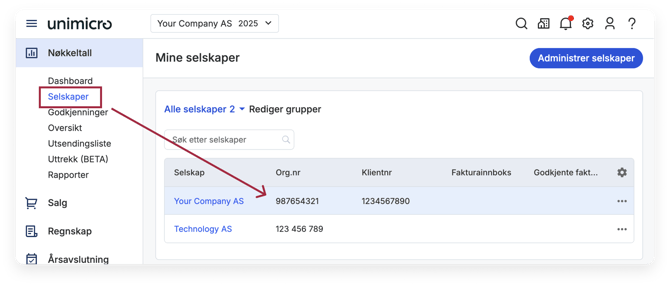
- Jos Unimicro-käyttäjälläsi on pääsy useampaan kuin yhteen yritykseen, tarvitset yrityksen Y-tunnuksen (organisaationumeron). Löydät sen Unimicrosta kohdasta «Nøkkeltall» › «Selskaper».
- Jos yrityksellä on Unimicrossa useampi kuin yksi tytäryritys («Underenhet»), tarvitset tytäryrityksen organisaationumeron. Määritä yksi yhteys tytäryritystä kohden, jos tarvitset useamman.
- Molemmissa järjestelmissä olevilla työntekijöillä on sama sähköpostiosoite Humassa ja Unimicrossa. Huma yhdistää työntekijät vain sähköpostiosoitteen perusteella.
- Jokaisella työntekijällä on Humassa numeromuotoinen työntekijätunnus. Se on pakollinen, kun työntekijöitä luodaan Unimicroon.
- Työsuhteet ovat olemassa Unimicrossa. Integraatio ei voi luoda työsuhteita.
Vaihe 1: Aloita määritys Humassa
- Siirry Humassa kohtaan «Integraatiot» ja valitse «Unimicro».
- Lue välilehdet «Yleiskatsaus» ja «Tiedot».
- Valitse oikeasta yläkulmasta «Määritä».
- Anna yhteydelle nimi.
- Valitse, ketkä kuuluvat yhteyteen: kaikki tai tietty tiimi, toimipiste tai yritys.
- Valitse «Ympäristö».
- Täytä tarvittaessa «Y-tunnus» ja «Tytäryrityksen organisaationumero».
- Vahvista, että sinulla on valtuudet hyväksyä ehdot organisaatiosi puolesta.
Vaihe 2: Valitse, mitä synkronoidaan
Voit muuttaa asetuksia myöhemmin. Katso Muuta integraation asetuksia.
| Asetus | Kun asetus on käytössä | Kun asetus ei ole käytössä |
|---|---|---|
| Käyttäjät: Luo Unimicro -järjestelmään, kun ne on lisätty Humaan | Humaan lisätyt uudet työntekijät luodaan automaattisesti Unimicroon yhteyden tytäryritykseen. | Uudet työntekijät luodaan Unimicroon vain, kun valitset «Synkronoi käyttäjät». |
| Tehtävät: Päivitä Unimicro, kun ne päivitetään Humassa | Humassa tehtävään tehdyt muutokset päivittävät vastaavan työsuhteen Unimicrossa. | Tehtävätietoja ei lähetetä. |
| Palkka: Luo, päivitä ja poista Unimicro -järjestelmässä, kun ne on päivitetty Humassa | Palkat lisätään vastaavan työsuhteen palkkahistoriaan Unimicrossa. | Palkkatietoja ei lähetetä. |
| Poissaolot: Luo, päivitä ja poista Unimicro -järjestelmässä, kun ne on päivitetty Humaan | Poissaolot kirjataan vapaaksi (permisjon) vastaaviin työsuhteisiin Unimicrossa. | Poissaoloja ei lähetetä. |
Vaihe 3: Hyväksy yhteys Unimicrossa
- Sinut ohjataan valitsemasi ympäristön kirjautumissivulle.
- Kirjaudu omalla käyttäjälläsi.
- Hyväksy yhteys tiliisi.
- Sinut ohjataan takaisin Humaan.
Vaihe 4: Yhdistä poissaolotyypit
Tee tämä vaihe, jos otit poissaolot käyttöön.
- Valitse jokaiselle Human poissaolotyypille vastaava vapaan tyyppi Unimicrossa.
- Valitse «Tallenna».
⚠️ Poissaolotyyppejä, joita ei ole yhdistetty, ei lähetetä Unimicroon. Pidä yhdistäminen voimassa jo synkronoiduille poissaolotyypeille, muuten myöhemmät muutokset ja poistot epäonnistuvat.
Vaihe 5: Synkronoi käyttäjät ja ota integraatio käyttöön
Määrityksen jälkeen integraatiosivulla lukee «Tämä integrointi on konfiguroitu, mutta se ei ole aktiivinen». Mitään ei lähetetä ennen kuin olet synkronoinut käyttäjät. Katso Synkronoi työntekijät.
Synkronoi työntekijät
«Synkronoi käyttäjät» vertaa Human ja Unimicron työntekijöitä. Sinä päätät, mitä päivitetään ja mitkä työntekijät luodaan. Ensimmäinen synkronointi myös aktivoi integraation.
Näin synkronoit käyttäjät
- Siirry Humassa Unimicro-integraatioon ja valitse «Synkronoi käyttäjät».
- Yhteiset käyttäjät ovat työntekijöitä, joilla on sama sähköpostiosoite molemmissa järjestelmissä.
- Katso, missä kentissä on eri arvot tai puuttuvia arvoja.
- Valitse jokaisessa tapauksessa, päivitetäänkö Huma Unimicron arvolla, päivitetäänkö Unimicro Human arvolla vai jätetäänkö tieto ennalleen.
- Valitse «Seuraava».
- Eroavat käyttäjät ovat työntekijöitä, jotka ovat vain toisessa järjestelmässä.
- Valitse, luodaanko kaikki, vain valitsemasi vai ei yhtään.
- Valitse suunta: Unimicro → Huma tai Huma → Unimicro.
- Valitse «Synkronoi käyttäjät».
Tilaksi vaihtuu «Yhdistetty ja aktiivinen». Saat tuloksesta sähköpostin.
💡 Päätä ennen synkronointia, kummassa järjestelmässä on ajantasaisimmat tiedot. Tässä tekemäsi valinnat korvaavat tietoja.
⚠️ Käyttäjiä, joilta puuttuu pakollisia kenttiä, kuten työntekijätunnus tai Henkilöllisyys-tiedon maa, ei synkronoida ennen kuin arvot on täytetty.
Milloin synkronoit käyttäjät
Humassa tehdyt muutokset lähetetään Unimicroon automaattisesti. Valitse «Synkronoi käyttäjät», kun:
- Olet juuri ottanut integraation käyttöön ja haluat aktivoida sen.
- Olet muuttanut tuettua kenttää Unimicrossa ja haluat muutoksen Humaan.
- Olet lisännyt Unimicroon työntekijöitä, jotka pitää luoda Humaan.
- Olet lisännyt Humaan työntekijöitä, ja asetus «Käyttäjät: Luo Unimicro -järjestelmään, kun ne on lisätty Humaan» ei ole käytössä.
Kun työntekijä lähtee
Deaktivoitu Humassa:
- Työntekijää ei deaktivoida Unimicrossa.
- Työntekijä lukitaan integraation päivityksiltä.
Poistettu Humassa:
- Työntekijää ei poisteta Unimicrosta.
- Kun seuraavan kerran valitset «Synkronoi käyttäjät», sinulle ehdotetaan työntekijän luomista uudelleen Humaan.
💡 Jos haluat merkitä työsuhteen päättyneeksi, aseta tehtävälle päättymispäivä ja päättymisen syy Humassa, kun tehtävät ovat käytössä ja vanhat arvot vastaavat Unimicroa. Muuten kirjaa se suoraan Unimicroon. Katso Tehtävätiedot.
Työntekijätiedot
Humassa tehdyt muutokset lähetetään automaattisesti. Unimicrossa tehdyt muutokset haetaan valitsemalla «Synkronoi käyttäjät».
| Kenttä Humassa | Kenttä Unimicrossa | Pakollinen | Huomiot |
|---|---|---|---|
| Sähköpostiosoite | Käytetään työntekijöiden yhdistämiseen. Arvon on oltava yksilöllinen Humassa. Kun muutat sähköpostiosoitteen Humassa, se päivittyy Unimicroon. API-nimi: businessRelation.emails[].emailAddress |
||
| Työntekijätunnus | Employee number | ✅ | Arvon on oltava numero ja yksilöllinen Humassa ja Unimicrossa. Lähetetään vain, kun työntekijä luodaan. Humassa tehtyjä muutoksia ei lähetetä Unimicroon. Päivitä se manuaalisesti Unimicroon. API-nimi: employeeNumber |
| Etunimi ja sukunimi | Name | Unimicrossa on yksi nimikenttä. API-nimi: businessRelation.name |
|
| Puhelinnumero | Phone | Arvon on oltava yksilöllinen Humassa ja Unimicrossa. API-nimi: businessRelation.phones[].number |
|
| Syntymäaika | Birth date | API-nimi: birthDate |
|
| Henkilöllisyys | Social security number ja International ID | Norjalainen henkilötunnus tallennetaan henkilötunnukseksi. Ensimmäinen ei-norjalainen tunniste tallennetaan kansainväliseksi tunnisteeksi tyypin ja maan kanssa. API-nimet: socialSecurityNumber, internationalID, internasjonalIDType, internasjonalIDCountry |
|
| Osoite | Address | API-nimi: businessRelation.addresses[] |
|
| Sukupuoli | Sex | Vain mies ja nainen ovat tuettuja. Jos sukupuolta ei ole määritetty Unimicrossa, se pysyy Humassa ennallaan. Humassa mukautettu sukupuoli on Unimicrossa määrittämätön. API-nimi: sex |
Tehtävätiedot
Tehtävät liikkuvat yhteen suuntaan: Humasta Unimicroon. Vain päivitykset lähetetään, ja vain kun «Tehtävät: Päivitä Unimicro, kun ne päivitetään Humassa» on käytössä.
Näin tehtävät päivitetään
- Integraatio ei voi luoda työsuhteita. Luo työsuhde ensin Unimicroon ja sen jälkeen tehtävä Humaan samoilla arvoilla.
- Kun päivität tehtävää, Huma etsii Unimicrosta työsuhteen, jossa kaikki nämä vastaavat tehtävän arvoja ennen muutosta: alkamispäivä, tehtävänimike, työaikaprosentti, sopimustyyppi, päättymispäivä ja päättymisen syy.
- Jos mikään työsuhde ei täsmää, päivitystä ei lähetetä, ja virhelokiin tulee virhe.
- Huma päivittää työaikaprosentin vain, jos se pystyy päättelemään, mikä prosentti on voimassa. Jos Unimicron työaikaprosenttihistoriassa on kirjaus ilman alkamispäivää tai prosentti ei vastaa Human arvoa ennen muutosta, muutos tallentuu Humaan, mutta sitä ei lähetetä. Virhelokissa näkyy «Position not synced to Unimicro» ja sen jälkeen syy.
- Kun poistat tehtävän Humassa, työsuhdetta ei poisteta Unimicrosta.
💡 Kun muokkaat ensimmäistä tehtävää, jonka Huma loi automaattisesti työsuhdehistorian käyttöönoton yhteydessä, varmista, että kaikki arvot vastaavat Unimicron työsuhdetta.
| Kenttä Humassa | Kenttä Unimicrossa | Huomiot |
|---|---|---|
| Sopimuksen alkamispäivä | Start date | API-nimi: employments[].startDate |
| Sopimuksen päättymispäivä | End date | API-nimi: employments[].endDate |
| Tehtävänimike | Job name | API-nimi: employments[].jobName |
| Työaikaprosentti | Work percent | Päivittää työaikaprosenttihistorian voimassa olevan kirjauksen. API-nimi: employments[].workPercent |
| Sopimustyyppi | Employment type | Vakituinen → Fast. Määräaikainen → Midlertidig. Kaikki muut sopimustyypit lähetetään arvolla «ei asetettu». API-nimi: employments[].employmentType |
| Päättymisen syy | End date reason | Katso alla oleva taulukko. API-nimi: employments[].endDateReason |
Päättymisen syy
| Päättymisen syy Humassa | Päättymisen syy Unimicrossa |
|---|---|
| Työntekijä on irtisanoutunut | Arbeidstaker har sagt opp selv |
| Työnantaja on irtisanonut työntekijän | Arbeidsgiver har sagt opp arbeidstaker |
| Sopimus, toimeksianto tai määräaikaisuus on päättynyt | Kontrakt, engasjement eller vikariat er utløpt |
| Organisaatiorakenteen muutos tai sisäinen työpaikan siirto | Endring i organisasjonsstruktur eller byttet jobb internt |
| Muuttunut palkanlaskentajärjestelmä tai kirjanpitäjä | Byttet lønnssystem eller regnskapsfører |
| Muu | Ei asetettu |
Poissaolotiedot
Poissaolot liikkuvat yhteen suuntaan: Humasta Unimicroon. Poissaolo kirjataan vapaaksi sille vapaan tyypille, jonka yhdistit vaiheessa 4, jos «Poissaolot: Luo, päivitä ja poista Unimicro -järjestelmässä, kun ne on päivitetty Humaan» on käytössä.
Näin poissaolot lähetetään
- Poissaolo kirjataan vapaaksi jokaiseen Unimicron työsuhteeseen, jonka ajanjakso kattaa koko poissaolon.
- Jos mikään työsuhde ei kata ajanjaksoa, poissaolo hylätään.
- Jos Unimicrossa on jo samantyyppinen vapaa, joka on päällekkäin ajanjakson kanssa, poissaolo hylätään.
- Kun muutat poissaoloa, vapaa päivitetään. Jos muutat poissaolotyyppiä, vanha vapaa poistetaan ja uusi luodaan. Molempien poissaolotyyppien on oltava yhdistettyjä.
- Kun poistat poissaolon, Huma poistaa samantyyppisen ja samoilla päivillä olevan vapaan kaikista vastaavista työsuhteista.
- Loma ei voi Unimicrossa ulottua kahdelle kalenterivuodelle. Kirjaa se yhtenä poissaolona vuotta kohden.
| Kenttä Humassa | Kenttä Unimicrossa | Huomiot |
|---|---|---|
| Poissaolotyyppi | Leave type | Poissaolotyyppien yhdistämisen mukaan. Pakollinen. API-nimi: LeaveType |
| Alkamis- ja päättymispäivä | From date ja To date | Pakollinen. API-nimet: FromDate, ToDate |
| Prosenttiosuus | Leave percent | Pakollinen. API-nimi: LeavePercent |
| Muistiinpano | Description | Jos muistiinpanoa ei ole, lähetetään kommentti. API-nimi: Description |
⚠️ Pidä yhdistäminen voimassa jo synkronoiduille poissaolotyypeille. Muuten myöhemmät muutokset ja poistot epäonnistuvat.
Palkkatiedot
Palkka liikkuu yhteen suuntaan: Humasta Unimicroon. Se lähetetään, kun palkka luodaan, sitä muutetaan tai se poistetaan Humassa, jos «Palkka: Luo, päivitä ja poista Unimicro -järjestelmässä, kun ne on päivitetty Humassa» on käytössä.
Näin palkat lähetetään
- Vain NOK-määräiset palkat lähetetään. Muut valuutat hylätään.
- Kuukausi-, vuosi- ja tuntipalkat ovat tuettuja. Viikkopalkat hylätään, ja ne on kirjattava Unimicroon manuaalisesti.
- Uusi palkka lisätään työsuhteeseen, jonka ajanjakso kattaa palkan aloituspäivän. Jos useampi työsuhde kattaa sen, käytetään Unimicron vakiotyösuhdetta. Jos mikään niistä ei ole vakiotyösuhde, palkka hylätään.
- Kun muokkaat tai poistat palkan, Huma etsii Unimicrosta kirjauksen, jolla on sama aloituspäivä ja määrä kuin ennen muutosta. Jos sitä ei löydy, muutos hylätään, ja sinun on tehtävä se manuaalisesti Unimicrossa.
- Unimicro ei tallenna päättymispäivää. Palkka on voimassa seuraavan palkan alkamiseen asti.
💡 Unimicro asettaa ensimmäisen palkkakirjauksen aloituspäiväksi työsuhteen aloituspäivän. Tämän palkan myöhempi muokkaus ei siksi välttämättä löydä vastinetta. Tarkista kirjaus Unimicrosta, jos näin käy.
| Kenttä Humassa | Kenttä Unimicrossa | Huomiot |
|---|---|---|
| Aloituspäivä | From date | Pakollinen. API-nimi: EmploymentSalaryHistory.FromDate |
| Määrä | Month rate, Year rate tai Hour rate | Kuukausi → kuukausipalkka. Vuosi → vuosipalkka. Tunti → tuntipalkka. Viikkopalkkaa ei tueta. API-nimet: MonthRate, YearRate, HourRate |
Muuta integraation asetuksia
- Siirry Humassa Unimicro-integraatioon.
- Valitse oikeasta yläkulmasta ···.
- Valitse vaihtoehto:
- «Muokkaa yhteysasetuksia», jos haluat muuttaa asetuksia, ympäristöä, organisaationumeroita tai poissaolotyyppien yhdistämistä.
- «Muokkaa yhteystietoja», jos haluat muuttaa nimeä tai sitä, ketkä kuuluvat yhteyteen.
Asetukset on selitetty kohdassa Vaihe 2: Valitse, mitä synkronoidaan.
Yhteyden katkaiseminen tai poistaminen
- Katkaise yhteys: Synkronointi pysähtyy, mutta määritykset säilyvät.
- Poista: Synkronointi pysähtyy ja kaikki tallennetut määritykset poistetaan.
Virheloki
Mistä löydät virhelokin
- Siirry Humassa Unimicro-integraatioon.
- Avaa välilehti «Error log».
Virheet on ryhmitelty päivittäin. Jokaisessa merkinnässä näkyy viesti, ajankohta, työntekijä, jota se koskee, ja taso:
| Taso | Merkitys |
|---|---|
| 🔴 Virhe | Jotain ei lähetetty Unimicroon. Sinun on tehtävä jotain. |
| 🟡 Varoitus | Jokin vaatii huomiotasi. |
| 🔵 Info | Tiedoksi. Sinun ei tarvitse tehdä mitään. |
Integraation tila
| Tila integraatiosivulla | Mitä teet |
|---|---|
| Tämä integrointi on konfiguroitu, mutta se ei ole aktiivinen | Ota integraatio käyttöön valitsemalla «Synkronoi käyttäjät». |
| Yhdistetty ja aktiivinen | Kaikki toimii. |
Yleiset virheet
| Ongelma | Mitä se tarkoittaa | Näin korjaat sen |
|---|---|---|
| Vastaavaa tehtävää ei löytynyt | Unimicrossa ei ole työsuhdetta, jolla on samat arvot kuin tehtävällä oli ennen muutosta. | Vertaa Unimicron työsuhdetta Human tehtävään ja tee muutos manuaalisesti Unimicrossa. |
| Position not synced to Unimicro: … | Unimicron työaikaprosenttihistoriassa on kirjaus ilman alkamispäivää tai eri prosentti. | Päivitä prosentti manuaalisesti Unimicroon. Lisää kirjaukselle alkamispäivä, jotta tulevat muutokset synkronoituvat. |
| Leave type mapping is missing | Poissaolotyyppiä ei ole yhdistetty vapaan tyyppiin Unimicrossa. | Yhdistä poissaolotyyppi kohdassa «Muokkaa yhteysasetuksia». Kirjaa poissaolo tarvittaessa Unimicroon manuaalisesti. |
| No matching employment found for period … | Mikään Unimicron työsuhde ei kata koko poissaolon ajanjaksoa. | Tarkista työsuhteen päivät Unimicrosta. |
| Overlapping absence of the same type already exists in Unimicro | Unimicrossa on jo samantyyppinen vapaa ajanjaksolla. | Poista tai korjaa olemassa oleva vapaa Unimicrossa. |
| Unimicro does not allow a vacation to span two calendar years | Loma ulottuu vuodenvaihteen yli. | Kirjaa se Humaan kahtena poissaolona: yksi, joka päättyy 31. joulukuuta, ja toinen, joka alkaa 1. tammikuuta. |
| Palkka hylätty | Palkka on viikkopalkka, ei NOK-määräinen, tai mikään työsuhde ei kata aloituspäivää. | Kirjaa palkka manuaalisesti Unimicroon tai korjaa se Humassa. |
| Email mismatch when trying to update | Unimicron sähköpostiosoite ei enää vastaa Human työntekijää. | Varmista, että sähköpostiosoite on sama molemmissa järjestelmissä, ja valitse «Synkronoi käyttäjät». |
Usein kysytyt kysymykset
Miksi Unimicrossa tekemäni muutokset eivät näy Humassa?
Muutokset siirtyvät automaattisesti vain Humasta Unimicroon. Jos haluat hakea Unimicron muutokset Humaan, valitse «Synkronoi käyttäjät».
Miksi Unimicroon ei luoda työsuhdetta, kun lisään tehtävän Humaan?
Integraatio ei voi luoda työsuhteita. Luo työsuhde ensin Unimicroon ja sen jälkeen tehtävä Humaan samalla alkamispäivällä, tehtävänimikkeellä, työaikaprosentilla ja sopimustyypillä.
Miksi tehtävää ei poisteta Unimicrosta, kun poistan sen Humasta?
Integraatio ei voi poistaa työsuhteita. Poista se manuaalisesti Unimicrosta.
Miksi työntekijätunnus ei päivity Unimicroon, kun muutan sen Humassa?
Työntekijänumero on Unimicrossa yksilöllinen tunniste, ja se lähetetään vain, kun työntekijä luodaan. Päivitä se manuaalisesti Unimicroon.
Voinko kirjata loman, joka ulottuu kahdelle kalenterivuodelle?
Et yhtenä poissaolona. Kirjaa se kahtena poissaolona: yksi, joka päättyy 31. joulukuuta, ja toinen, joka alkaa 1. tammikuuta. Jos muutat olemassa olevaa lomaa niin, että se ulottuu vuodenvaihteen yli, vanha vapaa on edelleen Unimicrossa. Virheloki näyttää, mikä. Poista se manuaalisesti Unimicrosta ja kirjaa loma uudelleen yhtenä poissaolona vuotta kohden. Tämä koskee vain poissaolotyyppejä, jotka on yhdistetty lomaan.
Mitkä palkkatyypit ovat tuettuja?
Kuukausi-, vuosi- ja tuntipalkat NOK-valuutassa. Viikkopalkat ja muut valuutat on kirjattava Unimicroon manuaalisesti.
Voiko aiempia tietoja siirtää?
Ei. Vain tehtävät, palkat ja poissaolot, jotka luodaan tai joita muutetaan integraation käyttöönoton jälkeen, lähetetään.
Voiko minulla olla useampi Unimicro-yhteys?
Voi. Voit esimerkiksi määrittää yhden yhteyden tytäryritystä kohden. Katso Useita yhteyksiä.