
Innehållsförteckning
- Roller och åtkomst
- Så flödar data
- Innan du börjar
- Konfigurera integrationen
- När integrationen är aktiv
- Fält som stöds
- Felloggen och felsökning
- Vanliga frågor
- Relaterade artiklar
Roller och åtkomst
| Åtkomst | Krav |
|---|---|
| Roll i Huma | Systemroll med fullständig åtkomst till Organisation |
| Roll i Unimicro | En användare som kan logga in och godkänna anslutningen till företaget |
💡 Osäker på vilka roller du behöver i Unimicro? Kontakta er administratör i Unimicro eller Unimicro support.
💡 Unimicro-integrationen är markerad som beta i Huma.
Så flödar data
| Data | Huma → Unimicro | Unimicro → Huma | När |
|---|---|---|---|
| Profilfält | ✅ Automatiskt | ✅ Bara manuellt | Ändringar i Huma skickas i realtid. Ändringar i Unimicro hämtas när du klickar på «Synkronisera användare». |
| Nya anställda | ✅ Automatiskt, om aktiverat | ✅ Bara manuellt | När en anställd läggs till i Huma, eller när du klickar på «Synkronisera användare» |
| Tjänster (anställningar) | ✅ Bara uppdateringar, om aktiverat | ❌ | När en tjänst uppdateras i Huma |
| Lön | ✅ Automatiskt, om aktiverat | ❌ | När en lön skapas, uppdateras eller raderas i Huma |
| Frånvaro | ✅ Automatiskt, om aktiverat | ❌ | När en frånvaro skapas, uppdateras eller raderas i Huma |
⚠️ Historiska data överförs inte. Bara tjänster, löner och frånvaro som skapas eller uppdateras efter att integrationen har blivit aktiv skickas till Unimicro.
Innan du börjar
- Du har en systemroll med fullständig åtkomst till Organisation i Huma.
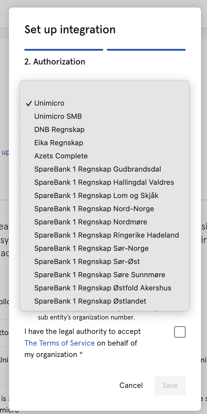
- Du vet vilken miljö ert företag använder. Du väljer den under konfigurationen: Unimicro, Unimicro SMB, DNB Regnskap, Eika Regnskap, Azets Complete eller någon av SpareBank 1 Regnskap-miljöerna (Gudbrandsdal, Hallingdal Valdres, Lom og Skjåk, Nord-Norge, Nordmøre, Ringerike Hadeland, Sør-Norge, Østfold Akershus, Østlandet och SMN). Om ni använder någon av dem behöver du ingen separat inloggning till Unimicro.
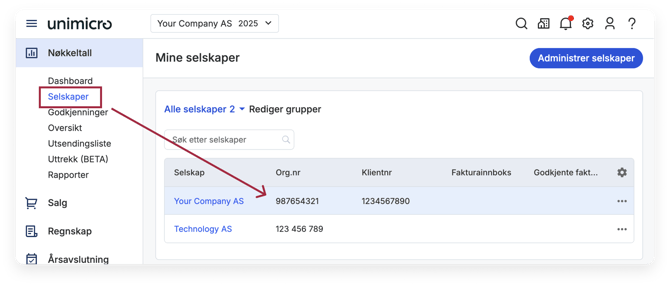
- Om din användare i Unimicro har åtkomst till mer än ett företag behöver du företagets organisationsnummer.
- Om företaget har mer än en underenhet («Underenhet») i Unimicro behöver du underenhetens organisationsnummer. Konfigurera en anslutning per underenhet om du behöver fler.
- Anställda som finns i båda systemen har samma e-postadress i Huma och Unimicro. Huma matchar anställda enbart på e-postadress.
- Alla anställda har ett anställnings-ID i Huma som är ett nummer. Det krävs när anställda skapas i Unimicro.
- Anställningarna finns i Unimicro. Integrationen kan inte skapa anställningar.
🔗 Kom i gång med löne- och redovisningsintegrationer
Konfigurera integrationen
Steg 1: Starta konfigurationen i Huma
- Gå till Integrationer i Huma och välj Unimicro.
- Läs flikarna «Översikt» och «Detaljer».
- Klicka på «Konfigurera» uppe till höger.
- Ge anslutningen ett namn.
- Välj vilka som ska ingå i anslutningen: alla, eller ett visst team, en plats eller ett företag.
- Välj miljö.
- Fyll i organisationsnumret och vid behov underenhetens organisationsnummer.
- Bekräfta att du har behörighet att acceptera villkoren på organisationens vägnar.
🔗 Behöver ni mer än en anslutning, till exempel en per underenhet? Se Flera integrationer.
Steg 2: Välj vad som ska synkroniseras
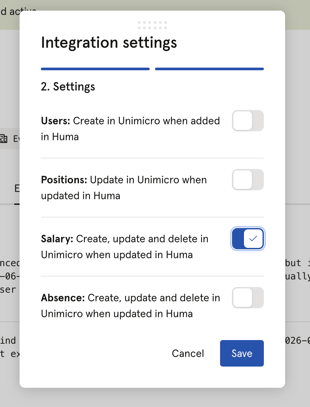
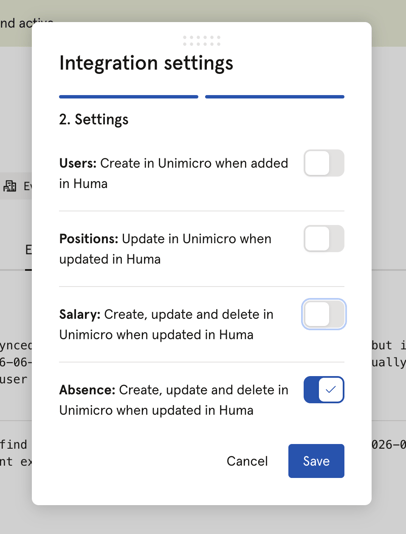
Du kan ändra inställningarna senare.
| Inställning | När den är på | När den är av |
|---|---|---|
| Användare: Skapa i Unimicro när de läggs till i Huma | Nya anställda i Huma skapas automatiskt i Unimicro, i anslutningens underenhet. | Nya anställda skapas i Unimicro bara när du klickar på «Synkronisera användare». |
| Tjänster: Uppdatera i Unimicro när de uppdateras i Huma | Ändringar i en tjänst i Huma uppdaterar den matchande anställningen i Unimicro. | Inga uppgifter om tjänster skickas. |
| Lön: Skapa, uppdatera och radera i Unimicro när den uppdateras i Huma | Löner läggs till i lönehistoriken på den matchande anställningen i Unimicro. | Inga lönedata skickas. |
| Frånvaro: Skapa, uppdatera och ta bort i Unimicro när det uppdateras i Huma | Frånvaro registreras som ledighet på de matchande anställningarna i Unimicro. | Ingen frånvaro skickas. |
Steg 3: Godkänn anslutningen i Unimicro
- Du skickas till inloggningssidan för den miljö du valde.
- Logga in med din användare.
- Godkänn anslutningen till ert konto.
- Du skickas tillbaka till Huma.
Steg 4: Mappa frånvarotyper
Gör det här steget om du har aktiverat frånvaro.
- Välj motsvarande ledighetstyp i Unimicro för varje frånvarotyp i Huma.
- Klicka på «Spara».
⚠️ Frånvarotyper som inte är mappade skickas inte till Unimicro. Behåll mappningen för frånvarotyper som redan har synkroniserats, annars misslyckas senare ändringar och raderingar.
Steg 5: Synkronisera användare för att aktivera integrationen
Efter konfigurationen står det «Den här integrationen har konfigurerats, men är inte aktiv.» på integrationssidan. Inget skickas förrän du har gjort det här steget.
- Klicka på «Synkronisera användare».
- Matchande användare är anställda med samma e-postadress i båda systemen.
- Granska vilka fält som har olika eller saknade värden.
- Välj för varje fall om Huma ska uppdateras med värdet från Unimicro, om Unimicro ska uppdateras med värdet från Huma, eller om det ska lämnas som det är.
- Klicka på «Nästa».
- Icke-matchande användare är anställda som bara finns i det ena systemet.
- Välj om alla, bara de du väljer eller ingen ska skapas.
- Välj riktning: Unimicro → Huma, eller Huma → Unimicro.
- Klicka på «Synkronisera användare».
Statusen ändras till «Ansluten och aktiv». Du får ett mejl med resultatet.
💡 Observera
Bestäm innan du synkroniserar vilket system som har den mest aktuella informationen. Dina val här skriver över data.
⚠️ Användare som saknar obligatoriska fält, till exempel anställnings-ID, synkroniseras inte förrän värdena har fyllts i.
När integrationen är aktiv
Det här sker automatiskt
- Ändringar i profilfält som stöds i Huma skickas till Unimicro i realtid.
- Nya anställda skapas i Unimicro, om «Användare» är aktiverat.
- Uppdaterade tjänster, löner och frånvaro skickas, om inställningarna är aktiverade.
När du behöver synkronisera manuellt
Klicka på «Synkronisera användare» när:
- Du har ändrat ett fält som stöds i Unimicro och vill ha ändringen i Huma.
- Du har lagt till anställda i Unimicro som ska skapas i Huma.
- Du har lagt till anställda i Huma och «Användare: Skapa i Unimicro när de läggs till i Huma» är av.
Så uppdateras tjänster
- Integrationen kan inte skapa anställningar. Skapa anställningen i Unimicro först och sedan tjänsten i Huma med samma värden.
- När du uppdaterar en tjänst letar Huma efter den anställning i Unimicro där alla följande värden matchar de värden tjänsten hade före ändringen: startdatum, befattning, anställningsprocent, avtalstyp, slutdatum och anledning till avslut.
- Om ingen anställning matchar skickas inte uppdateringen, och du ser ett fel i felloggen.
- Huma uppdaterar bara anställningsprocenten om det går att avgöra vilken procent som är aktuell. Om procenthistoriken i Unimicro har en post utan startdatum, eller om procenten inte stämmer med det Huma hade före ändringen, sparas ändringen i Huma men skickas inte. Felloggen visar «Position not synced to Unimicro» följt av orsaken.
- Om du raderar en tjänst i Huma raderas inte anställningen i Unimicro.
💡 När du redigerar den första tjänsten som Huma skapade automatiskt när anställningshistorik lanserades, se till att alla värden stämmer med anställningen i Unimicro.
Så skickas lön
- Bara löner i NOK skickas. Andra valutor avvisas.
- Månads-, års- och timlön stöds. Veckolön avvisas och måste registreras manuellt i Unimicro.
- En ny lön läggs till på den anställning vars period täcker lönens startdatum. Om mer än en anställning täcker det används standardanställningen i Unimicro. Om ingen av dem är standard avvisas lönen.
- När du redigerar eller raderar en lön letar Huma efter posten i Unimicro med samma startdatum och belopp som före ändringen. Om ingen hittas avvisas ändringen, och du behöver göra den manuellt i Unimicro.
- Unimicro lagrar inget slutdatum. En lön gäller tills nästa lön börjar.
💡 Unimicro sätter startdatumet för den första lönepost till anställningens startdatum. En senare ändring av den lönen kanske då inte hittar någon matchning. Kontrollera posten i Unimicro om det händer.
Så skickas frånvaro
- Frånvaro registreras som ledighet på varje anställning i Unimicro vars period täcker hela frånvaron.
- Om ingen anställning täcker perioden avvisas frånvaron.
- Om Unimicro redan har ledighet av samma typ som överlappar perioden avvisas frånvaron.
- När du ändrar en frånvaro uppdateras ledigheten. Om du ändrar frånvarotypen raderas den gamla ledigheten och en ny skapas. Båda frånvarotyperna måste vara mappade.
- När du raderar en frånvaro raderar Huma ledigheten med samma typ och datum på varje matchande anställning.
- En semester kan inte sträcka sig över två kalenderår i Unimicro. Registrera den som en frånvaro per år.
När en anställd slutar
Inaktiverad i Huma:
- Den anställda inaktiveras inte i Unimicro.
- Den anställda låses för uppdateringar från integrationen.
Raderad i Huma:
- Den anställda raderas inte i Unimicro.
- Nästa gång du klickar på «Synkronisera användare» erbjuds du att skapa den anställda i Huma igen.
💡 För att registrera att en anställning avslutas i Unimicro anger du först slutdatum och anledning till avslut på anställningen i Unimicro och sedan på tjänsten i Huma. Eller aktivera tjänster och ange dem i Huma, så länge de gamla värdena matchar.
Ändra inställningar eller anslutningen
- Gå till Unimicro-integrationen i Huma.
- Klicka på ··· uppe till höger.
- Välj ett alternativ:
- «Redigera anslutningsinställningar» för att ändra inställningarna, miljön, organisationsnumren eller mappningen av frånvaro.
- «Redigera anslutningsdetaljer» för att ändra namnet eller vilka som ingår i anslutningen.
Koppla ifrån eller ta bort
- Koppla ifrån: Stoppar synkroniseringen men behåller konfigurationen.
- Ta bort: Stoppar synkroniseringen och raderar all sparad konfiguration.
Fält som stöds
Profilfält
Ändringar i Huma skickas automatiskt. Ändringar i Unimicro hämtas med «Synkronisera användare».
| Fält i Huma | Fält i Unimicro | Obligatoriskt | Kommentar |
|---|---|---|---|
| E-postadress | Används för att matcha anställda. Måste vara unik i Huma. När du ändrar e-postadressen i Huma uppdateras den i Unimicro. API-namn: businessRelation.emails[].emailAddress | ||
| Anställnings-ID | Employee number | ✅ | Måste vara ett nummer och unikt i Huma och Unimicro. Skickas bara när den anställda skapas. Ändringar i Huma skickas inte till Unimicro – uppdatera det manuellt i Unimicro. API-namn: employeeNumber |
| Förnamn och efternamn | Name | Unimicro har ett namnfält. API-namn: businessRelation.name | |
| Telefonnummer | Phone | Måste vara unikt i Huma och Unimicro. API-namn: businessRelation.phones[].number | |
| Födelsedatum | Birth date | API-namn: birthDate | |
| Identifikationer | Social security number och International ID | Ett norskt personnummer skickas till «Social security number». Den första icke-norska identifikationen skickas till «International ID», med typ och land. API-namn: socialSecurityNumber, internationalID, internasjonalIDType, internasjonalIDCountry | |
| Adress | Address | API-namn: businessRelation.addresses[] | |
| Kön | Sex | Bara man och kvinna stöds. Om kön inte är angivet i Unimicro lämnas det oförändrat i Huma. Ett anpassat kön i Huma blir ej angivet i Unimicro. API-namn: sex |
Tjänstefält (Huma → Unimicro)
Skickas bara när «Tjänster: Uppdatera i Unimicro när de uppdateras i Huma» är aktiverat. Bara uppdateringar skickas.
| Fält i Huma | Fält i Unimicro | Kommentar |
|---|---|---|
| Avtalets startdatum | Start date | API-namn: employments[].startDate |
| Avtalets slutdatum | End date | API-namn: employments[].endDate |
| Befattning | Job name | API-namn: employments[].jobName |
| Anställningsprocent | Work percent | Uppdaterar den aktuella posten i historiken för anställningsprocent. API-namn: employments[].workPercent |
| Avtalstyp | Employment type | Tillsvidareanställning → Permanent. Visstidsanställning → Temporary. Alla andra avtalstyper skickas som «Not set». API-namn: employments[].employmentType |
| Anledning till avslut | End date reason | Se tabellen nedan. API-namn: employments[].endDateReason |
| Anledning till avslut i Huma | End date reason i Unimicro |
|---|---|
| Den anställde har sagt upp sig. | Employee has resigned |
| Arbetsgivaren har sagt upp den anställde. | Employer has terminated the employee |
| Avtalet, uppdraget eller den tillfälliga anställningen har löpt ut. | Temporary employment has expired |
| Förändring i organisationsstruktur eller intern arbetsförflyttning. | Change in organization structure or changed job internally |
| Ändring av lönesystem eller revisor. | Changed accounting system or accountant |
| Annan. | Not set |
Lönefält (Huma → Unimicro)
| Fält i Huma | Fält i Unimicro | Kommentar |
|---|---|---|
| Startdatum | From date | Obligatoriskt. API-namn: EmploymentSalaryHistory.FromDate |
| Belopp | Month rate, Year rate eller Hour rate | Månad → month rate. År → year rate. Timme → hour rate. Vecka stöds inte. API-namn: MonthRate, YearRate, HourRate |
Frånvarofält (Huma → Unimicro)
| Fält i Huma | Fält i Unimicro | Kommentar |
|---|---|---|
| Frånvarotyp | Leave type | Från mappningen av frånvarotyper. Obligatoriskt. API-namn: LeaveType |
| Start- och slutdatum | From date och To date | Obligatoriskt. API-namn: FromDate, ToDate |
| Grad | Leave percent | Obligatoriskt. API-namn: LeavePercent |
| Anteckning | Description | Om det inte finns någon anteckning skickas kommentaren. API-namn: Description |
Felloggen och felsökning
Här hittar du felloggen
- Gå till Unimicro-integrationen i Huma.
- Öppna fliken «Fellogg».
Felen grupperas per dag. Varje post visar ett meddelande, tidpunkten, vilken anställd det gäller och en nivå:
| Nivå | Betydelse |
|---|---|
| 🔴 Fel | Något skickades inte till Unimicro. Du behöver åtgärda det. |
| 🟡 Varning | Något behöver din uppmärksamhet. |
| 🔵 Info | För din information. Ingen åtgärd behövs. |
Integrationens status
| Status på integrationssidan | Vad du gör |
|---|---|
| Den här integrationen har konfigurerats, men är inte aktiv. | Klicka på «Synkronisera användare» för att aktivera den. |
| Ansluten och aktiv | Allt fungerar. |
Vanliga fel
| Problem | Vad det betyder | Så åtgärdar du det |
|---|---|---|
| Ingen matchande tjänst hittades | Ingen anställning i Unimicro har samma värden som tjänsten hade före ändringen. | Jämför anställningen i Unimicro med tjänsten i Huma och gör ändringen manuellt i Unimicro. |
| Position not synced to Unimicro: … | Historiken för anställningsprocent i Unimicro har en post utan startdatum, eller en annan procent. | Uppdatera procenten manuellt i Unimicro. Lägg till ett startdatum på posten så att framtida ändringar synkroniseras. |
| Mappning av ledighetstyp saknas | Frånvarotypen är inte mappad till en ledighetstyp i Unimicro. | Mappa frånvarotypen under «Redigera anslutningsinställningar». Registrera frånvaron manuellt i Unimicro vid behov. |
| No matching employment found for period … | Ingen anställning i Unimicro täcker hela frånvaroperioden. | Kontrollera anställningsdatumen i Unimicro. |
| Överlappande frånvaro av samma typ finns redan i Unimicro | Unimicro har redan ledighet av samma typ under perioden. | Ta bort eller rätta den befintliga ledigheten i Unimicro. |
| Unimicro tillåter inte semester över två kalenderår | Semestern sträcker sig över årsskiftet. | Registrera den som två frånvaroposter i Huma: en som slutar den 31 december och en som börjar den 1 januari. |
| Lön avvisad | Lönen är veckolön, inte i NOK, eller ingen anställning täcker startdatumet. | Registrera lönen manuellt i Unimicro, eller rätta den i Huma. |
| E-postadressen matchar inte vid uppdatering | E-postadressen i Unimicro matchar inte längre den anställda i Huma. | Se till att e-postadressen är densamma i båda systemen och klicka på «Synkronisera användare». |
Vanliga frågor
Varför syns inte ändringar som jag gör i Unimicro i Huma?
Ändringar går bara automatiskt från Huma till Unimicro. För att hämta ändringar från Unimicro till Huma klickar du på «Synkronisera användare».
Varför skapas ingen anställning i Unimicro när jag lägger till en tjänst i Huma?
Integrationen kan inte skapa anställningar. Skapa anställningen i Unimicro först och sedan tjänsten i Huma med samma startdatum, befattning, procent och avtalstyp.
Varför tas inte tjänsten bort i Unimicro när jag raderar den i Huma?
Integrationen kan inte radera anställningar. Radera den manuellt i Unimicro.
Varför uppdateras inte anställnings-ID i Unimicro när jag ändrar det i Huma?
Anställningsnumret är en unik identifierare i Unimicro och skickas bara när den anställda skapas. Uppdatera det manuellt i Unimicro.
Kan jag registrera semester som sträcker sig över två kalenderår?
Nej, inte som en frånvaro. Registrera den som två frånvaroposter: en som slutar den 31 december och en som börjar den 1 januari. Om du ändrar en befintlig semester så att den sträcker sig över årsskiftet finns den gamla ledigheten kvar i Unimicro. Felloggen visar vilken. Radera den manuellt i Unimicro och registrera sedan semestern igen som en frånvaro per år. Det gäller bara frånvarotyper som är mappade till semester.
Vilka lönetyper stöds?
Månads-, års- och timlön i NOK. Veckolön och andra valutor måste registreras manuellt i Unimicro.
Kan historiska data överföras?
Nej. Bara tjänster, löner och frånvaro som skapas eller uppdateras efter att integrationen har blivit aktiv skickas.
Relaterade artiklar
🔗 Kom i gång med löne- och redovisningsintegrationer
🔗 Så fungerar frånvaro i integrationer