
Innehållsförteckning
- Varför lägga till kollegor i kontakterna?
- Roller och åtkomst
- Lägg till en kollega
- Lägg till flera kollegor samtidigt
- Vad som sparas i kontakterna
- Ta bort importerade kontakter
- Vanliga frågor
Varför lägga till kollegor i kontakterna?
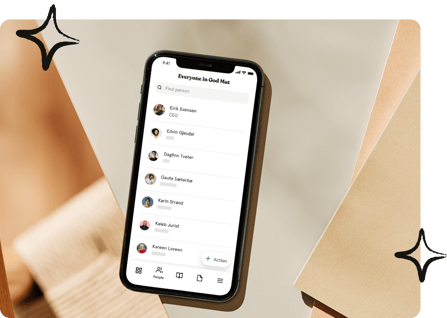
När du sparar kollegor i telefonens kontakter ser du vem som ringer eller skickar meddelanden, även när Huma-appen är stängd. Du kan lägga till en kollega från profilen, eller lägga till ett helt team, en plats eller ett företag på en gång.
Roller och åtkomst
| Åtkomst | Roll |
|---|---|
| Lägga till kollegor i telefonens kontakter | Alla anställda med åtkomst till modulen Personer – ingen roll krävs |
| Vilken information som sparas | De profilfält du har åtkomst att se |
💡 Första gången du lägger till en kontakt ber appen om tillåtelse att komma åt telefonens kontakter. Tryck på «Tillåt» för att fortsätta.
Lägg till en kollega
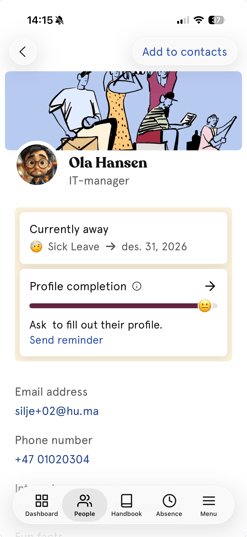
- Öppna kollegans profil
- Tryck på menyn (tre prickar) högst upp på profilen
- Tryck på «Lägg till i kontakter»
- Kollegan sparas i telefonens kontakter
Lägg till flera kollegor samtidigt
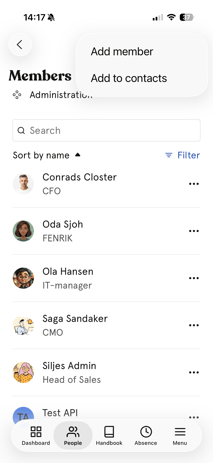
- Gå till Personer
- Öppna listan du vill lägga till från, till exempel Alla eller ett visst team, en plats eller ett företag
- Tryck på menyn (tre prickar) högst upp i listan
- Tryck på «Lägg till i kontakter»
- Välj de personer du vill lägga till, eller tryck på «Markera alla»
- Tryck på «Fortsätt»
- Appen visar hur många kontakter som skapades och hur många som uppdaterades
💡 Om en kollega redan finns i kontakterna uppdateras den befintliga kontakten i stället för att en dubblett skapas.
Vad som sparas i kontakterna
Följande information sparas, om den är ifylld på profilen och du har åtkomst att se den:
- Fullständigt namn och tilltalsnamn
- E-postadress
- Telefonnummer
- Organisationens namn
- Befattning
- Profilbild
Ta bort importerade kontakter
Kontakterna finns kvar i telefonen även om du raderar Huma-appen.
På iOS:
- Tryck på «Meny»
- Tryck på inställningsikonen uppe till höger
- Tryck på «Ta bort importerade kontakter»
- Bekräfta genom att trycka på «Ta bort»
📱 På Android: Ta bort kontakterna i telefonens kontaktapp.
⚠️ Kontakter som du tar bort raderas från telefonen. Du kan lägga till dem igen från Huma när som helst.
Vanliga frågor
Uppdateras kontakterna automatiskt om en kollega byter telefonnummer?
Nej. Kontakten sparas som den är när du lägger till den. Lägg till kollegan igen för att uppdatera kontakten.
Får jag dubbla kontakter om jag lägger till samma person två gånger?
Nej. Om personen redan finns i kontakterna uppdateras den befintliga kontakten.
Jag tryckte på «Tillåt inte» när appen bad om åtkomst. Vad gör jag nu?
Öppna telefonens inställningar, leta upp Huma och tillåt åtkomst till Kontakter. På iOS visar appen en knapp som tar dig direkt till rätt inställning.
Varför saknas viss information i kontakten?
Bara fält som är ifyllda på profilen, och som du har åtkomst att se, sparas.
Kan min administratör lägga till kontakter i min telefon?
Nej. Kontakter läggs bara till när du själv väljer att göra det i appen på din egen telefon.