
Innehållsförteckning
- Roller och åtkomst
- Skapa och publicera en artikel
- Publiceringsinställningar
- Lägg till en video i en artikel
- Spara som utkast
- Redigera en publicerad artikel
- Avpublicera en artikel
- Hitta artiklar som delas med specifika grupper
- Vanliga frågor
Roller och åtkomst
Alla kan läsa en nyhetsartikel så länge den delas med dem.
| Åtkomst | Roll |
|---|---|
| Skapa, redigera, publicera och avpublicera nyhetsartiklar | Systemroll: Nyhetsartiklar → Hantering av nyheter (ingår till exempel i standardrollen Nyhetsredaktör) |
Skapa och publicera en artikel
- Gå till modulen Nyheter
- Klicka på «Ny artikel»
- Lägg till en rubrik
- Skriv artikelns innehåll – du kan använda text, länkar och emojier. Observera att det inte går att infoga bilder direkt i artikeltexten.
- Lägg eventuellt till en omslagsbild överst i artikeln
- Gör publiceringsinställningarna (se nedan)
- Klicka på «Publicera»
💡 Vi rekommenderar bildformatet 3:2 för omslagsbilden, med det viktigaste i bilden centrerat.
Publiceringsinställningar
Klicka på «Ändra publiceringsinställningar» för att ställa in följande:
| Inställning | Beskrivning |
|---|---|
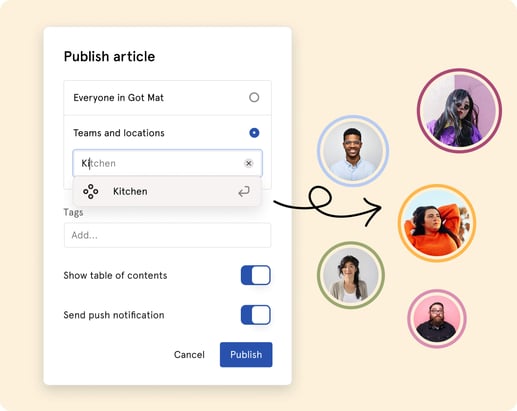
| Delad med | Välj om artikeln ska delas med alla i organisationen eller med specifika team, platser eller företag |
| Taggar | Lägg till taggar för att kategorisera artikeln – då blir det lättare för de anställda att filtrera och hitta relevanta artiklar senare |
| Innehållsförteckning | Skapar automatiskt en innehållsförteckning utifrån artikelns rubriker |
| Skicka notifikation | Skicka en push-notifikation och/eller ett e-postmeddelande till de anställda när artikeln publiceras eller uppdateras |
💡 Att dela nyheter med specifika grupper kräver ett Premium-abonnemang. Bara medlemmar i de valda grupperna kan hitta och läsa artikeln.
💡 För att få notifikationer om nyheter måste de anställda ha «Nyhetsartikel publicerad» påslaget i sina notifikationsinställningar.
Lägg till en video i en artikel
Du kan bädda in videor från YouTube eller Vimeo direkt i en nyhetsartikel.
- Gå till YouTube eller Vimeo och kopiera länken till videon
- Klistra in länken direkt i artikeln
- Videon visas automatiskt
Spara som utkast
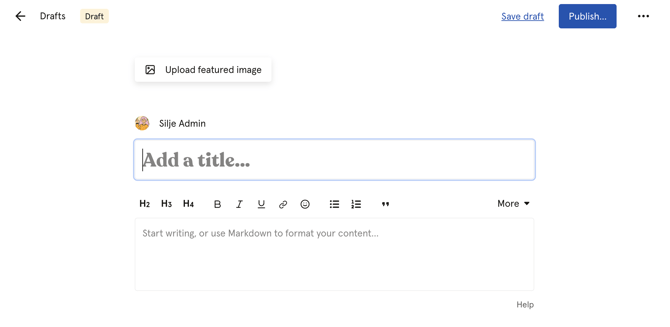
Om du inte är redo att publicera kan du spara artikeln som utkast och fortsätta senare.
- Skriv artikeln
- Klicka på «Spara utkast» i stället för «Publicera»
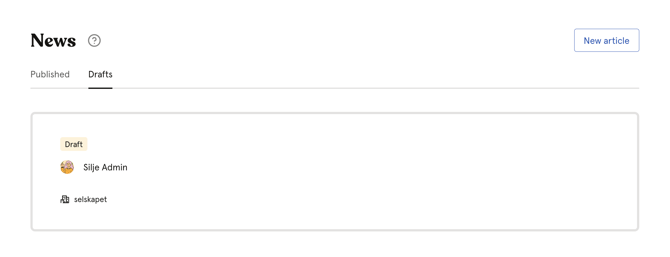
- Utkastet finns under fliken «Utkast» i modulen Nyheter. Du kan när som helst öppna det och fortsätta där du slutade.
Redigera en publicerad artikel
Du kan när som helst redigera en artikel, både utkast och publicerade artiklar.
- Gå till modulen Nyheter och leta upp artikeln
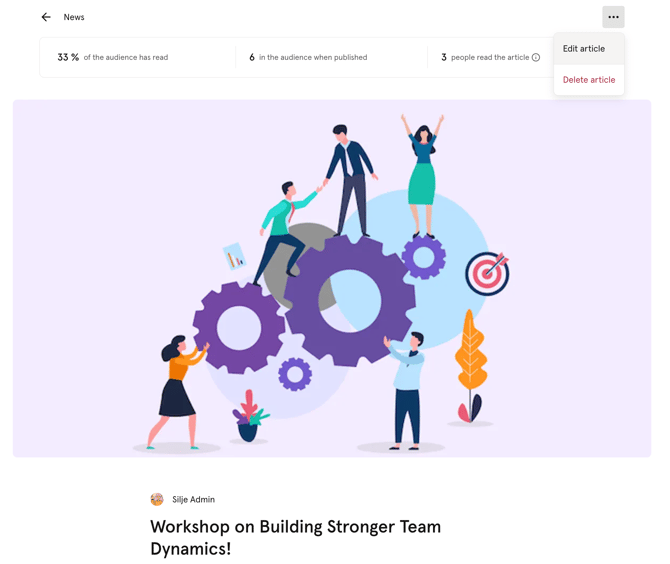
- Klicka på de tre prickarna uppe till höger
- Klicka på «Redigera artikel»
- Gör dina ändringar
- Klicka på «Publicera» / «Uppdatera»
💡 När du uppdaterar en publicerad artikel kan du välja att meddela de anställda om ändringarna – slå på «Skicka notifikation vid uppdatering» i publiceringsinställningarna.
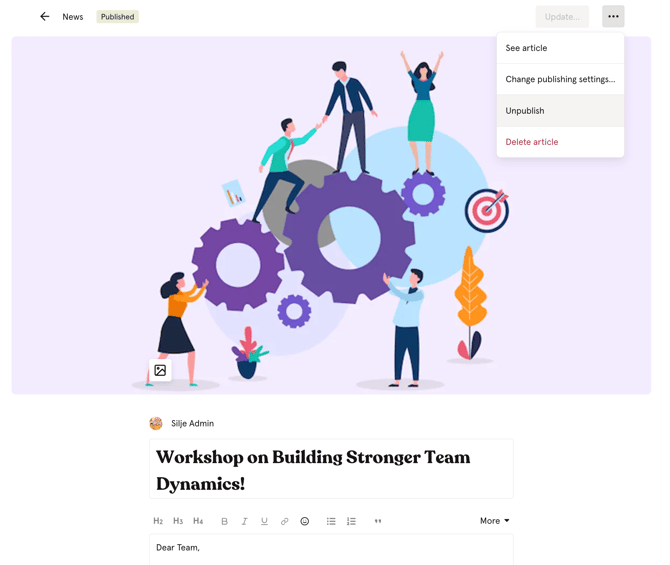
Avpublicera en artikel
Du kan när som helst avpublicera en publicerad artikel. Artikeln flyttas då tillbaka till Utkast och syns inte längre för de anställda.
- Gå till modulen Nyheter och leta upp artikeln
- Klicka på de tre prickarna uppe till höger
- Klicka på «Redigera artikel»
- Klicka på de tre prickarna uppe till höger igen
- Klicka på «Avpublicera» och bekräfta
- Artikeln ligger nu under Utkast. Du kan publicera den igen när som helst genom att öppna den och klicka på «Publicera».
Hitta artiklar som delas med specifika grupper
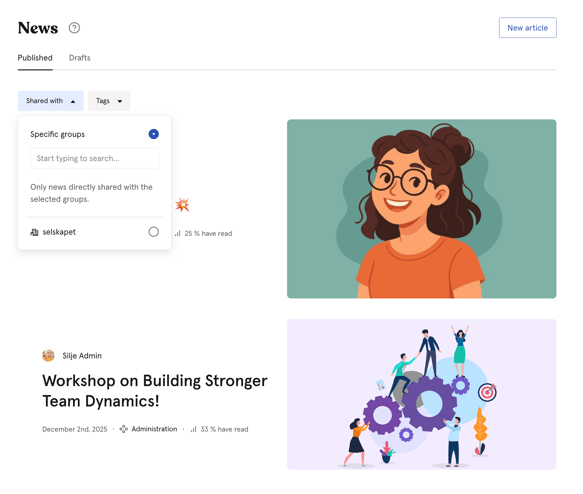
Du kan filtrera listan med nyhetsartiklar för att hitta artiklar som delas med specifika grupper eller har vissa taggar.
- Gå till modulen Nyheter
- Använd filtret «Delad med» för att filtrera på specifika grupper eller alla
- Använd filtret «Taggar» för att filtrera på taggar
💡 Nyhetsartiklar som delas med en viss grupp visas också på gruppens flik Nyheter. Om en artikel till exempel delas med teamet Marknad hittar du den genom att gå till teamet i modulen Personer och klicka på fliken «Nyheter».
Vanliga frågor
Kan jag lägga till bilder i en nyhetsartikel?
Du kan lägga till en omslagsbild överst i artikeln, men det går inte att infoga bilder direkt i artikeltexten.
Kan jag dela en nyhetsartikel med flera grupper samtidigt?
Ja. Du kan lägga till flera team, platser eller företag när du väljer vem artikeln ska delas med.
Kan de anställda kommentera nyhetsartiklar?
Nej. Modulen Nyheter i Huma stöder för närvarande inte kommentarer på artiklar.
Kan jag se vem som har läst min artikel?
Ja, via statistiken för nyheter. Du ser det totala antalet läsare och hur stor andel av målgruppen som har läst artikeln. Det kräver ett Premium-abonnemang.
Kan jag schemalägga en nyhetsartikel så att den publiceras vid en viss tidpunkt?
Nej. Artiklar publiceras direkt när du klickar på «Publicera». Det finns ingen funktion för schemalagd publicering i Huma.
Kan jag dela dokument eller filer i en nyhetsartikel?
Du kan inte bifoga filer direkt i en nyhetsartikel. Du kan däremot dela innehåll på två sätt:
- Länka till ett dokument i Huma – kopiera länken till ett dokument i modulen Dokument och klistra in den som en länk i artikeln
- Länka till externt innehåll – klistra in valfri webbadress som en länk i artikeln
💡 Observera att de anställda behöver ha åtkomst till dokumentet i Huma för att kunna öppna det via länken.