
Sisällysluettelo
- Roolit ja käyttöoikeudet
- Artikkelin luominen ja julkaiseminen
- Julkaisuasetukset
- Videon lisääminen artikkeliin
- Tallentaminen luonnoksena
- Julkaistun artikkelin muokkaaminen
- Artikkelin määrittäminen julkaisemattomaksi
- Tietyille ryhmille jaettujen artikkelien löytäminen
- Usein kysytyt kysymykset
Roolit ja käyttöoikeudet
Kaikki voivat lukea uutisartikkelin, kunhan se on jaettu heille.
| Käyttöoikeus | Rooli |
|---|---|
| Uutisartikkelien luominen, muokkaaminen, julkaiseminen ja julkaisemattomaksi määrittäminen | Järjestelmärooli: Uutiset → Uutistoimittaja |
Artikkelin luominen ja julkaiseminen
- Siirry Uutiset-moduuliin
- Napsauta "Uusi artikkeli"
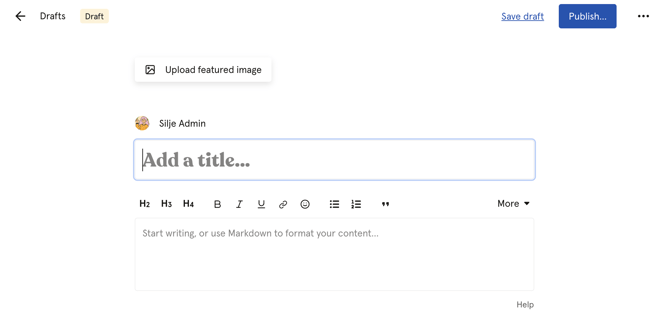
- Lisää otsikko
-
Kirjoita artikkelin sisältö. Voit käyttää tekstiä, linkkejä ja emojeja. Huomaa, että kuvia ei voi lisätä suoraan artikkelin tekstiin.
- Voit halutessasi lisätä pääkuvan artikkelin yläreunaan. Suosittelemme kuvasuhdetta 3:2, ja tärkein sisältö kannattaa sijoittaa keskelle.
- Määritä julkaisuasetukset (katso alla)
- Napsauta "Julkaise"
💡 Pääkuvalle suositellaan kuvasuhdetta 3:2. Sijoita kuvan tärkeimmät osat keskelle.
Julkaisuasetukset
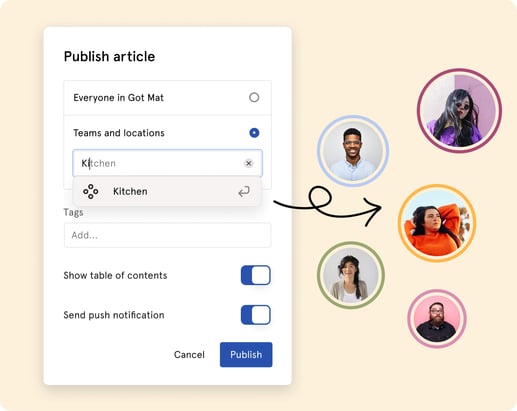
Napsauta "Muuta julkaisuasetuksia" ja määritä seuraavat asetukset:
| Asetus | Kuvaus |
|---|---|
| Jaettu käyttäjille | Valitse, jaetaanko artikkeli kaikille organisaatiossa vai tietyille tiimeille, toimipisteille tai yrityksille |
| Tunnisteet | Luokittele artikkeli tunnisteilla. Näin työntekijät voivat myöhemmin suodattaa ja löytää heille olennaiset artikkelit helpommin |
| Sisällysluettelo | Luo automaattisesti sisällysluettelon artikkelin otsikoiden perusteella |
| Lähetä ilmoitus | Lähetä työntekijöille push- ja/tai sähköposti-ilmoitus, kun artikkeli julkaistaan tai päivitetään |
💡 Uutisten jakaminen tietyille ryhmille edellyttää Premium-tilausta. Vain valittujen ryhmien jäsenet voivat löytää ja lukea artikkelin.
💡 Työntekijöiden ilmoitusasetuksissa täytyy olla "Uutisartikkelin julkaisu" päällä, jotta he saavat uutisilmoituksia.
Videon lisääminen artikkeliin
Voit upottaa YouTube- tai Vimeo-videoita suoraan uutisartikkeliin.
- Siirry YouTubeen tai Vimeoon ja kopioi videon linkki
- Liitä linkki suoraan artikkeliin
- Video näytetään automaattisesti
Tallentaminen luonnoksena
Jos et ole vielä valmis julkaisemaan, voit tallentaa artikkelin luonnoksena ja jatkaa myöhemmin.
- Kirjoita artikkeli
- Napsauta "Julkaise"-painikkeen sijaan "Tallenna luonnos"
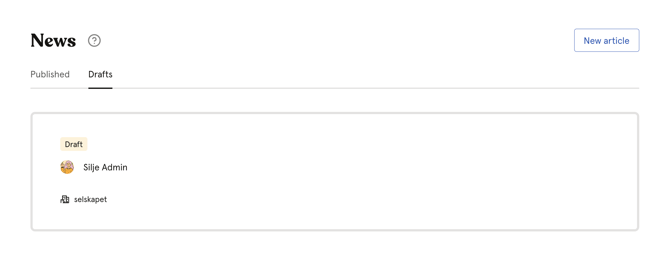
- Luonnos löytyy Uutiset-moduulin "Luonnokset"-välilehdeltä. Voit palata siihen milloin tahansa ja jatkaa siitä, mihin jäit.
Julkaistun artikkelin muokkaaminen
Voit muokata artikkelia milloin tahansa, sekä luonnoksia että julkaistuja artikkeleita.
- Siirry Uutiset-moduuliin ja etsi artikkeli
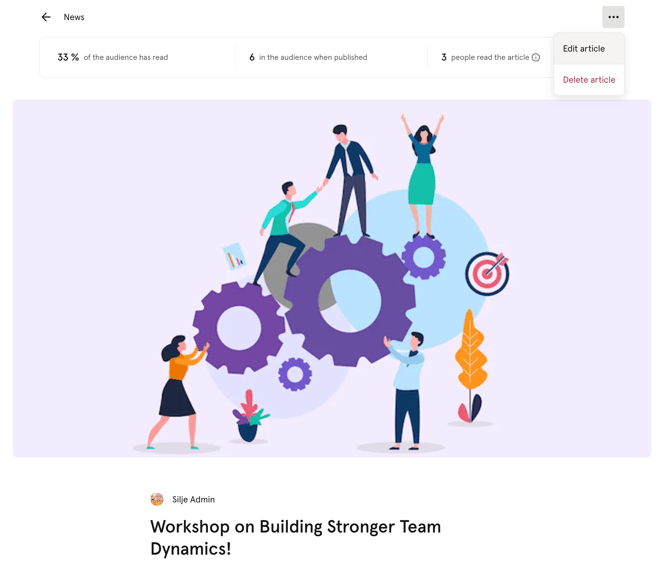
- Napsauta oikean yläkulman kolmea pistettä
- Napsauta "Muokkaa artikkelia"
- Tee muutokset
- Napsauta "Julkaise" / "Päivitä"
💡 Kun päivität julkaistua artikkelia, voit lähettää työntekijöille ilmoituksen muutoksista. Ota julkaisuasetuksissa käyttöön "Lähetä ilmoitus päivityksestä".
Artikkelin määrittäminen julkaisemattomaksi
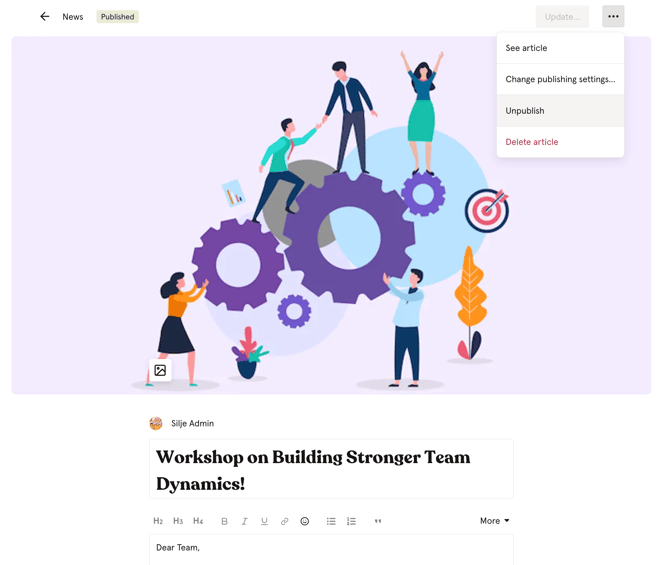
Voit määrittää julkaistun artikkelin julkaisemattomaksi milloin tahansa. Artikkeli siirtyy takaisin luonnoksiin, eikä se enää näy työntekijöille.
- Siirry Uutiset-moduuliin ja etsi artikkeli
- Napsauta oikean yläkulman kolmea pistettä
- Napsauta "Muokkaa artikkelia"
- Napsauta oikean yläkulman kolmea pistettä uudelleen
- Napsauta "Määritä julkaisemattomaksi" ja vahvista
- Artikkeli on nyt luonnoksissa. Voit julkaista sen uudelleen milloin tahansa avaamalla sen ja napsauttamalla "Julkaise".
Tietyille ryhmille jaettujen artikkelien löytäminen
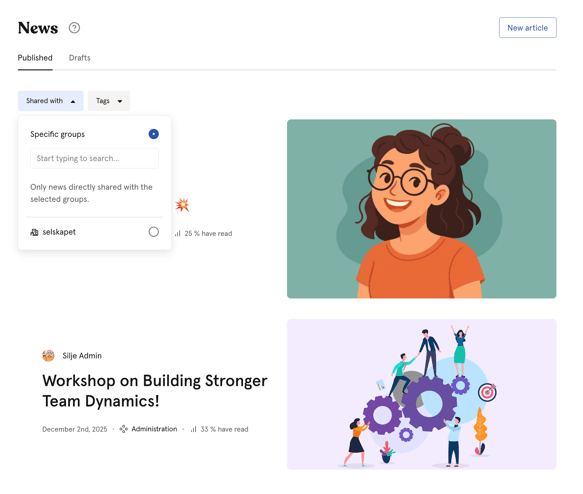
Voit suodattaa uutisartikkelien listaa ja löytää tietyille ryhmille jaetut tai tietyllä tunnisteella merkityt artikkelit.
- Siirry Uutiset-moduuliin
- Suodata tiettyjen ryhmien tai kaikkien mukaan "Jaettu käyttäjille" -suodattimella
- Suodata tunnisteen mukaan "Tunnisteet"-suodattimella
💡 Tietylle ryhmälle jaetut uutisartikkelit näkyvät myös kyseisen ryhmän Uutiset-välilehdellä. Jos artikkeli on jaettu esimerkiksi Markkinointi-tiimille, löydät sen siirtymällä kyseiseen tiimiin Ihmiset-moduulissa ja napsauttamalla "Uutiset"-välilehteä.
Usein kysytyt kysymykset
Voinko lisätä kuvia uutisartikkeliin?
Voit lisätä pääkuvan artikkelin yläreunaan, mutta kuvia ei voi lisätä suoraan artikkelin tekstiin.
Voinko jakaa uutisartikkelin usealle ryhmälle kerralla?
Kyllä. Voit lisätä useita tiimejä, toimipisteitä tai yrityksiä, kun valitset, kenelle artikkeli jaetaan.
Voivatko työntekijät kommentoida uutisartikkeleita?
Eivät. Human Uutiset-moduulissa ei tällä hetkellä voi kommentoida artikkeleita.
Näenkö, kuka on lukenut artikkelini?
Kyllä, uutisten tilastoista. Näet lukijoiden kokonaismäärän ja sen, kuinka monta prosenttia yleisöstä on lukenut artikkelin. Tämä edellyttää Premium-tilausta.
Voinko ajastaa uutisartikkelin julkaistavaksi tiettynä aikana?
Et. Artikkelit julkaistaan heti, kun napsautat "Julkaise". Humassa ei ole ajastettua julkaisua.
Voinko jakaa asiakirjoja tai tiedostoja uutisartikkelissa?
Tiedostoja ei voi liittää suoraan uutisartikkeliin. Voit kuitenkin jakaa sisältöä kahdella tavalla:
- Linkki Humassa olevaan asiakirjaan – kopioi asiakirjan linkki Asiakirjat-moduulista ja liitä se linkkinä artikkeliin
- Linkki ulkoiseen sisältöön – liitä mikä tahansa URL-osoite linkkinä artikkeliin
💡 Huomaa, että työntekijöillä täytyy olla Humassa käyttöoikeus asiakirjaan, jotta he voivat avata sen linkistä.