
Innehållsförteckning
- Roller och åtkomst
- Flera anslutningar
- Steg 1: Registrera en ny app i Microsoft Azure
- Steg 2: Skapa en client secret
- Steg 3: Lägg till API-behörighet för appen (bara för Tjänst till tjänst)
- Därför behöver Huma User.ReadWrite.All
- Steg 4: Anslut Huma till Entra ID
- Auktoriseringstyper
- Steg 5: Aktivera integrationen
- Integrationen är aktiv
- Synkronisera användare
- Inaktiverade eller raderade användare
- Fält som stöds – personfält
- Fält som stöds – tjänstefält
- Vanliga frågor om tjänster och Entra ID
- Låt anställda logga in med Entra ID
Roller och åtkomst
| Åtkomst | Krav |
|---|---|
| Roll i Huma | Systemroll med fullständig åtkomst till Organisation |
| Roll i Microsoft Azure | Behörighet att registrera appar och ge administratörsmedgivande. Kontakta Entra ID-support om du är osäker på vilka roller som krävs. |
Flera anslutningar
Om du behöver konfigurera flera anslutningar, följ anvisningarna i Flera integrationer.
Steg 1: Registrera en ny app i Microsoft Azure
För att ge Huma åtkomst till ert Entra ID skapar du en app i ert Azure-konto som Huma ansluter till, och ger den behörighet till Entra.
- Logga in i ert Microsoft Azure-konto.
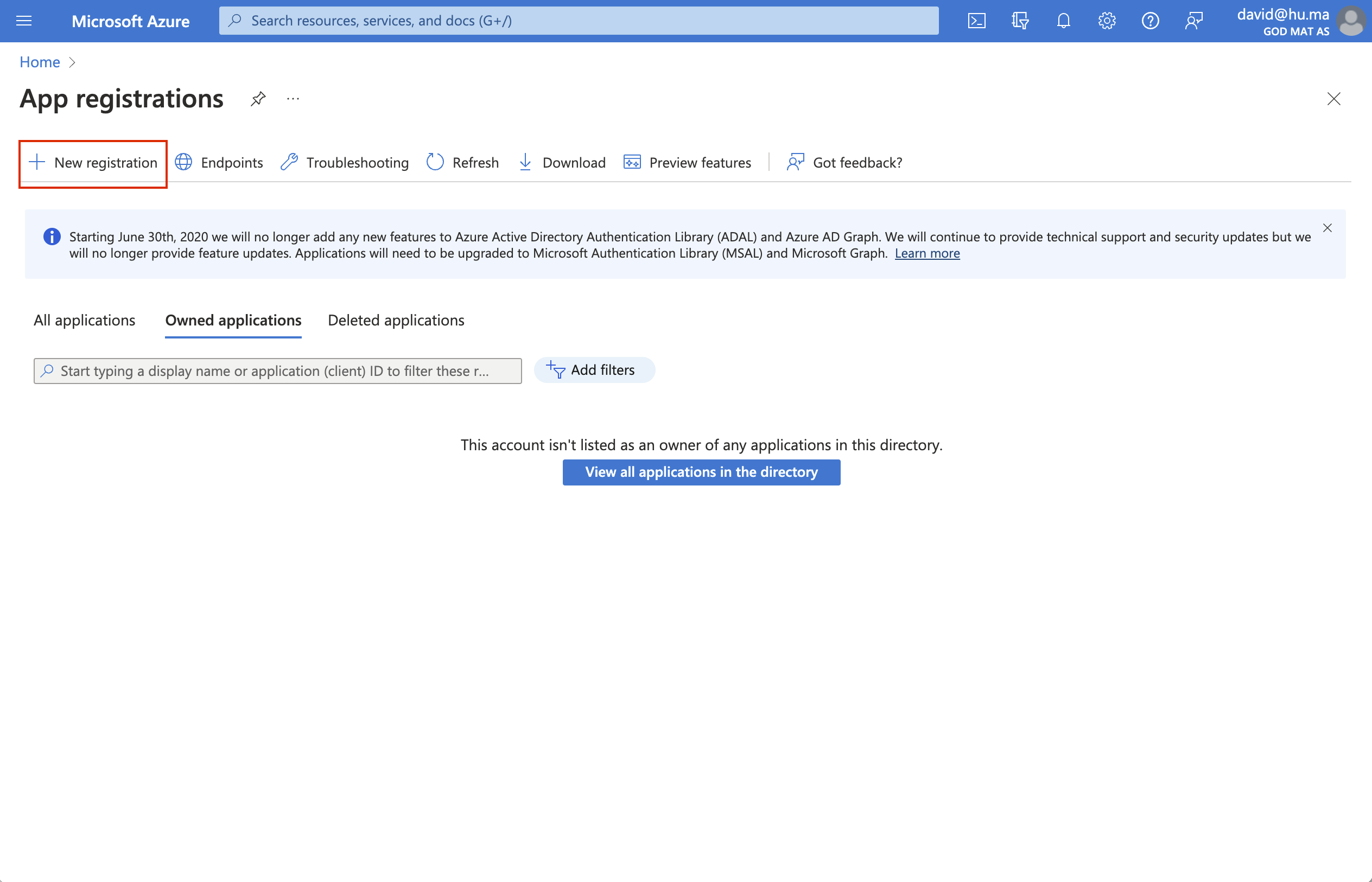
- Skriv «App registrations» i sökfältet högst upp och klicka på sökresultatet.
- Klicka på knappen «New registration».
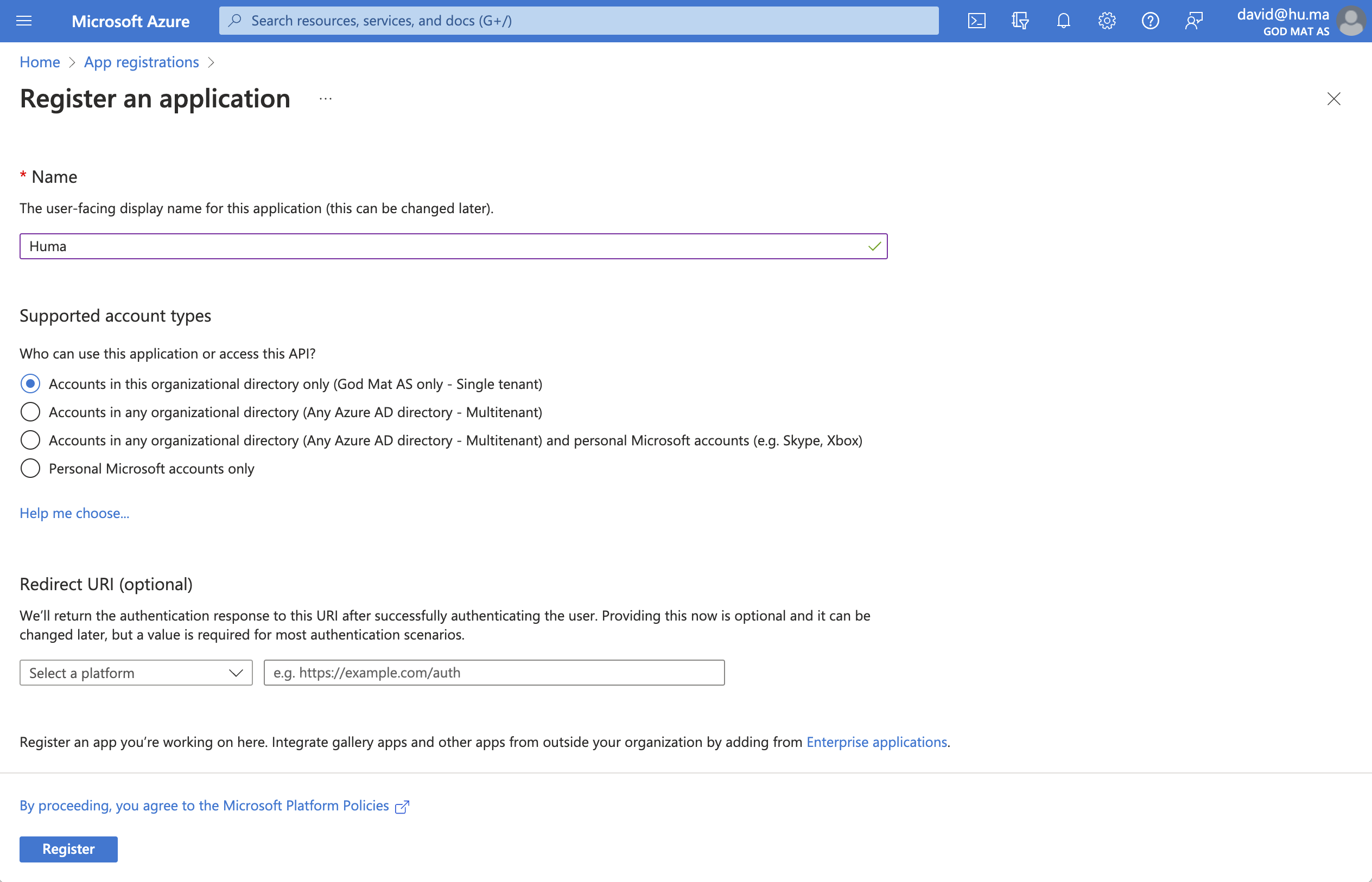
- Ge appen ett namn, till exempel «Huma».
- Under «Supported account types» väljer du «Accounts in this organizational directory only».
- «Redirect URI»:
- Om du ansluter med Tjänst till tjänst (rekommenderas): lämna fältet tomt.
- Om du ansluter med Med ditt användarkonto i Huma: välj «Web» som applikationstyp och sätt redirect URI till
https://auth.humahr.com/oauth
- Klicka på knappen «Register».
🔗 Läs mer om Tjänst till tjänst och Med ditt användarkonto under Auktoriseringstyper.
Steg 2: Skapa en client secret
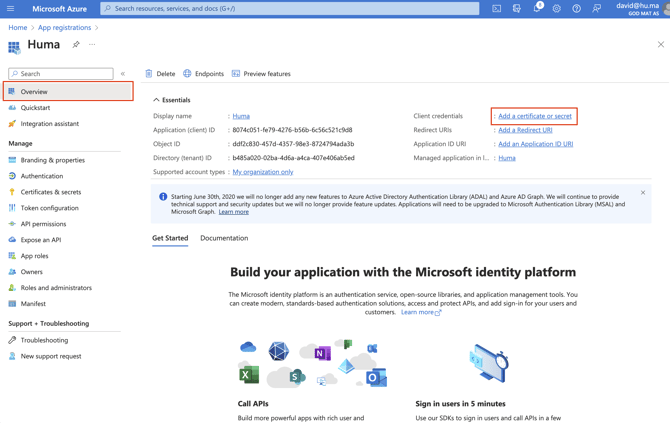
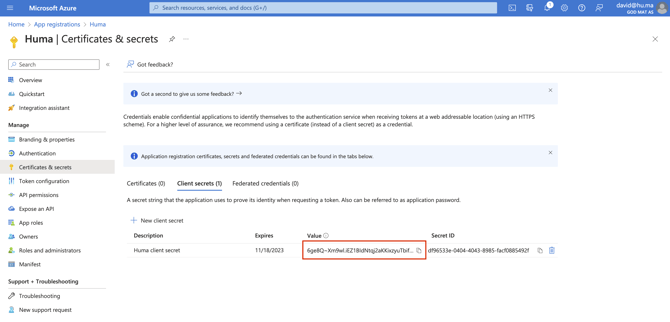
- Klicka på «Add a certificate or secret» på sidan «Overview».
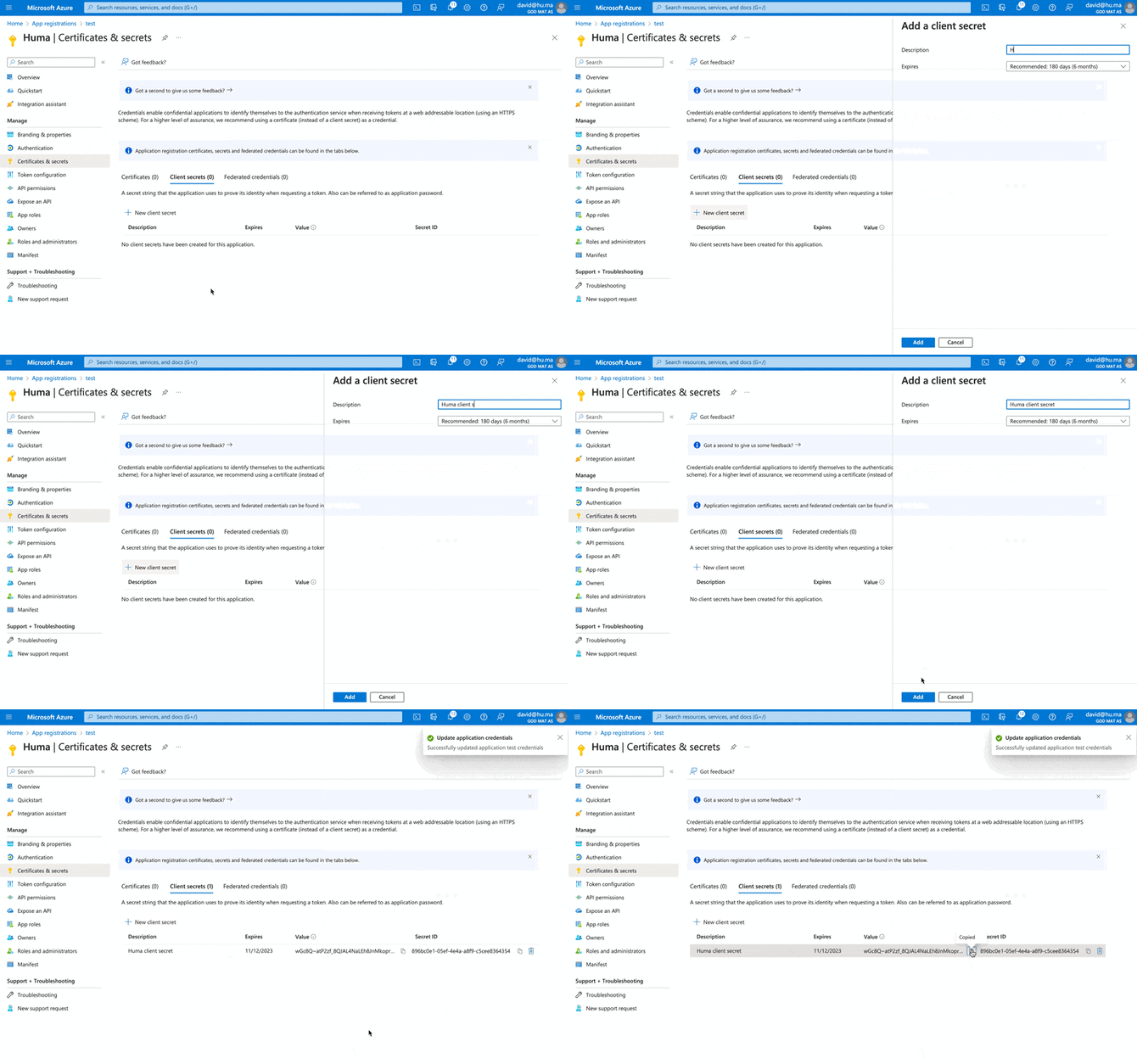
- Klicka på knappen «New client secret».
- Ge din client secret ett namn, till exempel «Huma client secret».
- Välj giltighetstid. När tiden har gått ut behöver du skapa en ny client secret och ansluta Huma igen.
- Klicka på knappen «Add».
- Kopiera «Value» och spara det på ett säkert ställe. Du kan inte se värdet igen när du har lämnat sidan.
Steg 3: Lägg till API-behörighet för appen
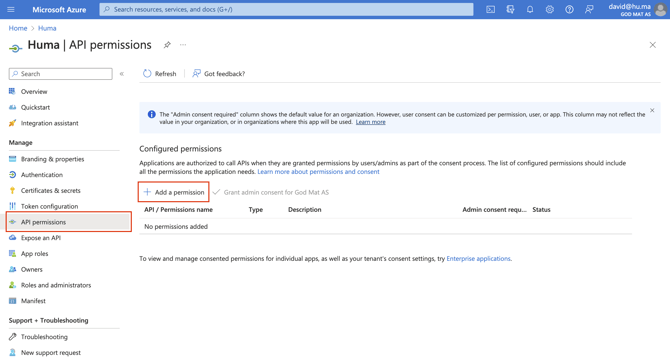
Du behöver bara lägga till API-behörigheter om du använder auktoriseringstypen Tjänst till tjänst.
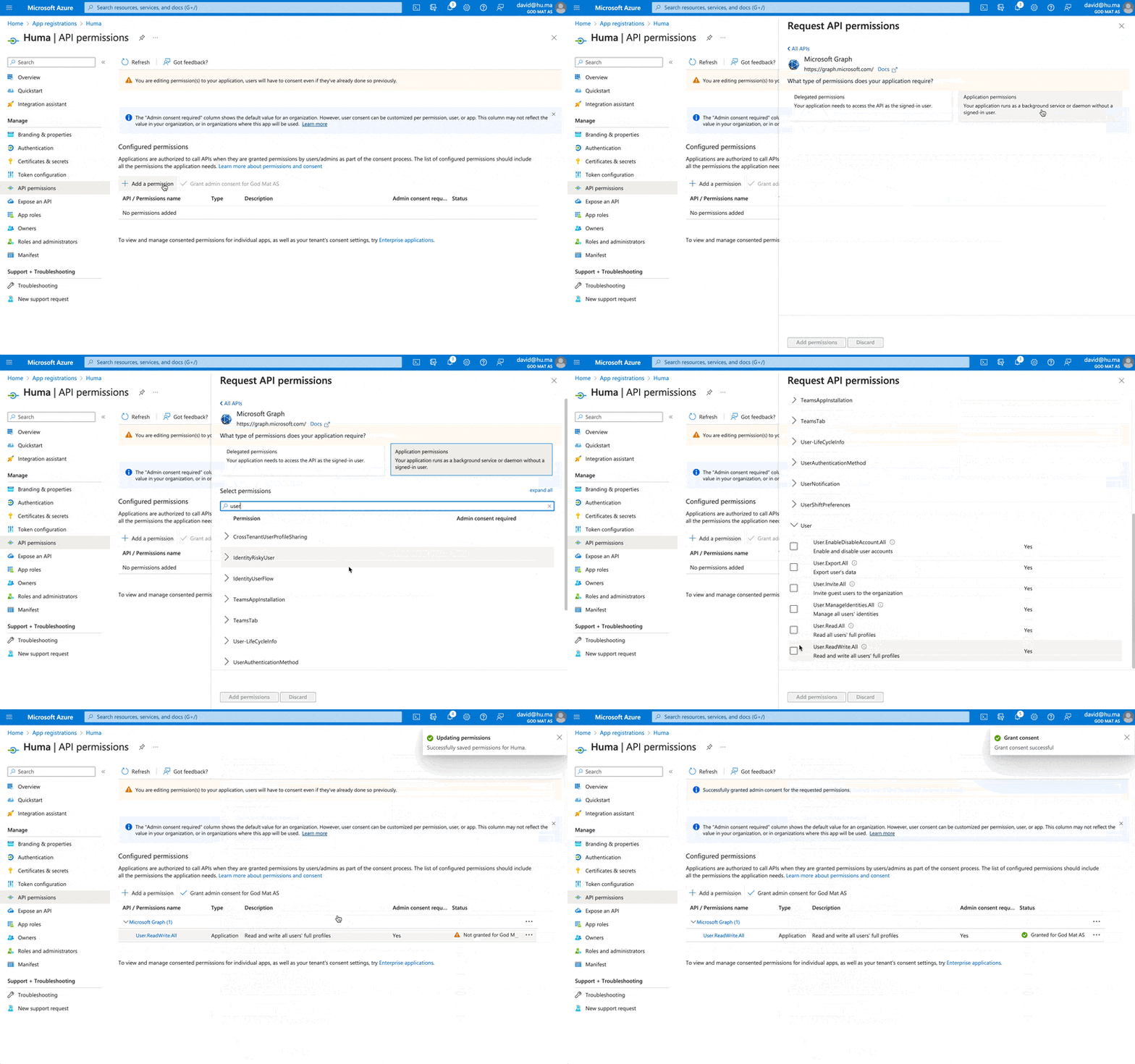
- Gå till «API permissions» och klicka på knappen «Add a permission».
- Välj «Microsoft Graph» och sedan «Application permissions».
- Sök efter «User» och öppna det.
- Välj «User.ReadWrite.All» och klicka på knappen «Add permission».
- Klicka på knappen «Grant admin consent for [ert företag]».
Därför behöver Huma User.ReadWrite.All
Huma läser inte bara användare från Entra ID, utan skriver också till Entra ID. Därför räcker inte läsbehörighet, och Huma ansluter inte utan den här behörigheten.
Med behörigheten kan Huma:
- Läsa användare – lista användare i Entra ID så att du kan importera och matcha dem med Huma.
- Skapa användare – lägga till personer från Huma i Entra ID, antingen vid synkronisering eller automatiskt när du lägger till dem i Huma. Nya användare skapas som inaktiverade konton.
- Uppdatera användare – hålla fälten som stöds uppdaterade i Entra ID när du ändrar dem i Huma.
Huma använder inte behörigheten för att radera eller inaktivera användare, ändra grupper eller roller, eller återställa lösenord för befintliga användare.
🔗 Se Fält som stöds för vilka fält som uppdateras.
Steg 4: Anslut Huma till Entra ID
- Logga in i er organisation i Huma.
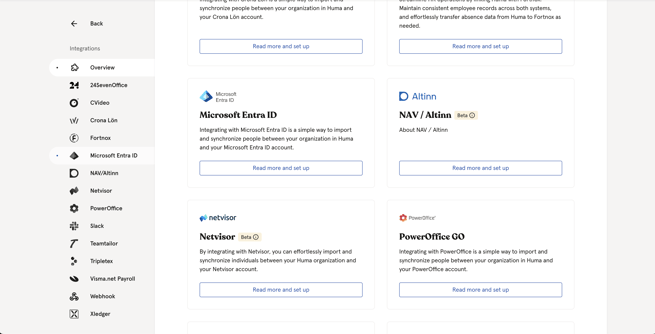
- Gå till Integrationer och välj Microsoft Entra ID.
- Läs all information om Entra ID-integrationen innan du går vidare:
- «Bruksanvisning»
- «Funktioner som stöds»
- «Fält som stöds»
- Klicka på «Konfigurera» uppe till höger.
Auktoriseringstyper
Välj vilken auktoriseringstyp du vill använda.
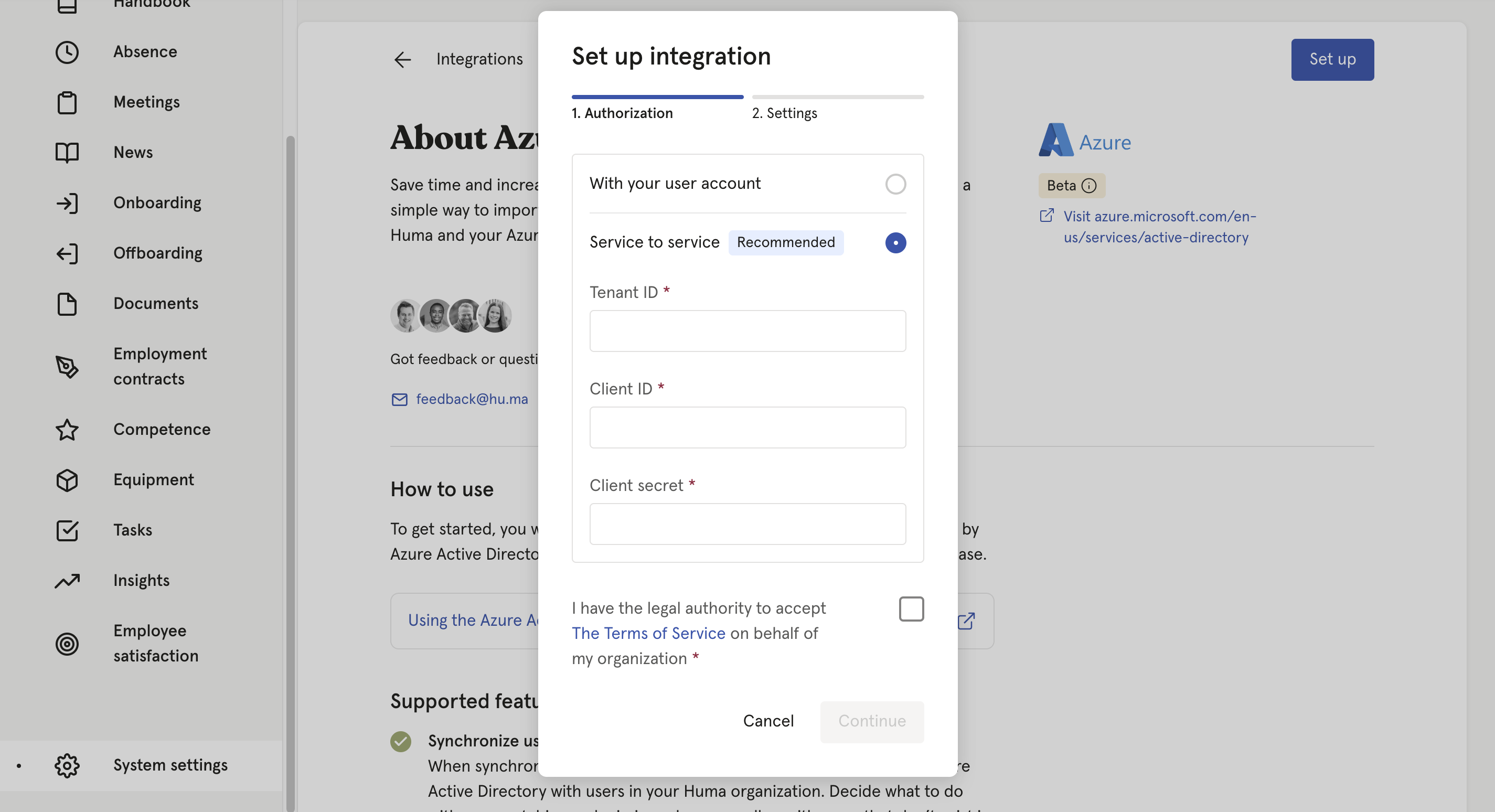
- Tjänst till tjänst (rekommenderas)
Auktoriseringen är kopplad till er organisation i Huma. - Med ditt användarkonto
Auktoriseringen är kopplad till användaren som konfigurerar den. Om användaren förlorar rollen User Administration i Microsoft Azure slutar integrationen att fungera.
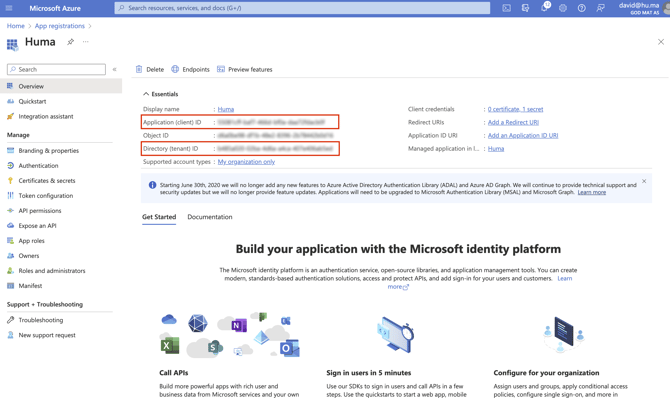
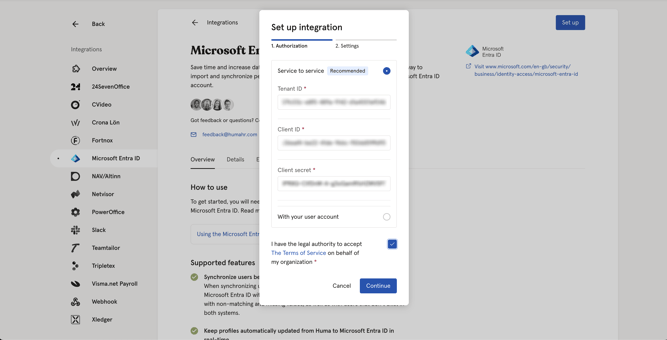
- Kopiera «Directory (tenant) ID» från Microsoft Azure till «Tenant ID» i Huma, och «Application (client) ID» från Azure till «Client ID» i Huma. Du hittar värdena på sidan «Overview» för appen i Microsoft Azure.
- Klistra in värdet för client secret som du sparade tidigare. (Om du inte sparade värdet kan du radera din client secret och skapa en ny.) Klicka på «Fortsätt».
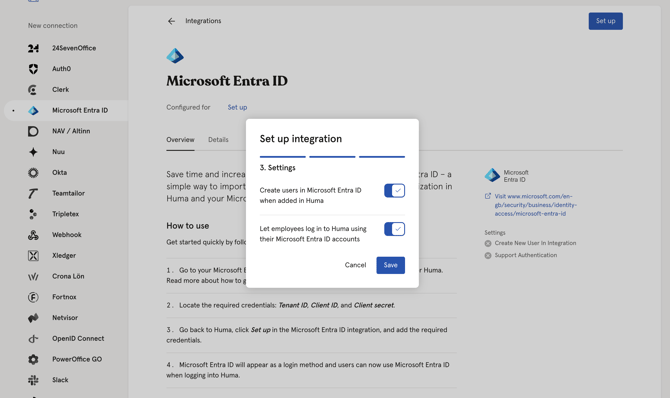
- När du lägger till användare i Huma kan du välja om de automatiskt ska läggas till i Entra ID. Om du lämnar det avstängt behöver du synkronisera manuellt för att lägga till användaren i Entra ID.
- Om ni använder Teamtailor-integrationen eller Nuu-integrationen läggs användare som läggs till i Huma via dem också till i Entra ID.
- «Skapa användare» misslyckas när användaren skapas i Huma med en privat e-postadress. Användaren måste därför ha en jobbadress redan från början.
- För att låta anställda logga in med Microsoft Entra ID aktiverar du «Tillåt inloggning med Entra ID» i konfigurationen. Inställningen styr om Entra ID visas som inloggningsalternativ på er organisations inloggningssida.
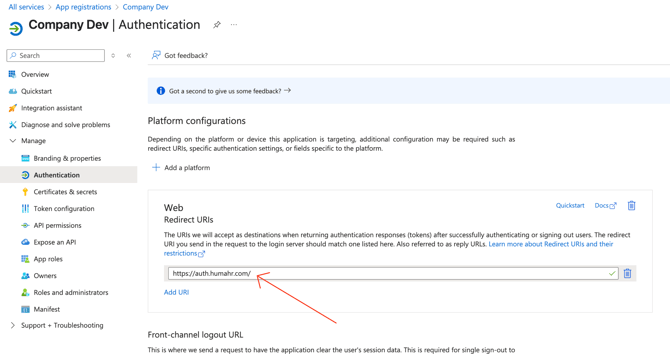
⚠️ Viktigt: I appens inställningar i Entra ID lägger du till den här Web Redirect URI under App registrations › Authentication: https://auth.humahr.com/
Steg 5: Aktivera integrationen
- Klicka på «Spara». Nu är en anslutning upprättad mellan systemen.
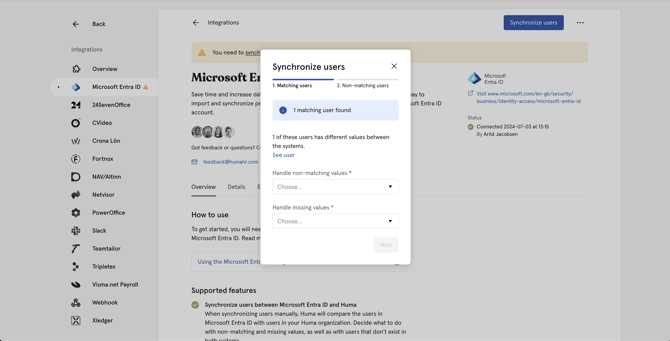
- Aktivera integrationen genom att synkronisera användare och välja hur konflikter och saknade värden ska hanteras.
- När du klickar på «Fortsätt» kommer du till steget för att synkronisera användare.
- Huma visar konflikter eller avvikelser mellan Huma och Entra ID, och du bestämmer hur de ska hanteras. Du väljer om Entra ID ska uppdateras utifrån värdena i Huma eller tvärtom.
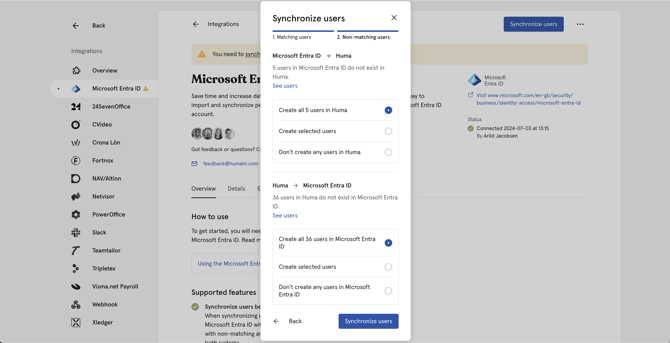
- Klicka på «Nästa» och välj vilka användare som ska skapas i Huma och Entra ID.
- Om användare i Entra ID inte finns i Huma kan du lägga till dem i Huma.
- Om användare i Huma inte finns i Entra ID kan du lägga till dem i Entra ID.
- Klicka på «Synkronisera användare».
- Huma börjar synkronisera användare med Entra ID. Du får ett mejl som bekräftar resultatet.
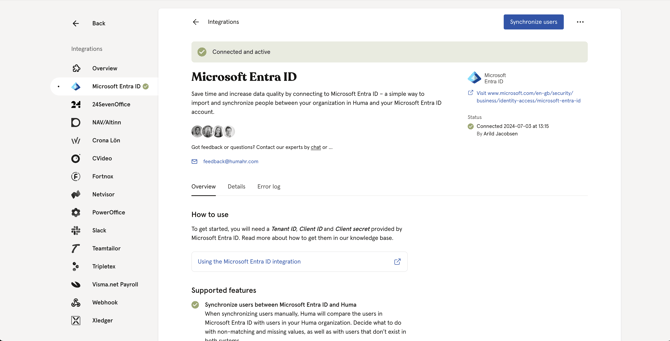
Integrationen är aktiv
Ändringar i fält som stöds i Huma (se nedan) uppdateras automatiskt i Entra ID i realtid.
Observera att du behöver synkronisera användare för att få in de senaste ändringarna från Entra ID. Ändringar i Entra ID uppdateras inte automatiskt i Huma.
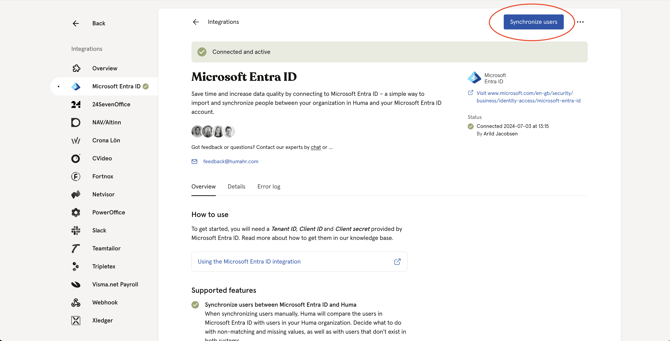
Synkronisera användare manuellt
Använd «Synkronisera användare» när du har uppdaterat något av fälten som stöds i Entra ID, eller när du vill skapa nya användare. För att synkroniseringen ska fungera måste e-postadressen alltid vara identisk i båda systemen.
- Gå till Entra ID-integrationen i Huma.
- Klicka på «Synkronisera användare».
- Följ stegen.
💡 Om du har skapat en användare i Huma måste du synkronisera manuellt för att skapa användaren i Entra ID via integrationen (om automatisk skapande av användare inte är aktiverat).
💡 Om ett fel uppstår vid synkroniseringen ser du detaljerad information i «Fellogg» på Entra ID-integrationens sida i Huma.
Inaktiverade eller raderade användare
När en användare inaktiveras i Huma:
- inaktiveras användaren inte i Entra.
- låses användaren för uppdateringar.
När en användare raderas i Huma:
- raderas användaren inte i Entra.
- föreslår den manuella synkroniseringen att du skapar användaren i Entra ID.
- kan användaren inte synkroniseras om det har gjorts ändringar på användaren i Entra.
Om du inaktiverar eller raderar en användare i Entra kan användaren inte logga in i Huma via Entra-integrationen, och användaren raderas inte i Huma.
Fält som stöds – personfält som synkroniseras
Ändringar i fält som stöds i Huma (se nedan) uppdateras automatiskt i Entra ID i realtid. Ändringar i Entra ID måste däremot synkroniseras manuellt till Huma.
| Fält i Huma | Microsoft Entra ID-fält | Kommentar |
|---|---|---|
| E-postadress (obligatoriskt) | mail | Huma kräver att värdet är unikt. |
| Förnamn (obligatoriskt) | givenName | |
| Efternamn (obligatoriskt) | surname | |
| Telefonnummer | mobilePhone | Huma kräver att värdet är unikt. |
| Adress | streetAddress, postalCode, city, country | Landsfältet på användaren i Entra ID måste vara i formatet ISO 3166-1 alpha-2 (NO, SE, FI). Annars synkroniseras inte adressen till Huma. |
| Anställnings-ID | employeeId | Huma kräver att värdet är unikt. |
Fält som stöds – tjänstefält som synkroniseras
🔗 Läs mer om hur tjänster synkroniseras i integrationer.
⚠️ När integrationen aktiveras överförs inga historiska tjänstedata till Entra ID. Bara tjänster som skapas eller uppdateras i Huma efter att integrationen har aktiverats synkroniseras.
Tjänstedata synkroniseras bara från Huma till Entra ID, inte från Entra ID till Huma.
| Fält i Huma | Microsoft Entra ID-fält | Kommentar |
|---|---|---|
| Avtalets startdatum | employeeHireDate | Använder avtalets startdatum för den anställdas tidigaste tjänst i Huma. |
| Befattning | jobTitle |
Vanliga frågor om tjänster och Entra ID
Uppdaterar integrationen tjänstedata?
Ja. När fält på tjänsten som stöds ändras i Huma skickas uppdateringarna automatiskt till Entra ID.
I vilken riktning synkroniseras data?
Tjänstedata synkroniseras bara i en riktning: Huma → Entra ID. Ändringar som görs direkt i Entra ID skickas inte tillbaka till Huma.
När skickas tjänstedata till Entra ID?
Tjänstedata skickas till Entra ID när:
- en ny tjänst skapas i Huma
- en befintlig tjänst uppdateras i Huma
- en användare med en tjänst i Huma skapas i Entra ID via en manuell synkronisering
- ändringen sker efter att integrationen har aktiverats
Kan historiska tjänster överföras?
Nej. Integrationen överför inte automatiskt historiska tjänstedata som fanns innan integrationen aktiverades.
Varför synkroniseras inte alla fält på tjänsten?
Alla fält kan inte synkroniseras mellan Huma och Entra ID, eftersom systemen lagrar och strukturerar anställningsinformation på olika sätt. Vissa fält finns bara i det ena systemet, eller så stämmer datastrukturerna inte överens. I andra fall finns begränsningar i Entra ID:s API eller i hur data hanteras i Huma som förhindrar en fullständig överföring ett till ett.
Låt anställda logga in med Entra ID
För att låta anställda logga in med Microsoft Entra ID aktiverar du «Tillåt inloggning med Entra ID» i integrationens konfiguration. Inställningen styr om Entra ID visas som inloggningsalternativ på er organisations inloggningssida.
⚠️ Viktigt: I appens inställningar i Entra ID lägger du till den här Web Redirect URI under App registrations › Authentication: https://auth.humahr.com/