
Innehållsförteckning
- Vad är widgetar och genvägar?
- Roller och åtkomst
- Tillgängliga widgetar
- Lägg till en widget på iOS
- Lägg till en widget på Android
- Registrera frånvaro med en genväg (iOS)
- Vanliga frågor
Vad är widgetar och genvägar?
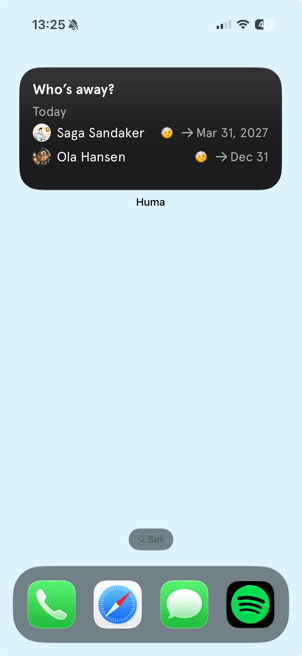
Widgetar visar information från Huma direkt på telefonens hemskärm, så att du kan se vad som händer utan att öppna appen.
Genvägar tar dig direkt till det du vill göra, till exempel registrera frånvaro.
Roller och åtkomst
| Åtkomst | Roll |
|---|---|
| Lägga till widgetar och använda genvägar | Alla anställda som är inloggade i Huma-appen – ingen roll krävs |
| Se innehåll i en widget | Modulen måste vara aktiverad för er organisation, och du måste ha åtkomst till den |
💡 Widgetarna följer samma roller och åtkomst som resten av Huma. Du ser bara information som du har åtkomst till.
Tillgängliga widgetar
| Widget | Vad den visar | iOS | Android |
|---|---|---|---|
| Vem är borta? | Kollegor som är borta i dag och de kommande 7 dagarna | ✅ | ✅ |
| Kommande uppgifter | Dina kommande uppgifter, med förfallna uppgifter markerade | – | ✅ |
| Jubileer | Födelsedagar och arbetsjubileer de senaste 7 dagarna, i dag och de kommande 30 dagarna | – | ✅ |
💡 Tryck på en widget för att öppna rätt del av Huma-appen.
Lägg till en widget på iOS
- Håll fingret på ett tomt område på hemskärmen tills apparna börjar vicka
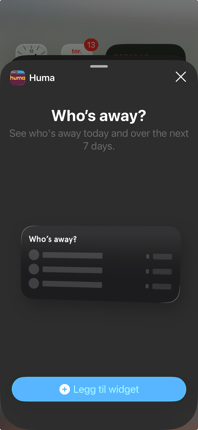
- Tryck på «Redigera» uppe till vänster och sedan på «Lägg till widget»
- Sök efter «Huma»
- Välj «Vem är borta?» och tryck på «Lägg till widget»
- Dra widgeten dit du vill ha den och tryck på «Klar»
Lägg till en widget på Android
- Håll fingret på ett tomt område på hemskärmen
- Tryck på «Widgetar»
- Leta upp Huma i listan
- Håll fingret på widgeten du vill ha och dra den till hemskärmen
💡 På Android kan du ändra storlek på widgetarna för att visa mer eller mindre innehåll. Håll fingret på widgeten och dra i kanterna.
💡 Tryck på uppdateringsikonen i widgeten för att uppdatera innehållet.
Registrera frånvaro med en genväg (iOS)
På iOS kan du börja registrera frånvaro utan att navigera i appen.
📱 Från appikonen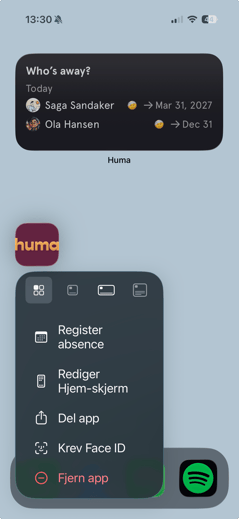
- Håll fingret på Huma-appens ikon
- Tryck på genvägen för att registrera frånvaro
🗣️ Med Siri
Säg «Register absence in Huma». Siri-frasen finns för närvarande bara på engelska.
Appen öppnas direkt i formuläret för att registrera frånvaro.
💡 Genvägen finns bara om du är inloggad och har åtkomst till modulen Frånvaro.
🔗 Läs mer om hur du registrerar frånvaro i appen.
Vanliga frågor
Widgeten säger att jag är utloggad. Vad gör jag?
Öppna Huma-appen och logga in. Widgeten uppdateras automatiskt efteråt.
Widgeten säger att funktionen inte är tillgänglig. Varför?
Modulen som widgeten hämtar information från är inte aktiverad för er organisation, eller så har du inte åtkomst till den. Kontakta din administratör om du tror att du borde ha åtkomst.
Varför är widgeten tom?
Det finns inget att visa just nu, till exempel inga kollegor som är borta eller inga kommande uppgifter.
Varför finns vissa widgetar bara på Android?
Widgetarna byggs separat för iOS och Android. I dag har iOS widgeten «Vem är borta?», medan Android också har widgetar för kommande uppgifter och jubileer.
Kan administratörer lägga till widgetar åt de anställda?
Nej. Widgetar läggs till av varje anställd på den egna telefonen.