
Sisällysluettelo
- Roolit ja käyttöoikeudet
- Mikä on eNPS?
- Kuka saa eNPS-kyselyn?
- Miten eNPS-pisteet lasketaan
- eNPS-kyselyn luominen
- eNPS-kyselyn julkaiseminen
- Tulosten lukeminen
- Työntekijöiden poissulkeminen eNPS-kyselystä
- eNPS-kyselyn keskeyttäminen ja jatkaminen
- eNPS-kyselyn muokkaaminen tai poistaminen
- eNPS-kyselyn kopioiminen
- UKK
Roolit ja käyttöoikeudet
| Käyttöoikeus | Rooli |
|---|---|
| eNPS-kyselyjen ja tulosten luominen, hallinta ja tarkastelu | Järjestelmärooli: Kyselyt |
| Työntekijöiden poissulkeminen eNPS-kyselyistä tai sisällyttäminen niihin | Järjestelmärooli: Kyselyt tai käyttäjärooli: Kyselyt – myönnetty kyseisiin ryhmiin |
Mikä on eNPS?
eNPS (employee Net Promoter Score) on vakiintunut tapa mitata työntekijöiden tyytyväisyyttä ja sitoutumista. Siinä on vain yksi kysymys:
”Kuinka todennäköisesti suosittelisit yritystä työpaikkana? Anna vastauksesi asteikolla 0–10.”
💡 Työntekijät voivat myös perustella pisteensä kirjallisella kommentilla. Kaikki vastaukset ovat aina anonyymejä.
Kuka saa eNPS-kyselyn?
Aina kun kysely lähetetään, Huma tarkistaa, kenen pitää saada se. Valitsitpa minkä tahansa vastaanottajavaihtoehdon, työntekijä saa kyselyn vain, jos kaikki alla olevat ehdot täyttyvät sillä hetkellä.
| Ehto | Kuvaus |
|---|---|
| Aktiivinen käyttäjä | Työntekijää ei ole poistettu käytöstä |
| Vastaanottajavalinta | Työntekijä kuuluu vastaanottajiin: Kaikki, valitun ryhmän jäsen tai yksittäin valittu henkilö |
| Voimassa oleva tehtävä | Aloituspäivä on ohitettu, ja päättymispäivä on tyhjä tai ei ole vielä ohitettu |
| Kutsuttu tai kirjautunut | Työntekijä on kutsuttu Humaan tai on kirjautunut vähintään kerran |
| Ei poissuljettu | Työntekijää ei ole suljettu pois eNPS-kyselyistä |
💡 Vastaanottajalista lukitaan, kun kysely lähetetään. Uudet työntekijät saavat kyselyn seuraavalla kierroksella.
Miten eNPS-pisteet lasketaan
Vastaajat jaetaan pisteidensä perusteella kolmeen ryhmään:
| Ryhmä | Pisteet | Kuvaus |
|---|---|---|
| Suosittelijat | 9–10 | Erittäin tyytyväiset työntekijät, jotka todennäköisesti suosittelevat yritystä |
| Passiiviset | 7–8 | Tyytyväiset mutta eivät innostuneet – ei oteta mukaan pisteiden laskentaan |
| Arvostelijat | 0–6 | Tyytymättömät työntekijät, jotka eivät todennäköisesti suosittele yritystä |
eNPS-pisteet lasketaan vähentämällä Arvostelijoiden prosenttiosuus Suosittelijoiden prosenttiosuudesta: eNPS = % Suosittelijat − % Arvostelijat.
eNPS-pisteitä tulkitaan näin:
| Pisteet | Arvio |
|---|---|
| > 50 | Erinomainen 🎉 |
| 30–50 | Erittäin hyvä 👌 |
| 10–29 | Hyvä 👍 |
| Alle 10 | Ei kovin hyvä 😐 |
eNPS-kyselyn luominen
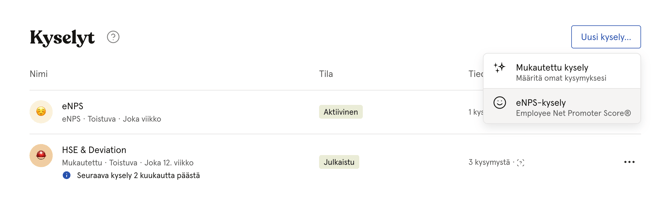
- Siirry Kyselyt-moduuliin.
- Napsauta ”Uusi kysely”.
- Valitse ”eNPS-kysely”.
- Anna kyselylle nimi.
- Voit myös muuttaa kuvaketta ja taustaväriä.
- Napsauta ”Jatka”.
eNPS-kyselyn julkaiseminen
Kun olet luonut kyselyn, sinun täytyy julkaista se, jotta se lähetetään työntekijöille.
Vaihe 1 – Vastaanottajat
Valitse, kenelle kysely lähetetään:
| Vaihtoehto | Kuvaus |
|---|---|
| Kaikki | Kaikki organisaation työntekijät, joilla on voimassa oleva tehtävä |
| Ryhmien jäsenet | Tiettyjen tiimien, toimipisteiden tai yritysten työntekijät |
| Yksittäiset henkilöt | Nimetyt työntekijät |
Vaihe 2 – Ajastus
eNPS-kyselyt ovat aina toistuvia. Määritä seuraavat asetukset:
| Asetus | Kuvaus |
|---|---|
| Aloituspäivä ja -aika | Milloin ensimmäinen kyselykierros lähetetään |
| Kyselyn lähetysväli | Kuinka usein kysely toistuu – valitse 1 viikko, 2 viikkoa, 1 kuukausi, 3 kuukautta, 6 kuukautta tai 1 vuosi |
| Vastausaika | Kuinka kauan vastaanottajilla on aikaa vastata ennen kuin kierros sulkeutuu – ei voi olla pidempi kuin lähetysväli |
💡 Vastausaika on oletuksena 7 päivää.
Tulosten lukeminen
Tulokset näkyvät reaaliajassa sitä mukaa kuin vastauksia tulee. Jokaisesta kyselykierroksesta näet:
- kierroksen eNPS-pisteet
- jaon Suosittelijoihin, Passiivisiin ja Arvostelijoihin
- pisteiden kehityksen useiden kierrosten ajalta
- jaottelun tiimeittäin, toimipisteittäin tai yrityksittäin
- vastaajien kirjalliset kommentit.
💡 Anonymiteetin suojaamiseksi tulokset näytetään vasta, kun vähintään 5 vastaajaa on lähettänyt vastauksensa.
Työntekijöiden poissulkeminen eNPS-kyselystä
Voit sulkea tiettyjä työntekijöitä pois kyselystä, esimerkiksi hallituksen jäseniä tai konsultteja, joiden ei pidä näkyä tuloksissa.
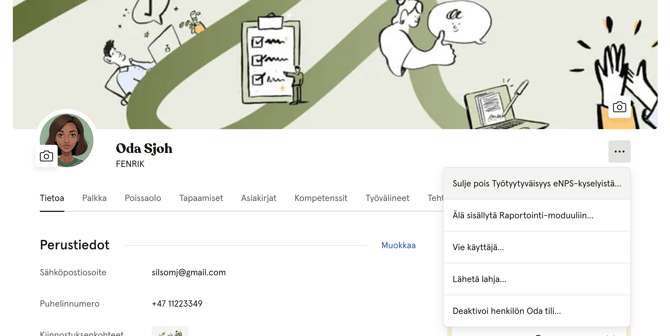
- Siirry Ihmiset-moduuliin ja etsi työntekijä, jonka haluat sulkea pois.
- Avaa hänen profiilinsa ja napsauta kolmea pistettä oikeassa yläkulmassa.
- Napsauta ”Sulje pois Työtyytyväisyys eNPS-kyselyistä”.
- Napsauta ”Poissulje”.
- Kun työntekijä on suljettu pois, hän ei saa eNPS-kyselyjä. Hänen aiemmat vastauksensa näkyvät edelleen raporteissa.
- Voit sisällyttää hänet uudelleen samoilla vaiheilla ja napsauttamalla ”Sisällytä”.
eNPS-kyselyn keskeyttäminen ja jatkaminen
Voit keskeyttää kyselyn milloin tahansa. Kun kysely on keskeytetty:
- käynnissä oleva kierros pysyy avoinna vastausajan loppuun
- kaikki tulevat ajastetut kierrokset perutaan.
Kyselyn keskeyttäminen:
- Siirry Kyselyt-moduuliin ja avaa kysely.
- Napsauta kolmea pistettä oikeassa yläkulmassa.
- Napsauta ”Keskeytä” ja vahvista.
- Jos haluat jatkaa kyselyä, toimi samoin ja napsauta ”Jatka”. Kierroksia ajastetaan taas seuraavasta ajastetusta päivästä alkaen.
eNPS-kyselyn muokkaaminen tai poistaminen
Voit muokata kyselyn nimeä ja ajastusta milloin tahansa napsauttamalla kyselyssä ”Muokkaa tietoja”.
⚠️ Kun poistat kyselyn, kysely ja kaikki sen kierrokset ja tulokset poistetaan pysyvästi. Tätä ei voi perua.
Kyselyn poistaminen:
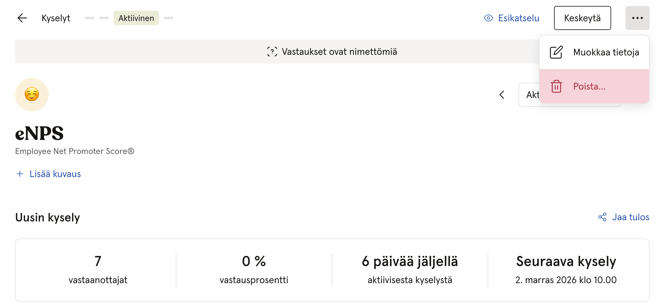
- Siirry Kyselyt-moduuliin ja avaa kysely.
- Napsauta kolmea pistettä oikeassa yläkulmassa.
- Napsauta ”Poista” ja vahvista.
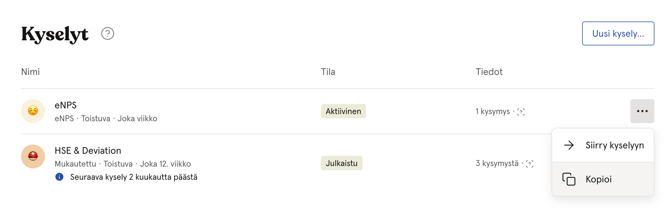
eNPS-kyselyn kopioiminen
Kopioiminen luo uuden kyselyluonnoksen, jossa on samat asetukset kuin alkuperäisessä. Voit muuttaa asetuksia ennen julkaisemista.
- Siirry Kyselyt-moduuliin ja etsi kysely, jonka haluat kopioida.
- Napsauta kolmea pistettä.
- Napsauta ”Kopioi”.
UKK
Miksi kyselykierrosta ei luotu?
Jos vastaanottajia on alle 5, Huma ei luo kyselykierrosta, jotta anonymiteetti säilyy. Saat siitä ilmoituksen. Tarkista vastaanottajalista ja varmista, että mukana on tarpeeksi työntekijöitä, joilla on voimassa oleva tehtävä.
Mitä käytöstä poistettujen työntekijöiden vastauksille tapahtuu?
Jos työntekijä poistetaan käytöstä sen jälkeen, kun hän on vastannut kyselyyn, hänen vastauksensa pysyy kyseisen kierroksen tuloksissa.
Voinko muuttaa lähetysväliä kyselyn julkaisemisen jälkeen?
Kyllä, mutta sinun täytyy ensin keskeyttää kysely. Sen jälkeen voit muokata ajastusta milloin tahansa napsauttamalla kyselyssä ”Muokkaa tietoja”. Muutokset tulevat voimaan seuraavasta ajastetusta kierroksesta alkaen.
Näenkö yksittäiset vastaukset?
Et. eNPS-kyselyt ovat aina anonyymejä. Näet kirjalliset kommentit, mutta niitä ei koskaan yhdistetä tiettyihin vastaajiin.
Mikä on eNPS-vertailu?
Jos otat vertailun käyttöön julkaisun yhteydessä, Huma tallentaa eNPS-tuloksesi anonyymisti ja sisällyttää ne koottuun vertailuaineistoon. Näin voit verrata pisteitäsi muihin Humaa käyttäviin organisaatioihin.
Voinko lisätä kysymyksiä?
Et. eNPS-kyselyssä on aina vain yksi kysymys. Jos haluat esittää lisää kysymyksiä, luo sen sijaan mukautettu kysely.
🔗 Lue lisää mukautetusta kyselystä.