
Innehållsförteckning
- Roller och åtkomst
- Vad är eNPS?
- Vem får eNPS-undersökningen?
- Så beräknas eNPS-poängen
- Skapa en eNPS-undersökning
- Publicera en eNPS-undersökning
- Läs resultaten
- Exkludera anställda från eNPS-undersökningar
- Pausa och återuppta en eNPS-undersökning
- Redigera eller radera en eNPS-undersökning
- Duplicera en eNPS-undersökning
- Vanliga frågor
Roller och åtkomst
| Åtkomst | Roll |
|---|---|
| Skapa, hantera och se eNPS-undersökningar och resultat | Systemroll: Undersökningar |
| Exkludera eller inkludera anställda i undersökningar | Systemroll: Undersökningar eller användarroll: Undersökningar – ges över de aktuella grupperna |
Vad är eNPS?
eNPS (employee Net Promoter Score) är en standardiserad metod för att mäta medarbetarnöjdhet och lojalitet. Den bygger på en enda fråga:
«På en skala från 0 till 10, hur troligt är det att du skulle rekommendera det här företaget som arbetsplats?»
💡 De anställda kan också lägga till en skriftlig kommentar för att förklara sin poäng. Alla svar är alltid anonyma.

Vem får eNPS-undersökningen?
Varje gång en undersökningsrunda skickas ut kontrollerar Huma vem som ska få den. Oavsett vilket mottagaralternativ du väljer får en anställd bara undersökningen om alla kriterier nedan är uppfyllda just då.
| Kriterium | Beskrivning |
|---|---|
| Aktiv användare | Den anställda är inte inaktiverad |
| Urval av mottagare | Den anställda ingår i urvalet av mottagare: Alla, medlem i en vald grupp eller vald som enskild person |
| Aktiv tjänst | Startdatumet har passerat och slutdatumet är tomt eller har inte passerat |
| Inbjuden eller inloggad | Den anställda har bjudits in till Huma eller har loggat in minst en gång |
| Inte exkluderad | Den anställda är inte exkluderad från eNPS-undersökningar |
💡 Mottagarlistan låses när rundan skickas ut. Nyanställda får undersökningen från nästa runda.
Så beräknas eNPS-poängen
Utifrån sin poäng delas de svarande in i tre grupper:
| Kategori | Poäng | Beskrivning |
|---|---|---|
| Ambassadörer | 9–10 | Mycket nöjda anställda som sannolikt rekommenderar företaget |
| Passiva | 7–8 | Nöjda men inte entusiastiska – räknas inte med i poängberäkningen |
| Kritiker | 0–6 | Missnöjda anställda som sannolikt inte rekommenderar företaget |
eNPS-poängen beräknas genom att andelen Kritiker dras från andelen Ambassadörer: eNPS = % Ambassadörer − % Kritiker.
eNPS-poängen tolkas så här:
| Poäng | Bedömning |
|---|---|
| > 50 | Utmärkt! 🎉 |
| 30–50 | Väldigt bra 👌 |
| 10–29 | Bra 👍 |
| Under 10 | Inte så bra 😐 |
Skapa en eNPS-undersökning
- Gå till modulen Undersökningar
- Klicka på «Ny undersökning»
- Välj «eNPS-undersökning»
- Fyll i ett namn på undersökningen
- Du kan också ändra ikon och bakgrundsfärg
- Klicka på «Fortsätt»

Publicera en eNPS-undersökning
När du har skapat undersökningen behöver du publicera den för att börja skicka ut den till de anställda.
Steg 1 – Mottagare
Välj vem som ska få undersökningen:
| Alternativ | Beskrivning |
|---|---|
| Alla | Alla anställda i organisationen med en aktiv tjänst |
| Medlemmar i grupper | Anställda i vissa team, platser eller företag |
| Enskilda personer | Utvalda anställda |
Steg 2 – Schemaläggning
eNPS-undersökningar är alltid återkommande. Ange följande:
| Inställning | Beskrivning |
|---|---|
| Startdatum och tid på dagen | När den första undersökningsrundan ska skickas ut |
| Undersökningsfrekvens | Hur ofta undersökningen upprepas – välj mellan 1 vecka, 2 veckor, 1 månad, 3 månader, 6 månader eller 1 år |
| Svarsperiod | Hur länge mottagarna har på sig att svara innan rundan stängs – får inte vara längre än frekvensen |
💡 Svarsperioden är som standard 7 dagar.
Läs resultaten
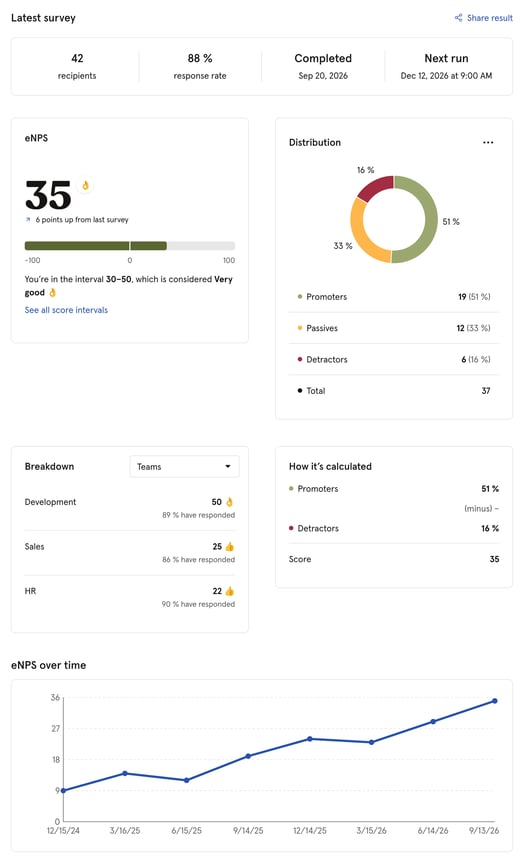
Resultaten visas i realtid allteftersom svaren kommer in. För varje undersökningsrunda ser du:
- eNPS-poängen för rundan
- Fördelningen mellan Ambassadörer, Passiva och Kritiker
- Hur poängen har utvecklats över tid i flera rundor
- En uppdelning på team, platser eller företag
- Skrivna kommentarer från de svarande
💡 Resultaten visas först när minst 5 personer har svarat, för att skydda anonymiteten.
Exkludera anställda från eNPS-undersökningar
Du kan exkludera enskilda anställda från att få undersökningen, till exempel styrelseledamöter eller konsulter som inte ska ingå i resultaten.
- Gå till modulen Personer och leta upp den anställda du vill exkludera
- Öppna profilen och klicka på de tre prickarna uppe till höger
- Klicka på «Exkludera från eNPS-undersökningar»
- Klicka på «Exkludera»
När den anställda är exkluderad får hen inga eNPS-undersökningar. Tidigare svar ingår fortfarande i rapporterna.
💡 Du kan alltid inkludera den anställda igen genom att följa samma steg och klicka på «Inkludera».

Pausa och återuppta en eNPS-undersökning
Du kan pausa en undersökning när som helst. När den är pausad gäller följande:
- Den pågående rundan är öppen resten av svarsperioden
- Alla framtida schemalagda rundor avbryts
Så pausar du:
- Gå till modulen Undersökningar och öppna undersökningen
- Klicka på de tre prickarna uppe till höger
- Klicka på «Pausa» och bekräfta
- Om du vill återuppta följer du samma steg och klickar på «Återuppta». Undersökningen börjar då schemalägga rundor igen från nästa planerade datum.
Redigera eller radera en eNPS-undersökning
Du kan ändra undersökningens namn och schemaläggning när som helst genom att klicka på «Redigera detaljer» i undersökningen.
⚠️ När du raderar en undersökning raderas undersökningen och alla dess rundor och resultat permanent. Det går inte att ångra.
Så raderar du:
- Gå till modulen Undersökningar och öppna undersökningen
- Klicka på de tre prickarna uppe till höger
- Klicka på «Radera» och bekräfta

Duplicera en eNPS-undersökning
När du duplicerar skapas en ny undersökning som utkast, med samma inställningar som originalet. Du kan sedan justera inställningarna innan du publicerar.
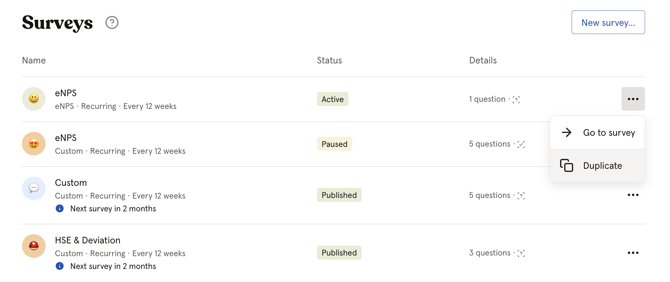
- Gå till modulen Undersökningar och leta upp undersökningen du vill duplicera
- Klicka på de tre prickarna
- Klicka på «Duplicera»
Vanliga frågor
Varför skapades ingen undersökningsrunda?
Om antalet mottagare är färre än 5 skapar Huma inte undersökningsrundan, för att skydda anonymiteten. Du får en notifikation när det händer. Kontrollera mottagarlistan och se till att tillräckligt många anställda med aktiva tjänster ingår.
Vad händer med svar från anställda som inaktiveras?
Om en anställd inaktiveras efter att ha svarat på en undersökning ingår svaret fortfarande i resultaten för den rundan.
Kan jag ändra frekvensen efter att undersökningen har publicerats?
Ja, men först måste du pausa undersökningen. Därefter kan du ändra schemaläggningen genom att klicka på «Redigera detaljer» i undersökningen. Ändringarna gäller från nästa schemalagda runda.
Kan jag se enskilda svar?
Nej. eNPS-undersökningar är alltid anonyma. Du kan se skrivna kommentarer, men de kopplas aldrig till enskilda svarande.
Vad är jämförelsen med eNPS-benchmark?
Om du aktiverar benchmark-alternativet när du publicerar sparar Huma era eNPS-resultat anonymt och tar med dem i en sammanställd benchmark. Då kan du jämföra er poäng med andra organisationer som använder Huma.
Kan jag lägga till fler frågor?
Nej. eNPS-undersökningen består alltid av en enda fråga. Om du vill ha fler frågor behöver du skapa en anpassad undersökning i stället.