Sisällysluettelo
Roolit ja käyttöoikeudet
Jotta voit muokata työntekijän profiilin kenttiä, tarvitset käyttäjäroolin, jossa on "Katselu ja muokkaus" -oikeus kyseisiin kenttiin, et järjestelmäroolia. Järjestelmärooli antaa pääsyn koko organisaation asetuksiin, mutta ei työntekijöiden profiilitietoihin.
| Käyttöoikeus | Rooli |
|---|---|
| Työntekijän profiilin kenttien muokkaus | Käyttäjärooli: Katselu ja muokkaus → toisten profiileissa |
| Oman profiilin kenttien muokkaus | Käyttäjärooli: Katselu ja muokkaus: Vakiorooli → Omassa profiilissa |
| Esihenkilön määrittäminen työntekijälle | Järjestelmärooli: Käyttäjät → Käyttäjien hallinta |
💡 Käyttäjärooli tulee voimaan vasta, kun se on myönnetty sille ryhmälle, johon työntekijä kuuluu.
🔗 Lue lisää käyttäjärooleista ja profiilikenttien käyttöoikeuksista.
Näin muokkaat profiilikenttää
Useimpia työntekijän profiilin kenttiä muokataan samalla tavalla riippumatta siitä, missä osiossa ne ovat:
-
Siirry Ihmiset-moduuliin ja avaa työntekijän profiili
-
Siirry osioon, jossa muokattava kenttä on
-
Napsauta "Muokkaa"
-
Tee muutokset ja napsauta "Tallenna"
💡Kentissä, joihin lisätään uusi merkintä, kuten hätäyhteyshenkilöt, lapset tai henkilöllisyystiedot, painikkeessa lukee "Muokkaa"-tekstin sijaan "Lisää". Toimi samalla tavalla: napsauta "Lisää", täytä tiedot ja tallenna.
💡 Joitakin kenttiä voi muokata vain ylläpitäjä tai esihenkilö, ei työntekijä itse. Erityisesti työsuhdekenttiä hallinnoi yleensä ylläpitäjä.
🔗 Lue lisää Human profiilin kaikista osioista ja kentistä.
Esimerkkejä kentistä, joista ylläpitäjät kysyvät usein
Hätäyhteyshenkilöt
Hätäyhteyshenkilöiden avulla tavoitat nopeasti nimetyn henkilön, jos työntekijälle sattuu jotain. Monet organisaatiot pyytävät työntekijöitä täyttämään tiedot itse, mutta myös ylläpitäjät voivat lisätä tai päivittää niitä.
-
Siirry Ihmiset-moduuliin
- Avaa työntekijän profiili ja vieritä kohtaan "Hätäyhteyshenkilöt"
-
Napsauta "Lisää"
-
Täytä suhde, nimi ja puhelinnumero
-
Tallenna napsauttamalla "Lisää"
Lapset
Tiedoista työntekijän lapsista on hyötyä etuuksien hallinnassa ja lapsen sairauden vuoksi pidettävien poissaolojen säännöissä.
-
Siirry Ihmiset-moduuliin
-
Avaa työntekijän profiili ja vieritä kohtaan "Lapset"
-
Napsauta "Lisää"
-
Täytä tiedot ja tallenna napsauttamalla "Lisää"
💡 Lapset-kenttää ei ole vielä yhdistetty Poissaolot-moduulin lapsen sairauden vuoksi pidettäviin poissaoloihin. Lapsen sairauden vuoksi pidettävien poissaolojen säännöt on hoidettava manuaalisesti profiilin tietojen perusteella.
Henkilöllisyys
Henkilötunnukset, passin numerot ja D-numerot tallennetaan Henkilöllisyys-osioon. Yhdelle työntekijälle voi lisätä useita tunnuksia.
-
Siirry Ihmiset-moduuliin
-
Avaa työntekijän profiili ja vieritä kohtaan "Henkilöllisyys"
-
Napsauta "Lisää"
-
Valitse tunnuksen tyyppi, täytä tiedot ja tallenna napsauttamalla "Lisää"
💡 Jos työntekijällä on D-numero, kirjaa se kenttään "Henkilötunnus".
Työntekijät muokkaavat omaa profiiliaan
Työntekijät voivat myös itse muokata tiettyjä oman profiilinsa kenttiä, esimerkiksi lisätä hätäyhteyshenkilöt, päivittää henkilötietoja tai ladata profiilikuvan.
Se, voiko työntekijä muokata kenttää, riippuu organisaatiosi vakioroolin "Omassa profiilissa" -asetuksista (käyttäjärooli) . Jos kentän asetus on "Vain katselu", työntekijä voi nähdä kentän mutta ei muuttaa sitä. Jos asetus on "Katselu ja muokkaus", työntekijä voi päivittää kentän itse.
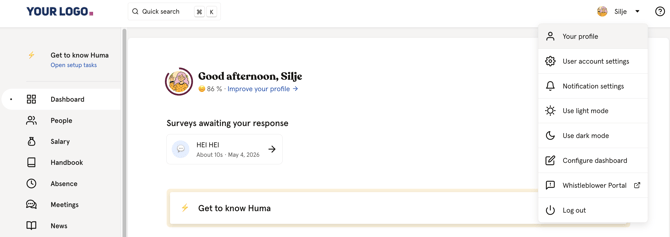
Omaa profiiliaan muokatakseen työntekijät napsauttavat nimeään oikeassa yläkulmassa ja valitsevat "Profiili".
💡 Kun kannustat työntekijöitä pitämään omat profiilinsa ajan tasalla, erityisesti hätäyhteyshenkilöt ja henkilötiedot, ylläpitäjiltä säästyy paljon manuaalista työtä.
🔗 Lue lisää Human vakiorooleista.