
Sisällysluettelo
- Roolit ja käyttöoikeudet
- Mikä on työsuhteen lopetus Humassa?
- Ennen kuin aloitat
- Käynnistä työsuhteen lopetus
- Tarkastele ja seuraa edistymistä
- Muokkaa aktiivista työsuhteen lopetusta
- Työsuhteen lopetuksen jälkeen: deaktivoi tai poista käyttäjä
- Ilmoitukset
- Usein kysytyt kysymykset
Roolit ja käyttöoikeudet
| Käyttöoikeus | Rooli |
|---|---|
| Käynnistää, hallita ja poistaa ryhmän jäsenten työsuhteen lopetuksia | Käyttäjärooli: Sekalaista → Työsuhteen aloitus ja työsuhteen lopetus |
| Käynnistää, hallita ja poistaa kaikkien työsuhteen lopetuksia | Järjestelmärooli: Käyttäjät → Käyttäjien hallinta |
| Luoda, muokata ja poistaa työsuhteen lopetusmalleja | Järjestelmärooli: Työsuhteen aloitus, työsuhteen lopetus ja prosessit → Työsuhteen aloitus ja lopetus -mallien hallinta |
💡 Käyttäjäroolin omaavat käyttäjät näkevät ja voivat hallita vain niiden työntekijöiden työsuhteen lopetuksia, jotka kuuluvat ryhmiin, joihin heillä on käyttöoikeus.
Mikä on työsuhteen lopetus Humassa?
Työsuhteen lopetus Humassa on jäsennelty digitaalinen työnkulku. Sen avulla hallitset työntekijän lähtöä organisaatiosta. Luot työsuhteen lopetuksen suunnitelman mallien avulla, osoitat tehtävät oikeille henkilöille ja seuraat edistymistä, kaikki samassa paikassa Humassa.
Työsuhteen lopetuksen tehtävät jaetaan kolmeen vaiheeseen:
- Ennen viimeistä työpäivää — valmistelevat tehtävät ennen työntekijän viimeistä päivää
- Viimeinen päivä — tehtävät työntekijän viimeiselle päivälle
- Viimeisen työpäivän jälkeen — jatkotehtävät sen jälkeen, kun työntekijä on lähtenyt
🔗 Lue lisää työsuhteen lopetusmalleista.
Ennen kuin aloitat
Jotta voit käynnistää työsuhteen lopetuksen, työntekijällä on oltava Humassa tehtävä, jolle on asetettu "Viimeinen työpäivä". Jos sitä ei ole vielä asetettu, sinua pyydetään lisäämään se, kun käynnistät työsuhteen lopetuksen.
💡 Jotta voit asettaa "Viimeinen työpäivä" -tiedon, tarvitset käyttäjäroolin, jossa on "Vain katselu"- tai "Katselu ja muokkaus" -oikeus kenttään Työsuhde: Irtisanominen työntekijän profiilissa.
Lisäksi on muutama tärkeä asia, jotka kannattaa hoitaa ennen työsuhteen lopetusta tai sen aikana:
- Asiakirjat — varmista, että asiakirjojen omistajuus siirretään toiselle käyttäjälle ennen kuin työntekijä deaktivoidaan. Lue lisää artikkelista, joka käsittelee työntekijän tietoja lähdön jälkeen.
- Työvälineet — tarkista, mitä työvälineitä työntekijälle on rekisteröity Humassa, ja varmista, että ne palautetaan ennen kuin hän lähtee.
- Poissaolosaldo — tarkista työntekijän jäljellä oleva lomasaldo poissaolojen viennistä tai hänen profiilistaan, jotta lopputilitys menee oikein.
- Tapaamiset — siirrä tärkeiden tapaamisten järjestäjän rooli toiselle ennen kuin työntekijän tili deaktivoidaan.
🔗 Lue lisää työntekijän tiedoista Humassa lähdön jälkeen.
Käynnistä työsuhteen lopetus
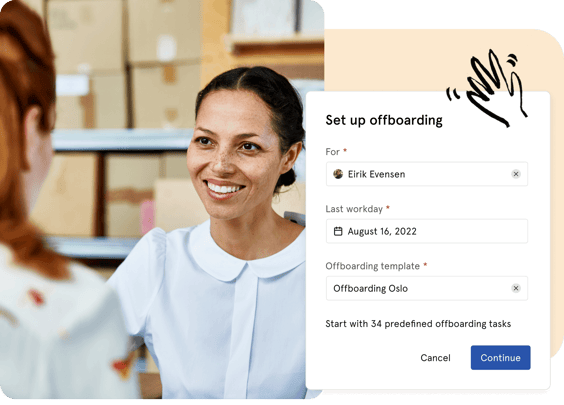
- Siirry Työsuhteen lopetus -moduuliin
- Klikkaa "Uusi työsuhteen lopetus"
- Hae ja valitse työntekijä
- Täytä "Viimeinen työpäivä", jos sitä ei ole vielä asetettu, ja lisää päättymisen syy
- Valitse malli tai jatka ilman mallia
- Klikkaa "Jatka"
- Tarkista ja muokkaa tehtäviä — voit lisätä, muokata tai poistaa tehtäviä ennen käynnistämistä
- Klikkaa "Käynnistä työsuhteen lopetus"
Kun käynnistät työsuhteen lopetuksen:
- Työntekijä saa ilmoituksen, että hänen työsuhteensa lopetus on käynnistynyt
- Kaikki käyttäjät, joille on osoitettu tehtäviä, saavat ilmoituksen
⚠️ Jos "Viimeinen työpäivä" poistetaan työntekijän profiilista työsuhteen lopetuksen käynnistämisen jälkeen, Huma ei enää pysty näyttämään työsuhteen lopetusta oikein.
Tarkastele ja seuraa edistymistä
- Siirry Työsuhteen lopetus -moduuliin
- Näet listan kaikista aktiivisista työsuhteen lopetuksista. Listassa näkyvät työntekijän nimi, edistyminen prosentteina, viimeinen työpäivä ja päivä, jolloin työsuhteen lopetus luotiin
- Klikkaa työntekijän nimeä nähdäksesi yksityiskohtaisen yleiskuvan kaikista tehtävistä, niiden tilasta ja määräpäivistä
Muokkaa aktiivista työsuhteen lopetusta
Voit aina muokata aktiivista työsuhteen lopetusta. Voit lisätä, muokata ja poistaa tehtäviä myös käynnistämisen jälkeen.
- Siirry Työsuhteen lopetus -moduuliin
- Klikkaa työntekijän työsuhteen lopetusta
- Lisää, muokkaa tai poista tehtäviä tarpeen mukaan
⚠️ Työsuhteen lopetusta ei voi keskeyttää. Jos haluat muuttaa aikataulua, muokkaa yksittäisten tehtävien määräpäiviä.
Työsuhteen lopetuksen jälkeen — deaktivoi tai poista käyttäjä
Kun työsuhteen lopetus on valmis, seuraava vaihe on yleensä työntekijän tilin deaktivointi tai poistaminen Humassa. Voit tehdä tämän suoraan työsuhteen lopetuksesta.
Klikkaa työsuhteen lopetuksen oikeassa yläkulmassa olevia kolmea pistettä ja valitse jokin seuraavista:
| Vaihtoehto | Mitä tapahtuu |
|---|---|
| Poista työsuhteen lopetus | Poistaa vain työsuhteen lopetuksen ja sen tehtävät. Käyttäjätili pysyy aktiivisena. |
| Poista työsuhteen lopetus ja deaktivoi käyttäjätili | Poistaa työsuhteen lopetuksen ja deaktivoi käyttäjätilin. Työntekijä menettää pääsyn Humaan välittömästi. |
💡 Suosittelemme käyttäjätilin deaktivointia poistamisen sijaan, jotta historialliset tiedot säilyvät. Voit aina poistaa deaktivoidun tilin myöhemmin tarvittaessa.
🔗 Lue lisää työntekijän tiedoista Humassa lähdön jälkeen.
Ilmoitukset
| Tapahtuma | Kuka saa ilmoituksen |
|---|---|
| Työsuhteen lopetus käynnistetty | Työntekijä ja kaikki käyttäjät, joille on osoitettu tehtäviä |
| Tehtävän osoittaminen | Henkilö, tiimi tai toimipiste, jolle tehtävä on osoitettu |
Usein kysytyt kysymykset
Voiko työsuhteen lopetuksen keskeyttää?
Ei. Työsuhteen lopetusta ei voi keskeyttää. Voit kuitenkin muokata yksittäisten tehtävien määräpäiviä, jos aikataulua pitää muuttaa.
Voinko vaihtaa mallin työsuhteen lopetuksen käynnistämisen jälkeen?
Et. Mallia ei voi vaihtaa, kun työsuhteen lopetus on käynnistetty. Voit kuitenkin lisätä, muokata tai poistaa yksittäisiä tehtäviä suoraan aktiivisessa työsuhteen lopetuksessa.
Voinko käynnistää useita työsuhteen lopetuksia samanaikaisesti?
Se riippuu tilauksestasi. Premium-tilauksessa sinulla voi olla niin monta aktiivista työsuhteen lopetusta kuin tarvitset.
Kuka näkee työsuhteen lopetusten yleiskuvan?
Järjestelmäroolin omaavat käyttäjät näkevät kaikki organisaation työsuhteen lopetukset. Käyttäjäroolin omaavat käyttäjät näkevät vain niiden työntekijöiden työsuhteen lopetukset, jotka kuuluvat ryhmiin, joihin heillä on käyttöoikeus.
Miksi jotkin kentät näkyvät harmaina, kun yritän käynnistää työsuhteen lopetuksen?
Joidenkin kenttien, kuten "Viimeinen työpäivä", muokkaaminen vaatii tietyn käyttäjäroolin. Jos kenttä on harmaa, tarvitset käyttäjäroolin, jossa on käyttöoikeus kenttään Työsuhde: Irtisanominen työntekijän profiilissa.
🔗 Lue lisää käyttäjärooleista ja profiilikenttien käyttöoikeuksista.
Miten tarkistan, onko lähtevällä työntekijällä tiimiläisiä, jotka pitää siirtää toiselle esihenkilölle?
Tarkista ennen työntekijän deaktivointia, onko hänet asetettu jonkin aktiivisen työntekijän esihenkilöksi. Voit tehdä tämän kahdella tavalla:
- Työntekijän profiilissa — siirry "Tietoa"-välilehdelle ja vieritä kohtaan "Esihenkilön tiimiläiset". Kaikille tässä näkyville työntekijöille on osoitettava uusi esihenkilö ennen deaktivointia tai sen jälkeen.
- Ihmiset-viennin avulla — vie kaikki aktiiviset työntekijät ja ota mukaan "Esihenkilö"-kenttä. Suodata vientitiedostosta työntekijät, joiden esihenkilön sähköpostiosoite on lähtevän työntekijän sähköpostiosoite.
💡 Deaktivoinnin jälkeen tiimiläisten profiilien esihenkilökentässä näkyy, ettei esihenkilöä ole osoitettu. Suosittelemme, että osoitat tiimiläisille uuden esihenkilön osana työsuhteen lopetusprosessia.
Voinko käynnistää työsuhteen lopetuksen itselleni?
Et. Omalle tilillesi ei voi käynnistää työsuhteen lopetusta. Toisen järjestelmän ylläpitäjän on käynnistettävä työsuhteen lopetus puolestasi.