
Innehållsförteckning
- Roller och åtkomst
- Vad är offboarding i Huma?
- Innan du börjar
- Starta en offboarding
- Se och följ förloppet
- Redigera en aktiv offboarding
- Efter offboardingen – inaktivera eller radera användaren
- Notifikationer
- Vanliga frågor
Roller och åtkomst
| Åtkomst | Roll |
|---|---|
| Starta, hantera och radera offboardingar för medlemmar i en grupp | Användarroll: Diverse → Onboarding och offboarding |
| Starta, hantera och radera offboardingar för alla | Systemroll: Användare → Hantering av användare |
| Skapa, redigera och radera offboardingmallar | Systemroll: Onboarding, offboarding och processer → Hantering av onboarding- och offboarding-mallar |
💡 Användare med en användarroll kan bara se och hantera offboardingar för anställda i de grupper som de har fått åtkomst över.
Vad är offboarding i Huma?
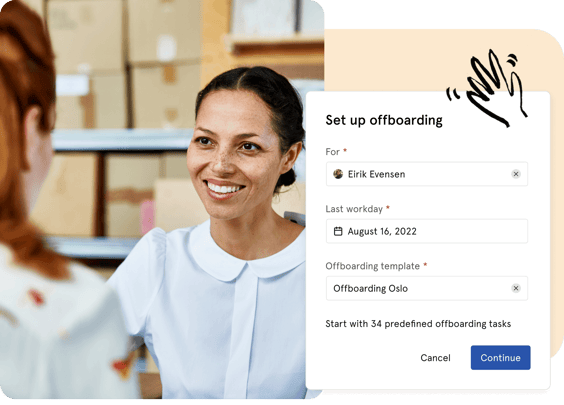
Offboarding i Huma är ett strukturerat, digitalt arbetsflöde som hjälper dig att hantera när en anställd lämnar organisationen. Du skapar en offboardingplan med hjälp av mallar, tilldelar uppgifter till rätt personer och följer förloppet – allt på samma ställe i Huma.
Uppgifterna i en offboarding är indelade i tre faser:
- Före sista arbetsdagen – förberedande uppgifter innan den anställdas sista dag
- Sista dagen – uppgifter för den anställdas sista dag
- Efter sista arbetsdagen – uppföljande uppgifter efter att den anställda har slutat
🔗 Läs mer om offboardingmallar.
Innan du börjar
För att du ska kunna starta en offboarding måste den anställda ha en tjänst i Huma med en «Sista arbetsdag» angiven. Om den inte är angiven uppmanas du att lägga till den när du startar offboardingen.
💡 För att ange «Sista arbetsdag» behöver du en användarroll med åtkomsten «Bara se» eller «Se och ändra» till Anställning: Uppsägning på den anställdas profil.
Det finns också några viktiga saker att hantera före eller under offboardingen:
- Dokument – se till att ägarskapet för dokument överförs till en annan användare innan den anställda inaktiveras. Läs mer om detta i artikeln om uppgifter om anställda som slutar.
- Utrustning – kontrollera vilken utrustning den anställda har registrerad i Huma och se till att den lämnas tillbaka innan hen slutar.
- Frånvarosaldo – kontrollera den anställdas återstående semestersaldo via frånvaroexporten eller på profilen, så att slutavräkningen blir rätt.
- Möten – överför rollen som mötesvärd för viktiga möten innan den anställdas konto inaktiveras.
🔗 Läs mer om vad som händer med uppgifterna när en anställd slutar.
Starta en offboarding
- Gå till modulen Offboarding
- Klicka på «Ny offboarding»
- Sök efter och välj den anställda
- Fyll i «Sista arbetsdag» om den inte redan är angiven, och lägg till en «Anledning till avslut»
- Välj en mall eller fortsätt utan
- Klicka på «Fortsätt»
- Gå igenom och justera uppgifterna – du kan lägga till, redigera eller ta bort uppgifter innan du startar
- Klicka på «Starta offboarding»
När du startar en offboarding:
- Den anställda får en notifikation om att offboardingen har startat
- Alla användare som har tilldelats uppgifter får en notifikation
⚠️ Om «Sista arbetsdag» tas bort från den anställdas profil efter att offboardingen har startat kan Huma inte längre visa offboardingen korrekt.
Se och följ förloppet
- Gå till modulen Offboarding
- Du ser en lista över alla aktiva offboardingar med den anställdas namn, förloppet i procent, sista arbetsdag och datumet då offboardingen skapades
- Klicka på en anställds namn för att se en detaljerad översikt över alla uppgifter, deras status och förfallodatum
Redigera en aktiv offboarding
Du kan alltid redigera en aktiv offboarding – lägga till, redigera eller ta bort uppgifter – även efter att den har startat.
- Gå till modulen Offboarding
- Klicka på den anställdas offboarding
- Lägg till, redigera eller ta bort uppgifter vid behov
⚠️ En offboarding kan inte pausas. Om du behöver ändra tidslinjen redigerar du i stället förfallodatumen för enskilda uppgifter.
Efter offboardingen – inaktivera eller radera användaren
När offboardingen är klar är nästa steg oftast att inaktivera eller radera den anställdas konto i Huma. Du kan göra det direkt i offboardingen.
Klicka på de tre prickarna uppe till höger i offboardingen och välj något av följande:
| Alternativ | Vad som händer |
|---|---|
| Radera offboarding | Raderar bara offboardingen och dess uppgifter. Användarkontot är fortfarande aktivt. |
| Radera offboarding och inaktivera [namn] användarkonto | Raderar offboardingen och inaktiverar användarkontot. Den anställda förlorar direkt åtkomsten till Huma. |
💡 Vi rekommenderar att du inaktiverar användarkontot i stället för att radera det, så att historiska data bevaras. Du kan alltid radera ett inaktiverat konto senare vid behov.
🔗 Läs mer om vad som händer med uppgifterna när en anställd slutar.
Notifikationer
| Händelse | Vem får den |
|---|---|
| Offboarding startad | Den anställda och alla användare som har tilldelats uppgifter |
| Uppgift tilldelad | Personen, teamet eller platsen som uppgiften tilldelats |
Vanliga frågor
Kan en offboarding pausas?
Nej. En offboarding kan inte pausas. Du kan däremot redigera förfallodatumen för enskilda uppgifter för att justera tidslinjen.
Kan jag byta mall efter att en offboarding har startat?
Nej. Mallen kan inte bytas när offboardingen har startat. Du kan däremot lägga till, redigera eller ta bort enskilda uppgifter direkt i den aktiva offboardingen.
Kan jag ha flera offboardingar igång samtidigt?
Det beror på ert abonnemang. Med Premium kan ni ha så många aktiva offboardingar som ni behöver.
Vem kan se översikten över offboardingar?
Användare med en systemroll kan se alla offboardingar i hela organisationen. Användare med en användarroll kan bara se offboardingar för anställda i de grupper som de har fått åtkomst över.
Varför är vissa fält gråmarkerade när jag försöker starta en offboarding?
Vissa fält, som «Sista arbetsdag», kräver en viss användarroll för att kunna redigeras. Om fältet är gråmarkerat behöver du en användarroll med åtkomst till Anställning: Uppsägning på den anställdas profil.
🔗 Läs mer om användarroller och åtkomst till profilfält (på engelska).
Hur kontrollerar jag om en anställd som slutar har underordnade som behöver få en ny närmaste ledare?
Innan du inaktiverar en anställd bör du kontrollera om hen är närmaste ledare för några aktiva anställda. Det kan du göra på två sätt:
- På den anställdas profil – gå till fliken «Om» och skrolla till «Underordnade». Alla anställda som visas där behöver få en ny närmaste ledare före eller efter inaktiveringen.
- Via en export från Personer – exportera alla aktiva anställda och ta med fältet «Närmaste ledare». Filtrera exporten för att hitta anställda vars närmaste ledare har samma e-postadress som den anställda som slutar.
💡 Efter inaktiveringen visas fältet för närmaste ledare som tomt på de underordnades profiler. Vi rekommenderar att du tilldelar de underordnade en ny närmaste ledare som en del av offboardingen.
Kan jag starta en offboarding för mig själv?
Nej. Det går inte att starta en offboarding för ditt eget konto. En annan administratör måste starta offboardingen åt dig.