
Innholdsfortegnelse
- Roller og tilgang
- Hva er offboarding i Huma?
- Før du starter
- Starte en offboarding
- Se og følge fremdrift
- Redigere en aktiv offboarding
- Etter offboardingen — deaktiver eller slett brukeren
- Varsler
- Ofte stilte spørsmål
Roller og tilgang
| Tilgang | Rolle |
|---|---|
| Starte, administrere og slette offboardinger for medlemmer av en gruppe | Brukerrolle: Diverse → Onboarding og offboarding |
| Starte, administrere og slette offboardinger for alle | Systemrolle: Brukere → Brukerhåndtering |
| Opprette, redigere og slette offboarding-maler | Systemrolle: Onboarding, offboarding og prosesser → Malhåndtering for onboarding og offboarding |
💡 Brukere med en brukerrolle kan kun se og administrere offboardinger for ansatte i gruppene de har fått tilgang til.
Hva er offboarding i Huma?
Offboarding i Huma er en strukturert digital arbeidsflyt som hjelper deg med å håndtere en ansatts avgang fra organisasjonen. Du oppretter en offboarding-plan ved hjelp av maler, tildeler oppgaver til de riktige personene, og følger fremdriften — alt fra samme sted i Huma.
Oppgaver i en offboarding organiseres i tre faser:
- Før siste arbeidsdag — forberedende oppgaver før den ansattes siste dag
- Siste dag — oppgaver for den ansattes siste dag
- Etter siste arbeidsdag — oppfølgingsoppgaver etter at den ansatte har sluttet
🔗 Les mer om offboarding-maler.
🔗 Hvordan få til en god offboarding for ansatte.
Før du starter
For å starte en offboarding må den ansatte ha en stilling i Huma med «Siste arbeidsdag» satt. Hvis dette ikke er satt ennå, blir du bedt om å legge det til når du starter offboardingen.
💡 For å sette «Siste arbeidsdag» trenger du en brukerrolle med «Kun se» eller «Se og rediger»-tilgang til Ansettelse: Avslutning på den ansattes profil.
Det er også noen viktige ting å håndtere før eller under offboardingen:
- Dokumenter — sørg for at eierskap til dokumenter overføres til en annen bruker før den ansatte deaktiveres. Les mer om dette i artikkelen om ansattdata etter at man forlater Huma.
- Utstyr — sjekk hvilket utstyr den ansatte har registrert i Huma, og sørg for at det leveres tilbake før de slutter.
- Fraværssaldo — sjekk den ansattes gjenstående feriesaldo via fraværseksport eller på profilen deres, for å sikre korrekt sluttoppgjør.
- Møter — overfør vertsrollen for eventuelle viktige møter før kontoen til den ansatte deaktiveres.
🔗 Les mer om ansattdata etter at man forlater Huma.
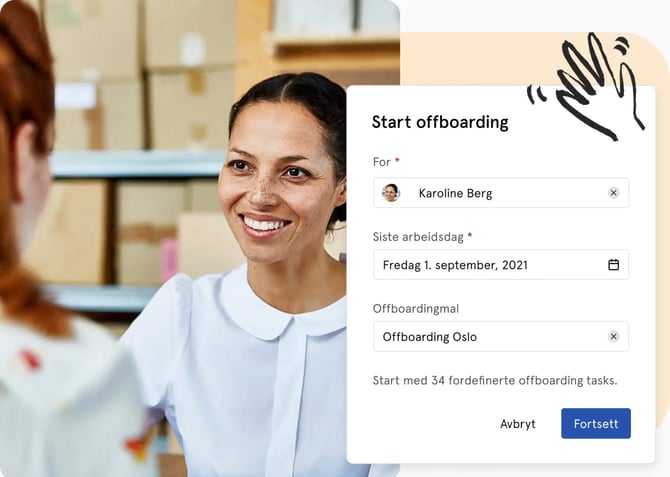
Starte en offboarding
- Gå til Offboarding-modulen
- Klikk «Ny offboarding»
- Søk etter og velg den ansatte
- Fyll inn «Siste arbeidsdag» hvis den ikke allerede er satt, og legg til en sluttårsak
- Velg en mal, eller fortsett uten
- Klikk «Fortsett»
- Se gjennom og juster oppgaver — du kan legge til, redigere eller fjerne oppgaver før du starter
- Klikk «Start offboarding»
Når du starter en offboarding:
- Den ansatte vil motta et varsel om at offboardingen deres har startet
- Alle brukere som er tildelt oppgaver, vil bli varslet
⚠️ Hvis «Siste arbeidsdag» fjernes fra den ansattes profil etter at offboardingen har startet, vil ikke Huma lenger kunne vise offboardingen korrekt.
Se og følge fremdrift
- Gå til Offboarding-modulen
- Du vil se en liste over alle aktive offboardinger med navn på ansatt, fremdrift i prosent, siste arbeidsdag og datoen offboardingen ble opprettet
- Klikk på en ansatts navn for å se en detaljert oversikt over alle oppgaver, status og frister
Redigere en aktiv offboarding
Du kan alltid redigere en aktiv offboarding, ved å legge til, redigere eller fjerne oppgaver selv etter at den har startet.
- Gå til Offboarding-modulen
- Klikk på den ansattes offboarding
- Legg til, rediger eller fjern oppgaver etter behov
⚠️ Offboarding kan ikke settes på pause. Hvis du trenger å justere tidslinjen, rediger fristene for de enkelte oppgavene i stedet.
Etter offboardingen — deaktiver eller slett brukeren
Når offboardingen er fullført, er neste steg vanligvis å deaktivere eller slette den ansattes konto i Huma. Du kan gjøre dette direkte fra offboardingen.
Klikk på de tre prikkene øverst til høyre i offboardingen og velg ett av følgende:
| Alternativ | Hva som skjer |
|---|---|
| Slett offboarding | Sletter kun offboardingen og oppgavene dens. Brukerkontoen forblir aktiv. |
| Slett offboarding og deaktiver bruker | Sletter offboardingen og deaktiverer brukerkontoen. Den ansatte mister tilgang til Huma umiddelbart. |
💡 Vi anbefaler å deaktivere fremfor å slette brukerkontoen, for å bevare historiske data. Du kan alltid slette en deaktivert konto senere om nødvendig.
🔗 Les mer om ansattdata etter at man forlater Huma.
Varsler
| Hendelse | Hvem mottar det |
|---|---|
| Offboarding startet | Den ansatte og alle brukere tildelt oppgaver |
| Oppgave tildelt | Personen, teamet eller lokasjonen oppgaven er tildelt |
Ofte stilte spørsmål
Kan offboarding settes på pause?
Nei. Offboarding kan ikke settes på pause. Du kan imidlertid redigere fristene for enkeltoppgaver for å justere tidslinjen om nødvendig.
Kan jeg endre malen etter at en offboarding har startet?
Nei. Malen kan ikke endres etter at en offboarding har startet. Du kan imidlertid legge til, redigere eller fjerne enkeltoppgaver direkte i den aktive offboardingen.
Kan jeg starte flere offboardinger samtidig?
Det kommer an på abonnementsplanen din. Med en Premium-plan kan du ha så mange aktive offboardinger du trenger.
Hvem har tilgang til å se offboarding-oversikten?
Brukere med en systemrolle kan se alle offboardinger på tvers av organisasjonen. Brukere med en brukerrolle kan kun se offboardinger for ansatte i gruppene de har fått tilgang til.
Hvorfor er noen felt grået ut når jeg prøver å starte en offboarding?
Enkelte felt, som «Siste arbeidsdag», krever en bestemt brukerrolle for å redigeres. Hvis feltet er grået ut, trenger du en brukerrolle med tilgang til Ansettelse: Avslutning på den ansattes profil.
🔗 Les mer om brukerroller og tilgang til profilfelt.
Hvordan kan jeg sjekke om en ansatt som slutter, har underordnede som må tildeles på nytt?
Før du deaktiverer en ansatt, sjekk om de er satt som nærmeste leder for noen aktive ansatte. Du kan gjøre dette på to måter:
- På den ansattes profil — gå til fanen «Om» og bla ned til «Underordnede». Ansatte som er oppført her, vil trenge en ny nærmeste leder tildelt før eller etter deaktivering.
- Via en Folk-eksport — eksporter alle aktive ansatte og inkluder feltet «Nærmeste leder». Filtrer eksporten for å finne ansatte hvis nærmeste leder-e-post samsvarer med den ansatte som slutter.
💡 Etter deaktivering vil feltet for nærmeste leder på underordnedes profiler vise som utildelt. Vi anbefaler å tildele underordnede på nytt som en del av offboarding-prosessen.
Kan jeg starte en offboarding-prosess for meg selv?
Nei. Det er ikke mulig å starte en offboarding-prosess for din egen konto. En annen administrator må starte offboardingen på dine vegne.