
Sisällysluettelo
- Roolit ja käyttöoikeudet
- Kolme tapaa osoittaa työntekijöitä
- Tapa 1: Heti säännön luomisen jälkeen
- Tapa 2: Poissaolot-moduulin kautta
- Tapa 3: Työntekijän profiilin kautta
- Muokkaa sääntöosoitusta
- Poista työntekijä säännöstä
- Mitä tapahtuu, kun vaihdat sääntöä
Roolit ja käyttöoikeudet
| Käyttöoikeus | Rooli |
|---|---|
| Työntekijöiden osoittaminen poissaolosääntöihin | Järjestelmärooli: Poissaolot → Poissaolojen hallinta |
💡 Työntekijä voi olla osoitettuna vain yhteen sääntöön poissaolotyyppiä kohden kerrallaan. Jos osoitat henkilön, joka on jo osoitettu toiseen sääntöön, hänet siirretään automaattisesti uuteen sääntöön voimaantulopäivästä alkaen. Olemassa olevat poissaolokirjaukset, jotka osuvat uuden säännön alkamispäivälle tai sen jälkeen, lasketaan uudelleen uuden säännön työaika-asetusten sääntöjen mukaan.
Kolme tapaa osoittaa työntekijöitä
Voit osoittaa työntekijöitä poissaolosääntöihin kolmella tavalla:
- Heti uuden säännön luomisen jälkeen
- Poissaolot-moduulin asetusten kautta
- Työntekijän profiilin kautta
Kaikilla kolmella tavalla voit määrittää osoitukselle voimaantulopäivän ja päättymispäivän.
Tapa 1: Heti säännön luomisen jälkeen
- Luo sääntö artikkelin 🔗 "Luo poissaolosääntöjä" ohjeiden mukaan
- Napsauta "Tallenna", jolloin sääntö luodaan
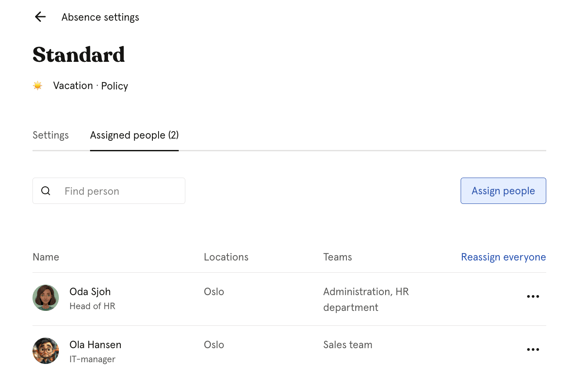
- Siirry "Osoitetut henkilöt" -välilehdelle
- Napsauta "Osoita henkilöille"
- Valitse työntekijät, jotka haluat osoittaa
- Määritä tarvittaessa voimaantulopäivä
- Napsauta "Osoita"
Tapa 2: Poissaolot-moduulin kautta
- Siirry Poissaolot-moduuliin
- Siirry kohtaan "Asetukset"
- Vieritä alas oikean poissaolotyypin kohdalle ja napsauta sitä
- Napsauta "Hallinnoi" sen säännön kohdalla, johon haluat osoittaa työntekijöitä
- Napsauta "Osoita henkilöille"
- Valitse työntekijät, jotka haluat osoittaa
- Määritä tarvittaessa voimaantulopäivä
- Napsauta "Osoita"
Tapa 3: Työntekijän profiilin kautta
Tämä tapa on hyödyllinen, kun haluat hallita yksittäisen työntekijän sääntöjä tai kun sinun täytyy määrittää osoitukselle sekä voimaantulopäivä että päättymispäivä.
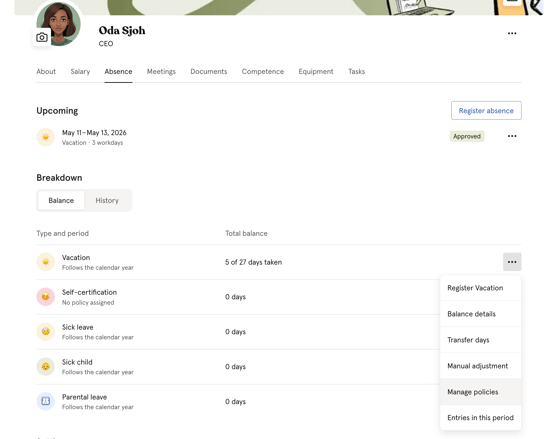
- Siirry Ihmiset-moduuliin ja avaa työntekijän profiili
- Siirry "Poissaolot"-välilehdelle
- Napsauta sen poissaolotyypin vieressä olevaa kolmen pisteen valikkoa, jota haluat hallita
- Napsauta "Käsittele sääntöjä"
- Napsauta "+ Osoita käyttäjälle uusi sääntö"
- Valitse osoitettava sääntö
- Määritä tarvittaessa voimaantulopäivä ja/tai päättymispäivä (katso alta)
- Napsauta "Osoita sääntö"
Muokkaa sääntöosoitusta
Voit muokata olemassa olevan sääntöosoituksen voimaantulopäivää ja päättymispäivää milloin tahansa. Tästä on hyötyä, jos alkuperäiseen osoitukseen on merkitty väärät päivämäärät tai työntekijän tilanne muuttuu.
Esimerkki: Työntekijä siirtyy osa-aikatyöstä kokoaikatyöhön, ja hänellä on siksi oikeus useampaan lomapäivään tietystä päivästä alkaen. Olet jo osoittanut hänet kokoaikaisten vuosilomasääntöön, mutta voimaantulopäivä täytyy korjata vastaamaan päivää, jolloin hän siirtyi kokoaikaiseksi, eikä päivää, jolloin osoitus luotiin.
- Siirry Ihmiset-moduuliin ja avaa työntekijän profiili
- Siirry "Poissaolot"-välilehdelle
- Napsauta oikean poissaolotyypin vieressä olevaa kolmen pisteen valikkoa
- Napsauta "Käsittele sääntöjä"
- Napsauta muokattavan säännön vieressä olevaa kolmen pisteen valikkoa
- Napsauta "Muokkaa säännön voimassaoloaikaa"
- Määritä uusi voimaantulopäivä ja/tai päättymispäivä
- Napsauta "Tallenna"
Poista työntekijä säännöstä
💡 Voit poistaa työntekijän säännöstä, jos hänellä ei ole kirjattuja poissaoloja kyseisen säännön ajanjaksolla.
- Siirry Ihmiset-moduuliin ja avaa työntekijän profiili
- Siirry "Poissaolot"-välilehdelle
- Napsauta oikean poissaolotyypin vieressä olevaa kolmen pisteen valikkoa
- Napsauta "Käsittele sääntöjä"
- Napsauta säännön vieressä olevaa kolmen pisteen valikkoa
- Napsauta "Poista sääntö"
⚠️ Kun poistat työntekijän säännöstä, hän ei voi kirjata kyseisen tyypin poissaoloja, ennen kuin hänet osoitetaan uuteen sääntöön. Henkilöä ei voi poistaa säännöstä, jos hänellä on kirjattuja poissaoloja kyseisellä ajanjaksolla.
Mitä tapahtuu, kun vaihdat sääntöä
Voimaantulopäivä
Voimaantulopäivä määrittää, milloin uusi sääntö tulee voimaan. Voimaantulopäivästä alkaen kirjatut poissaolot lasketaan uuden säännön mukaan. Ennen voimaantulopäivää kirjatut poissaolot jäävät vanhaan sääntöön.
💡 Jos jätät voimaantulopäivän tyhjäksi, uusi osoitus korvaa kaikki työntekijän aiemmat sääntöosoitukset.
Päättymispäivä
Päättymispäivä määrittää, milloin työntekijän osoitus sääntöön päättyy automaattisesti. Päättymispäivän jälkeen hänellä ei ole aktiivista sääntöä kyseiselle poissaolotyypille, ennen kuin hänelle osoitetaan uusi sääntö.
💡 Jos jätät päättymispäivän tyhjäksi, osoitus korvaa kaikki työntekijän tulevat sääntöosoitukset.
Siirretyt päivät
Jos uuden säännön ajanjakso on eri kuin vanhan tai uusi sääntö ei salli päivien siirtämistä, kaikki siirretyt päivät poistetaan, kun työntekijä osoitetaan uudelleen.
Kirjatut poissaolot
Hyväksytyt ja kirjatut poissaolot voimaantulopäivästä alkaen siirretään uuteen sääntöön. Anomukset ja kirjatut poissaolot ennen voimaantulopäivää eivät muutu.