
Sisällysluettelo
- Roolit ja käyttöoikeudet
- Palkan tarkastelu työntekijän profiilissa
- Palkkahistoria
- Palkkatiedon lisääminen
- Palkkatiedon muokkaaminen
- Palkkatiedon poistaminen
- Tärkeää muistettavaa
Roolit ja käyttöoikeudet
| Käyttöoikeus | Rooli |
|---|---|
| Palkan tarkastelu työntekijän profiilissa | Käyttäjärooli: Vain katselu → Työsuhde: Palkka |
| Palkan lisääminen, muokkaaminen ja poistaminen työntekijän profiilissa | Käyttäjärooli: Katselu ja muokkaus → Työsuhde: Palkka |
| Oman palkan tarkastelu | Kaikkien työntekijöiden käytettävissä Palkka-moduulin kohdassa "Sinun palkkasi" |
💡 Käyttäjäroolin on oltava myönnetty sille ryhmälle, johon työntekijä kuuluu, jotta se on voimassa. Järjestelmärooli ei anna pääsyä palkkaan työntekijöiden profiileissa.
🔗 Lue lisää käyttäjärooleista ja profiilikenttien käyttöoikeuksista.
Palkan tarkastelu työntekijän profiilissa
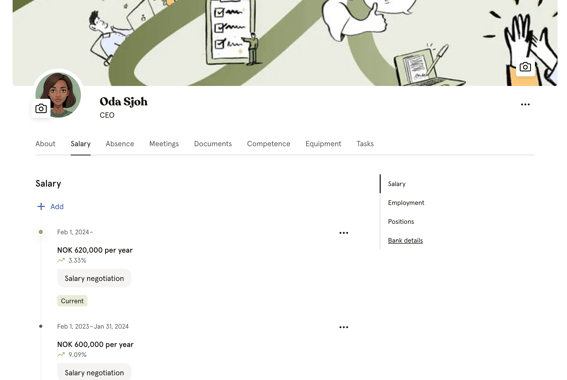
- Mene Ihmiset-moduuliin ja avaa työntekijän profiili
- Vieritä alas kohtaan "Työsuhde" ja siirry kohtaan "Palkka", tai
- Siirry "Palkka"-välilehdelle nähdäksesi palkkahistorian
Näet työntekijän nykyisen palkan, mukaan lukien summan, intervallin, valuutan ja voimassaoloajan. Jos työntekijällä on tulevia palkkamuutoksia, nekin näkyvät.
⚠️ Kun palkkaa muutetaan palkkatarkistuksen tai "Yleiskatsauksen" kautta, se päivittää automaattisesti työntekijän profiilin palkkakentän.
Palkkahistoria
Voit tarkastella työntekijän koko palkkahistoriaa suoraan hänen profiilissaan.
- Mene Ihmiset-moduuliin ja avaa työntekijän profiili
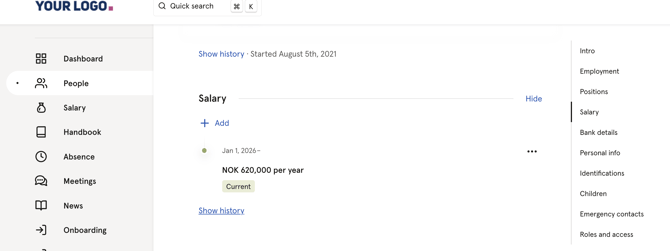
- Vieritä alas kohtaan "Työsuhde" ja klikkaa "Palkka"
- Klikkaa "Näytä historia" nähdäksesi kaikki aiemmat palkkatiedot, mukaan lukien summat, intervallit, valuutat ja voimassaoloajat
Palkkatiedon lisääminen
- Mene Ihmiset-moduuliin ja avaa työntekijän profiili
- Vieritä alas kohtaan "Työsuhde" ja klikkaa "Palkka"
- Klikkaa "Lisää palkka"
- Täytä seuraavat kentät
- Klikkaa "Tallenna"
| Kenttä | Kuvaus |
|---|---|
| Palkka | Bruttopalkan summa |
| Intervalli | Vuosittain, kuukausittain, viikoittain tai tunneittain |
| Valuutta | Palkan valuutta |
| Voimaantulopäivä | Päivä, jona palkkajakso alkaa |
| Päättymispäivä | Valinnainen. Aseta päättymispäivä, jos palkka on voimassa vain rajoitetun ajan |
| Kommentit | Valinnainen. Mahdolliset lisätiedot palkkamuutoksesta |
⚠️ Palkkatiedon lisääminen lähettää työntekijälle automaattisesti ilmoituksen. Kerro asiasta työntekijälle ennen kuin tallennat muutoksen Humaan, sillä tallennuksen jälkeen ilmoitus lähtee heti eikä sitä voi perua.
⚠️ Jos lisäät palkan, jonka voimaantulopäivä menee päällekkäin olemassa olevan palkkatiedon kanssa, Huma päättää olemassa olevan tiedon automaattisesti uutta edeltävänä päivänä.
Palkkatiedon muokkaaminen
- Mene Ihmiset-moduuliin ja avaa työntekijän profiili
- Vieritä alas kohtaan "Työsuhde" ja klikkaa "Palkka"
- Klikkaa muokattavan palkkatiedon vieressä olevia kolmea pistettä
- Klikkaa "Muokkaa"
- Tee muutokset ja klikkaa "Tallenna"
⚠️ Nykyisen palkkatiedon muokkaaminen lähettää työntekijälle ilmoituksen heti.
Palkkatiedon poistaminen
- Mene Ihmiset-moduuliin ja avaa työntekijän profiili
- Vieritä alas kohtaan "Työsuhde" ja klikkaa "Palkka"
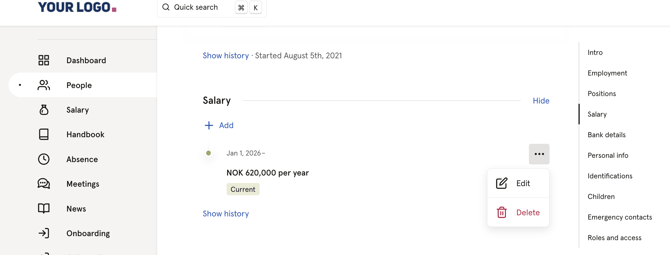
- Klikkaa poistettavan palkkatiedon vieressä olevia kolmea pistettä
- Klikkaa "Poista" ja vahvista
⚠️ Palkkatiedon poistamista ei voi perua. Jos poistat nykyisen palkkatiedon, työntekijällä ei ole voimassa olevaa palkkaa Humassa ennen kuin uusi lisätään.
Tärkeää muistettavaa
Osa-aikaiset työntekijät
Syötä aina kokoaikaisen (100 %) työn palkka. Esimerkki: 50 %:n työajalla työskentelevälle maksetaan 300 000 NOK. Syötä tällöin 600 000 NOK.
Kommentit näkyvät työntekijälle
Palkkatietoon lisätyt kommentit näkyvät kaikille, joilla on oikeus nähdä kyseisen työntekijän palkka, myös työntekijälle itselleen. Mieti tarkkaan, mitä kirjoitat kommenttikenttään.
Ilmoituksia ei voi poistaa käytöstä
Kun palkka lisätään tai sitä muokataan, työntekijä saa ilmoituksen heti ja automaattisesti. Ilmoitusta ei voi mitenkään viivästyttää tai poistaa käytöstä. Jos haluat kertoa asiasta työntekijälle ensin itse, käy keskustelu ennen kuin tallennat muutoksen Humaan.
Päällekkäiset palkkajaksot
Jos kaksi palkkatietoa menee ajallisesti päällekkäin, Huma merkitsee tämän ristiriidaksi. Varmista, että kaikkien palkkatietojen voimassaoloajat eivät mene päällekkäin.