
Innehållsförteckning
- Roller och åtkomst
- Se lön på en anställds profil
- Lönehistorik
- Lägg till en lönepost
- Redigera en lönepost
- Ta bort en lönepost
- Viktigt att komma ihåg
Roller och åtkomst
| Åtkomst | Roll |
|---|---|
| Se lön på en anställds profil | Användarroll: Bara se → Anställning: Lön |
| Lägga till, ändra och ta bort lön på en anställds profil | Användarroll: Se och ändra → Anställning: Lön |
| Se sin egen lön | Alla anställda, under «Din lön» i modulen Lön |
💡 Användarrollen måste ges över den grupp som den anställda tillhör för att gälla. En systemroll ger inte åtkomst till lön på medarbetarprofiler.
🔗 Läs mer om användarroller och åtkomst till profilfält.
Se lön på en anställds profil
- Gå till modulen Personer och öppna den anställdas profil
- Scrolla ner till «Anställning» och gå till «Lön», eller
- Gå till fliken «Lön» för att se lönehistoriken
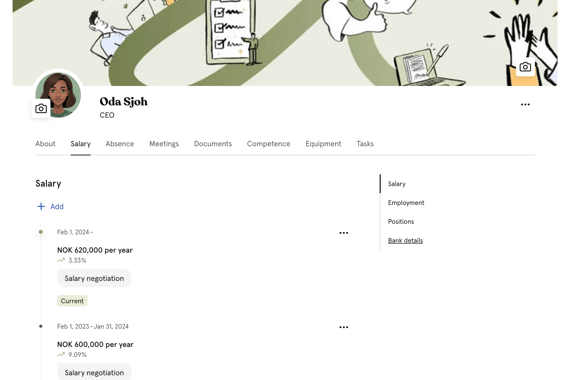
Du ser den anställdas nuvarande lön med belopp, intervall, valuta och giltighetsperiod. Om den anställda har kommande löneändringar syns även de.
⚠️ När en lön justeras via lönerevisioner eller «Översikt» uppdateras lönefältet på medarbetarprofilen automatiskt.
Lönehistorik
Du kan se hela lönehistoriken för en anställd direkt på profilen.
- Gå till modulen Personer och öppna den anställdas profil
- Scrolla ner till «Anställning» och klicka på «Lön»
- Klicka på «Visa historik» för att se alla tidigare löneposter med belopp, intervall, valuta och giltighetsperiod
Lägg till en lönepost
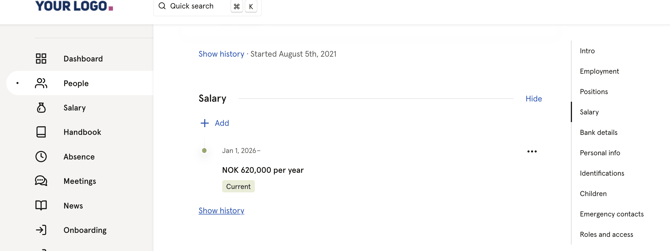
- Gå till modulen Personer och öppna den anställdas profil
- Scrolla ner till «Anställning» och klicka på «Lön»
- Klicka på «Lägg till lön»
- Fyll i fälten nedan
- Klicka på «Spara»
| Fält | Beskrivning |
|---|---|
| Lön | Bruttolönen |
| Intervall | Årlig, Månatlig, Veckolig eller Varje timme |
| Valuta | Valutan för lönen |
| Datum för ikraftträdande | Datumet då löneperioden börjar |
| Slutdatum | Valfritt. Ange ett slutdatum om lönen bara gäller under en begränsad period |
| Anteckningar | Valfritt. Ytterligare information om löneändringen |
⚠️ När du lägger till en lönepost får den anställda automatiskt en notifikation. Informera den anställda innan du sparar ändringen i Huma – när den är sparad skickas notifikationen direkt och kan inte dras tillbaka.
⚠️ Om du lägger till en lön med ett datum för ikraftträdande som överlappar en befintlig lönepost avslutar Huma automatiskt den befintliga posten dagen innan den nya börjar.
Redigera en lönepost
- Gå till modulen Personer och öppna den anställdas profil
- Scrolla ner till «Anställning» och klicka på «Lön»
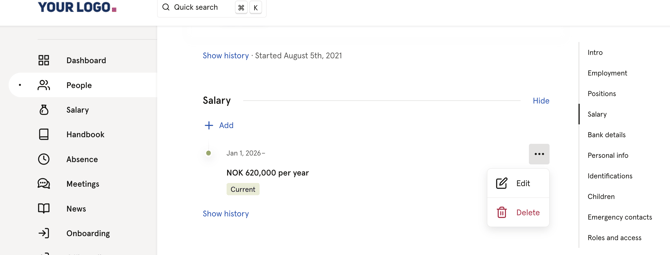
- Klicka på de tre prickarna bredvid den lönepost du vill ändra
- Klicka på «Redigera»
- Gör dina ändringar och klicka på «Spara»
⚠️ Om du ändrar en nuvarande lönepost får den anställda en notifikation direkt.
Ta bort en lönepost
- Gå till modulen Personer och öppna den anställdas profil
- Scrolla ner till «Anställning» och klicka på «Lön»
- Klicka på de tre prickarna bredvid den lönepost du vill ta bort
- Klicka på «Radera» och bekräfta
⚠️ Det går inte att ångra borttagningen av en lönepost. Om du tar bort den nuvarande löneposten har den anställda ingen aktiv lön i Huma förrän en ny läggs till.
Viktigt att komma ihåg
Deltidsanställda
Ange alltid lönen för en heltidstjänst (100 %). Exempel: En anställd på en tjänst på 50 % har 300 000 kr i årslön. Då anger du 600 000 kr.
Anteckningar syns för den anställda
Anteckningar på en lönepost syns för alla som har åtkomst till att se den anställdas lön – även för den anställda själv. Tänk på vad du skriver i anteckningsfältet.
Notifikationer kan inte stängas av
När en lön läggs till eller ändras får den anställda en notifikation direkt och automatiskt. Det finns inget sätt att skjuta upp eller stänga av notifikationen. Om du själv vill informera den anställda först ska du ha samtalet innan du sparar ändringen i Huma.
Överlappande löneperioder
Om två löneposter överlappar i tid markerar Huma det som en konflikt. Se till att alla löneposter har giltighetsperioder som inte överlappar.