
Innehållsförteckning
- Roller och åtkomst
- Förbered ett dokument för signering
- Skicka ett dokument för signering
- Lägg till undertecknare
- Lägg till externa undertecknare
- Följ signeringsprocessen
- Skicka en påminnelse
- Åtgärder för ett dokument som har skickats för signering
- Lägg till logotypen som brevhuvud
- Vanliga frågor
Roller och åtkomst
| Åtkomst | Roll |
|---|---|
| Skicka dokument för digital signering | Systemroll: Dokument → Digital signering, samt åtkomsten «Se och ändra» till dokumentet |
| Signera ett dokument | Ingen roll krävs – undertecknarna får en länk via e-post |
Förbered ett dokument för signering
Innan du skickar ett dokument för signering ska du kontrollera att:
- Dokumentet är en PDF-fil eller ett smart dokument – andra filtyper stöds inte
- Du har åtkomsten «Se och ändra» till dokumentet
- Du har systemrollen «Digital signering»
- Fältet «Gäller» är ifyllt med den anställda, om dokumentet ska visas på den anställdas profil efter signeringen
💡 Om du använder ett smart dokument ska du se till att alla smarta fält är ifyllda och att dokumentet är sparat innan du skickar det för signering. När det har skickats är dokumentet låst och kan inte redigeras.
Skicka ett dokument för signering
Från ett befintligt dokument:
- Gå till modulen Dokument och öppna dokumentet
- Klicka på «Skicka för signering» i panelen till höger
- Fyll i uppgifterna för signeringen (se nedan)
- Klicka på «Skicka för signering»
När du laddar upp ett nytt dokument:
- Gå till modulen Dokument och klicka på «Lägg till dokument»
- Ladda upp en PDF-fil
- Slå på «Skicka för signering» och klicka på «Konfigurera signering»
- Fyll i uppgifterna för signeringen (se nedan)
- Klicka på «Skicka för signering»
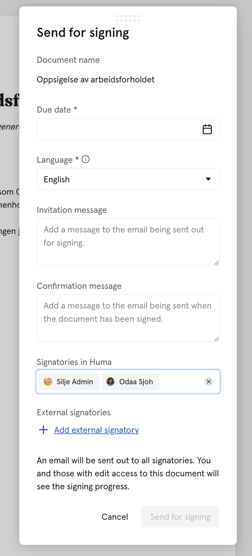
När du konfigurerar signeringen fyller du i följande:
| Fält | Beskrivning |
|---|---|
| Dokumentnamn | Namnet som visas för undertecknarna i signeringsmejlet |
| Förfallodatum | Sista datum då alla undertecknare måste ha signerat |
| Språk | Styr språket i mejlen till undertecknarna och i verifieringsintyget som läggs till i den signerade PDF:en |
| Inbjudningsmeddelande | Valfritt. Ett personligt meddelande som läggs till i inbjudan till signering |
| Bekräftelsemeddelande | Valfritt. Ett meddelande som läggs till i bekräftelsemejlet som skickas efter signeringen |
Lägg till undertecknare
Du kan lägga till både interna användare i Huma och externa undertecknare som inte finns i ert Huma-konto.
Personer som redan har åtkomsten «Se och ändra» eller «Bara se» till dokumentet läggs automatiskt till som undertecknare. Du kan ta bort dem om de inte ska signera.
Så lägger du till fler interna undertecknare:
- Sök efter personen under «Undertecknare i Huma»
- Välj personen i listan
- Personen får en inbjudan till signering via e-post
💡 Du kan lägga till dig själv som undertecknare om du också behöver signera dokumentet.
⚠️ Du kan inte ändra listan över undertecknare efter att dokumentet har skickats för signering. Om du behöver lägga till eller ta bort någon måste du återkalla signeringsprocessen och starta om den.
Lägg till externa undertecknare
Du kan lägga till undertecknare som inte är registrerade i ert Huma-konto – till exempel en kund, en kandidat eller en extern samarbetspartner.
- Följ stegen ovan för att konfigurera signeringen
- Klicka på «Lägg till extern undertecknare»
- Fyll i förnamn, efternamn och e-postadress
- Klicka på «Lägg till»
💡 Externa undertecknare får samma inbjudan via e-post som interna och kan signera dokumentet utan ett Huma-konto.
Följ signeringsprocessen
När dokumentet har skickats kan du följa signeringen direkt i dokumentet.
- Öppna dokumentet i modulen Dokument
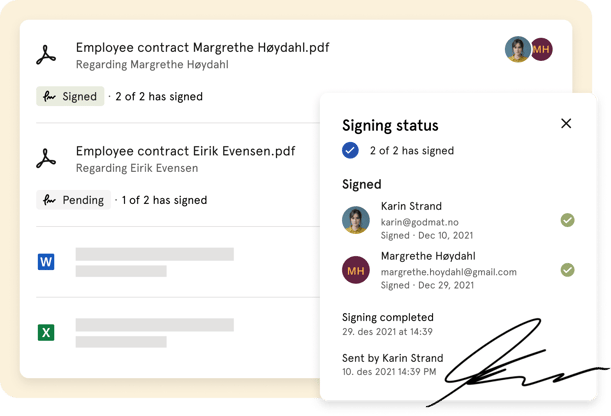
- Signeringspanelen till höger visar aktuell status, deadline för signering och vilka undertecknare som har signerat
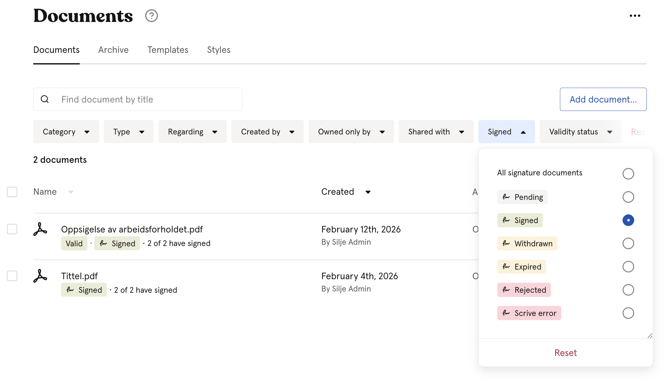
💡 Du kan också filtrera modulen Dokument på «Signeringsstatus» för att få en överblick över alla dokument vars signering inväntar, är signerad, avvisad eller har löpt ut.
🔗 Läs mer om filter och signeringsstatusar.
Skicka en påminnelse
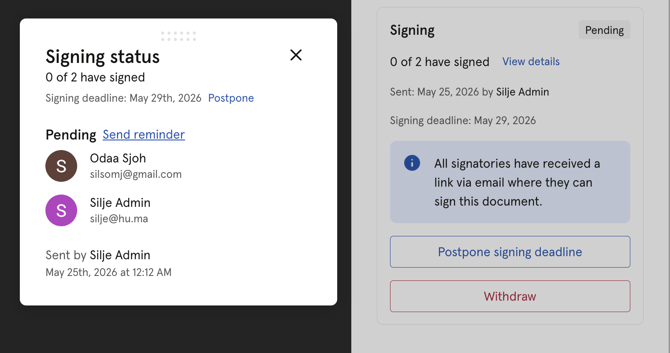
Om en undertecknare inte har signerat ännu kan du skicka en manuell påminnelse.
- Öppna dokumentet och klicka på «Visa detaljer» i signeringspanelen
- Hitta undertecknaren som inte har signerat ännu
- Klicka på «Skicka påminnelse» bredvid namnet
💡 Datumet för den senaste påminnelsen visas, så att du kan undvika att skicka för många.
Åtgärder för ett dokument som har skickats för signering
Beroende på aktuell signeringsstatus finns följande åtgärder:
| Åtgärd | När den finns | Vad den gör |
|---|---|---|
| Skjut upp deadline för signering | Inväntar | Förlänger deadline för signeringen. Undertecknare som inte har signerat ännu får en ny inbjudan. Signaturer som redan har samlats in gäller fortfarande. |
| Återkalla | Inväntar | Avbryter signeringsprocessen. Länken till signeringen blir ogiltig för alla undertecknare. |
| Starta om signering | Avvisat, Löpt ut eller Återkallat | Startar en ny signeringsprocess för dokumentet. |
| Ta bort signering | Avvisat, Löpt ut eller Återkallat | Tar bort signeringsprocessen helt, så att dokumentet blir ett vanligt dokument igen. |
⚠️ Det går inte att ångra en återkallad signeringsprocess. Alla undertecknare förlorar åtkomsten till signeringslänken, och processen måste startas om från början.
Lägg till logotypen som brevhuvud
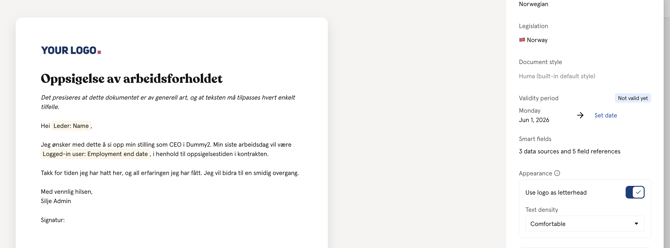
Med ett Premium-abonnemang kan du lägga till företagets logotyp som brevhuvud i dokument som skickas för signering.
- Öppna dokumentet i modulen Dokument
- Slå på «Använd logotyp som brevhuvud» i panelen till höger
- Skicka dokumentet för signering som vanligt
💡 Logotypen måste redan vara uppladdad i Huma innan du kan använda den som brevhuvud. Du kan ladda upp den under Systeminställningar → organisationens inställningar.
🔗 Läs mer om systeminställningar i Huma.
Vanliga frågor
Kan jag skicka samma dokument till flera undertecknare samtidigt?
Ja. Du kan lägga till så många undertecknare du behöver, både interna och externa. Alla undertecknare får inbjudan till signering samtidigt.
Behöver undertecknarna ett Huma-konto för att signera?
Nej. Externa undertecknare behöver bara inbjudan via e-post. De kan signera dokumentet från vilken enhet som helst utan att logga in i Huma.
Kan jag redigera dokumentet efter att det har skickats för signering?
Nej. När ett dokument har skickats för signering är det låst och kan inte redigeras. Återkalla först signeringsprocessen, gör dina ändringar och starta om signeringen.
Vad händer om deadline för signeringen passeras?
Signeringsstatusen ändras till «Löpt ut». Du kan antingen skjuta upp deadline – då behöver de som redan har signerat inte signera igen – eller återkalla och starta om processen.
Kan jag ladda ner det signerade dokumentet?
Ja. När alla undertecknare har signerat kan dokumentet laddas ner direkt från modulen Dokument. Den signerade PDF:en innehåller ett verifieringsintyg från Scrive.
Stöds BankID eller annan stark autentisering vid signering?
Nej. Digital signering i Huma använder vanliga elektroniska signaturer via Scrive. BankID och andra metoder för stark autentisering stöds för närvarande inte.
Visas ett signerat dokument automatiskt på undertecknarens profil?
Nej. När ett dokument skickas för signering stannar det i modulen Dokument där det skapades. Det flyttas inte automatiskt till och visas inte på undertecknarens profil i Huma. Om du vill att det signerade dokumentet ska finnas på en viss anställds profil måste du fylla i personen under «Gäller».