
Sisällysluettelo
- Roolit ja käyttöoikeudet
- Mikä Työvälineet-moduuli on?
- Työvälinetyyppien määrittäminen
- Työvälineen lisääminen työntekijälle
- Työvälineiden muokkaaminen ja poistaminen
- Työvälineiden suodattaminen
- Työvälineiden vieminen
- Työvälineiden tuominen
- Ilmoitukset
- Usein kysytyt kysymykset
Roolit ja käyttöoikeudet
| Käyttöoikeus | Rooli |
|---|---|
| Työvälinetyyppien ja työvälineiden lisääminen, muokkaaminen ja poistaminen | Järjestelmärooli: Työvälineet → Työvälineiden hallinta |
| Omien työvälineiden katselu | Kaikki työntekijät, roolia ei tarvita |
💡 Kaikki työntekijät näkevät omat työvälineensä kohdassa Sinun työvälineesi, mutta he eivät voi muokata niitä. Vain käyttäjät, joilla on Työvälineiden hallinta -oikeus, näkevät koko organisaation työvälineet ja voivat tehdä muutoksia.
Mikä Työvälineet-moduuli on?
Työvälineet-moduulilla voit kirjata, osoittaa ja seurata kaikkea yrityksen omaisuutta kannettavista tietokoneista ja matkapuhelimista kulkukortteihin, työkaluihin ja työvaatteisiin. Näet, kenellä on mitäkin, milloin työväline on luovutettu ja milloin se pitää palauttaa tai vaihtaa.
💡 Työvälineet on järjestetty tyypeittäin. Jokaisella tyypillä voi olla useita malleja. Esimerkiksi tyypillä «Puhelin» voi olla mallit «iPhone 15» ja «Samsung Galaxy S24».
Työvälinetyyppien määrittäminen
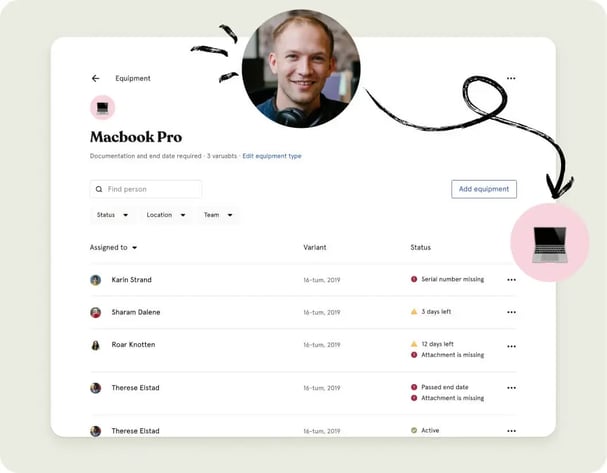
Ennen kuin voit lisätä työvälineitä työntekijöille, sinun on luotava vähintään yksi työvälinetyyppi.
- Avaa Työvälineet-moduuli.
- Siirry välilehdelle Kaikki työvälineet.
- Napsauta Lisää työväline.
- Täytä tyypin tiedot.
- Napsauta Lisää.
| Kenttä | Kuvaus |
|---|---|
| Kuvake | Tyyppiä kuvaava kuvake ja taustaväri |
| Nimi | Työvälinetyypin nimi, esimerkiksi «Kannettava tietokone» tai «Kulkukortti» |
| Kuvaus | Valinnainen kuvaus |
| Tyypit | Yksi tai useampi malli, esimerkiksi «MacBook Pro 14"» tai «Dell XPS 15» |
| Vaadi alkamispäivä | Onko alkamispäivä pakollinen, kun työväline osoitetaan |
| Vaadi päättymispäivä | Onko päättymispäivä pakollinen, kun työväline osoitetaan |
| Vaadi dokumentaatio | Onko dokumentaation lataaminen pakollista, kun työväline osoitetaan |
| Määritä sarjanumero pakolliseksi | Onko sarjanumero pakollinen, kun työväline osoitetaan |
💡 Ryhmittele työvälineet tyypin mukaan ja lisää tarkat mallit tyypin alle. Luo esimerkiksi tyyppi «Puhelin» ja sen alle mallit «iPhone 15 128GB» ja «Samsung Galaxy S24 256GB».
Työvälineen lisääminen työntekijälle
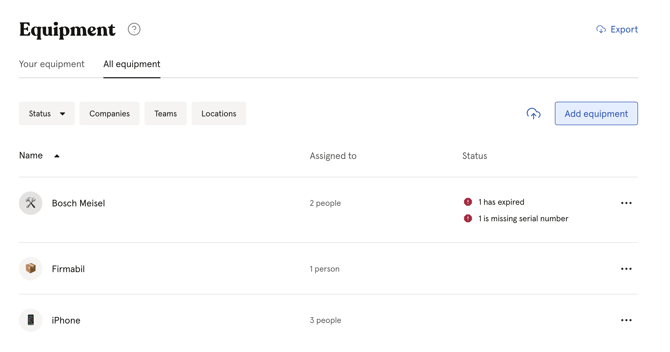
Voit lisätä työvälineen joko Työvälineet-moduulista tai suoraan työntekijän profiilista.
Työvälineet-moduulista:
- Avaa Työvälineet-moduuli.
- Siirry välilehdelle Kaikki työvälineet.
- Napsauta Lisää työväline.
- Valitse työvälinetyyppi.
- Täytä tiedot: malli, kenelle työväline osoitetaan, sarjanumero, huomautukset sekä alkamis- ja päättymispäivä.
- Ota halutessasi käyttöön Lähetä ilmoitus, jos haluat ilmoittaa työntekijälle.
- Napsauta Lisää.
- Lisää halutessasi dokumentaatio tai linkkejä ja napsauta Valmis.
Työntekijän profiilista:
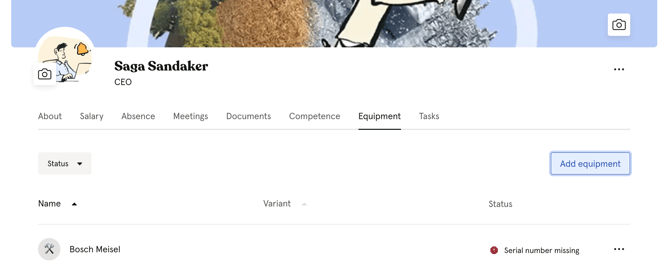
- Avaa Ihmiset-moduuli ja työntekijän profiili.
- Siirry välilehdelle Työvälineet.
- Napsauta Lisää työväline.
- Toimi samoin kuin yllä.
💡 Työvälinettä ei tarvitse osoittaa tietylle työntekijälle. Voit kirjata myös osoittamattomia työvälineitä, jotta sinulla on kokonaiskuva yrityksen omaisuudesta.
Työvälineiden muokkaaminen ja poistaminen
Työvälineen muokkaaminen:
- Avaa Työvälineet-moduulin välilehti Kaikki työvälineet tai työntekijän profiilin välilehti Työvälineet.
- Napsauta työvälineen vieressä olevia kolmea pistettä.
- Napsauta Muokkaa ja tee muutokset.
- Napsauta Tallenna.
Työvälineen poistaminen:
- Napsauta työvälineen vieressä olevia kolmea pistettä.
- Napsauta Poista ja vahvista.
⚠️ Jos poistat työvälinetyypin, myös kaikki sen tyypin työvälineet poistetaan. Tätä ei voi perua.
Työvälineiden suodattaminen
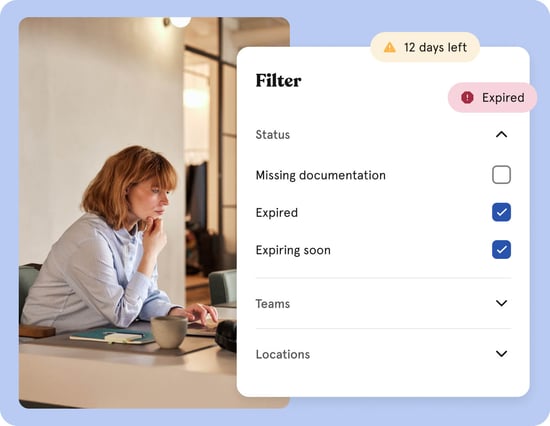
Voit suodattaa työvälineitä välilehdellä Kaikki työvälineet näillä suodattimilla:
| Suodatin | Kuvaus |
|---|---|
| Tila | Dokumentaatio puuttuu, Sarjanumero puuttuu, Umpeutunut, Umpeutuu pian |
| Yritykset, Tiimit, Toimipisteet | Suodatus ryhmäjäsenyyden mukaan |
Työvälineiden vieminen
- Avaa Työvälineet-moduuli.
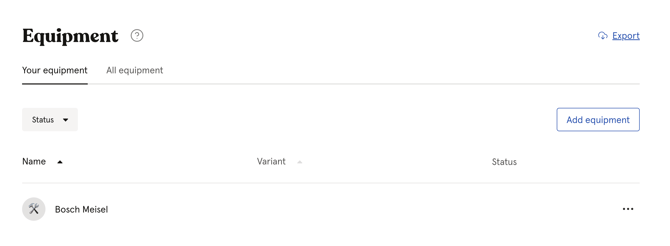
- Napsauta oikeassa yläkulmassa Vie työvälineet.
- Valitse kohdassa Työvälinetyypit, mitkä tyypit otetaan mukaan, tai jätä kenttä tyhjäksi, jos haluat kaikki.
- Valitse kohdassa Työväline osoitettu käyttäjälle, ketkä otetaan mukaan: kaikki, Ryhmien jäsenet tai Yksittäiset henkilöt.
- Ota tarvittaessa käyttöön Sisällytä osoittamattomat työvälineet.
- Napsauta Luo raportti.
💡 Oletuksena vientiin otetaan vain aktiivisten käyttäjien työvälineet. Valitse Sisällytä osoittamattomat työvälineet, jos haluat viedä myös työvälineet, joita ei ole osoitettu kenellekään.
Työvälineiden tuominen
Tuonti on hyödyllinen, kun sinulla on paljon työvälineitä ja haluat kirjata ne kerralla.
- Avaa Työvälineet-moduuli.
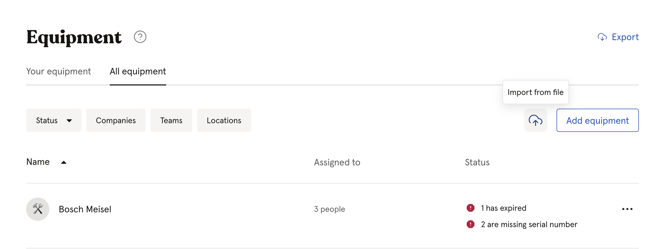
- Napsauta Tuo tiedostosta.
- Lataa tuontitiedoston malli.
- Täytä malli ja lataa tiedosto.
- Napsauta Lisää.
Ilmoitukset
| Tapahtuma | Kuka saa ilmoituksen |
|---|---|
| Työväline osoitettu | Työntekijä, jolle työväline osoitetaan, vain jos joku muu osoittaa sen |
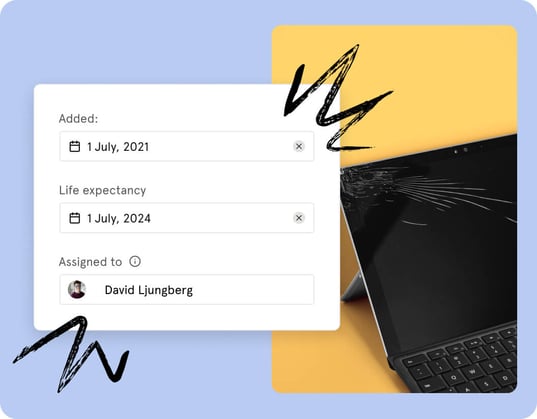
| Työväline umpeutuu pian | Käyttäjät, joilla on Työvälineiden hallinta -oikeus. Ilmoitus lähetetään 90 päivää ennen päättymispäivää. |
Usein kysytyt kysymykset
Näkevätkö työntekijät omat työvälineensä?
Kyllä. Kaikki työntekijät näkevät omat työvälineensä Työvälineet-moduulin kohdassa Sinun työvälineesi. He eivät voi muokata niitä.
Saan ilmoituksen, että työväline sarjanumerolla [x] on jo kirjattu, mutta en näe sitä. Mitä on tapahtunut, ja mistä löydän sen?
Työväline on kirjattu Humaan, mutta se ei välttämättä näy Työvälineet-moduulissa. Löydät sen jommallakummalla näistä tavoista:
- Vie kaikki työvälineet ja etsi sarjanumeroa vientitiedostosta. Jos sitä ei löydy sieltä, työväline on todennäköisesti kirjattu käytöstä poistetulle käyttäjälle.
- Löydät käytöstä poistetun käyttäjän työvälineet avaamalla Ihmiset-moduulista hänen profiilinsa ja siirtymällä välilehdelle Työvälineet.
💡 Käytöstä poistetuille käyttäjille osoitetut työvälineet eivät näy Työvälineet-moduulissa. Löydät ne vain suoraan käyttäjän profiilista.
Voinko kirjata työvälineen osoittamatta sitä työntekijälle?
Kyllä. Voit kirjata osoittamattomia työvälineitä, jotta sinulla on kokonaiskuva yrityksen omaisuudesta ilman, että ne liitetään tiettyyn henkilöön.
Miten seuraan, milloin työväline on ostettu tai luovutettu?
Käytä alkamispäivää, kun lisäät työvälineen. Sinä päätät, mitä alkamispäivä tarkoittaa, esimerkiksi ostopäivää, luovutuspäivää tai leasingkauden alkua.
Voinko liittää kuitteja tai dokumentaatiota?
Kyllä. Voit ladata tiedostoja ja lisätä linkkejä, kun lisäät tai muokkaat työvälinettä.
Mitä tapahtuu, kun työvälinetyyppi poistetaan?
Myös kaikki sen tyypin työvälineet poistetaan pysyvästi. Tätä ei voi perua.