
Sisällysluettelo
Roolit ja käyttöoikeudet
| Käyttöoikeus | Rooli |
|---|---|
| Yrityskohtaisten kenttien luominen, muokkaus ja poistaminen | Järjestelmärooli: Käyttäjät → Yrityskohtaiset kentät |
| Yrityskohtaisen kentän katselu tai muokkaus työntekijän profiilissa | Käyttäjärooli: Vain katselu tai Katselu ja muokkaus → Yrityskohtaiset kentät |
Mikä on yrityskohtainen kenttä?
Yrityskohtainen kenttä on itse luomasi kenttä. Sen avulla voit tallentaa työntekijöistä tietoja, joita Human vakiokentät eivät kata. Voit sijoittaa yrityskohtaiset kentät työntekijän profiilin Perustiedot-, Työsuhde- tai Henkilötiedot-osioon.
Esimerkkejä yrityskohtaisten kenttien käytöstä: paidan koko, vakiovaihtoehtoja tarkemmat ruokavaliotoiveet, sertifikaatit tai mikä tahansa muu organisaatiollesi tärkeä tieto.
💡 Yrityskohtaiset kentät ovat käytettävissä Premium-paketeissa. Saat lisätietoja Human yhteyshenkilöltäsi.
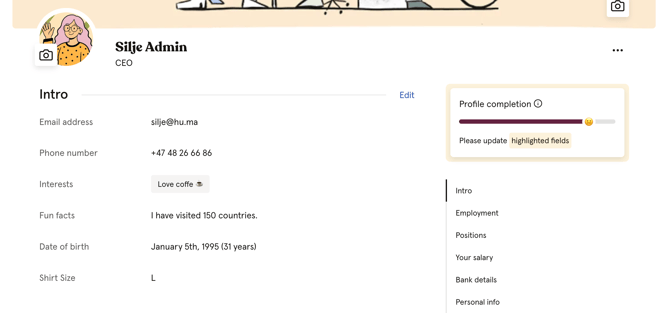
*Esimerkki "Paidan koko"
Luo yrityskohtainen kenttä
-
Siirry kohtaan "Järjestelmäasetukset"
-
Napsauta "Yrityskohtaiset kentät"
-
Napsauta "Lisää yrityskohtainen kenttä" haluamasi osion alla – Perustiedot, Työsuhde tai Henkilötiedot. Valintasi määrää, missä kenttä näkyy työntekijän profiilissa.
-
Valitse kenttätyyppi ja täytä pakolliset tiedot
-
Määritä kentän käyttöoikeudet
-
Napsauta "Valmis"
💡 Yrityskohtaiset kentät järjestetään aakkosjärjestykseen. Ensisijainen lajittelu perustuu tunnisteeseen ja toissijainen nimeen.
⚠️ Tunniste ei voi alkaa numerolla.
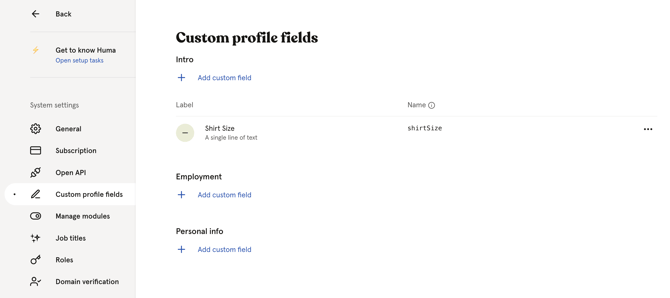
Kentän tiedot
-
Profiiliosio – työntekijän profiilin osio, jossa kenttä näkyy: Perustiedot, Työsuhde tai Henkilötiedot.
-
Tunniste – kentän nimi sellaisena kuin se näkyy profiilissa. Jos kenttä on esimerkiksi paidan kokoa varten, tunniste voisi olla "Paidan koko". Tunnisteen on oltava yksilöllinen – et voi luoda kahta kenttää, joilla on sama tunniste.
-
Nimi – yksilöllinen tunnus, joka luodaan automaattisesti tunnisteesta. Sitä käytetään webhookeissa ja viennissä kentän tunnistamiseen. Nimeä ei voi muokata käsin.
-
Paikanvaraajateksti– kentän sisällä näkyvä harmaa ohjeteksti, joka neuvoo työntekijöitä, mitä kenttään kirjoitetaan.
-
Esikatselu – reaaliaikainen esikatselu siitä, miltä kenttä näyttää työntekijän profiilissa.
Kenttätyypit
Valitse kenttätyyppi, joka sopii parhaiten tallennettavaan tietoon:
| Kenttätyyppi | Kuvaus | Käytä, kun (esimerkkejä) |
|---|---|---|
| Teksti | Yksi tekstirivi | Vastaus on lyhyt |
| Tekstialue | Useita tekstirivejä | Vastaus on pidempi |
| Luku | Kokonaisluku ilman desimaaleja | Vastaus on kokonaisluku |
| Desimaaliluku | Luku, jossa on desimaaleja | Vastauksessa voi olla desimaaleja |
| Kyllä / Ei | Totuusarvokenttä | Vastaus on joko kyllä tai ei |
| Päivämäärä | Kalenteripäivä | Vastaus on päivämäärä |
| Linkki | Napsautettava URL-osoite | Työntekijän pitää lisätä linkki, esim. LinkedIn-profiili |
| Pudotusvalikko | Kaksi tai useampia vaihtoehtoja, valitaan yksi | Haluat työntekijöiden valitsevan valmiista listasta, esim. paidan koot |
| Yksittäinen valinta | Yksi vaihtoehto listasta, näytetään valintanappeina | Haluat selkeämmän tavan valita yksi vaihtoehto |
| Monivalinta | Yksi tai useampi vaihtoehto, näytetään valintaruutuina | Työntekijä voi valita useita vastauksia |
| Luokitus | Visuaalinen luokitusasteikko 1–X | Haluat visuaalisen asteikon, jolla on määritetty maksimi |
| Asteikko | Numeerinen asteikko 0–X | Haluat numeerisen asteikon, jolla on määritetty maksimi |
Määritä kentän käyttöoikeudet
Yrityskohtaisen kentän luomisen viimeinen vaihe on määrittää, millä käyttäjärooleilla on pääsy kenttään. Ilman käyttöoikeuksia kenttä ei näy kenellekään, ei edes sinulle.
💡 Jos ohitat käyttöoikeuksien määrittämisen kenttää luodessasi, kenttään ei ole pääsyä ennen kuin roolien ylläpitäjä määrittää sille käyttöoikeudet.
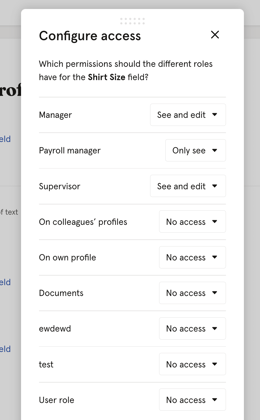
Käyttöoikeuksien määrittäminen tai päivittäminen myöhemmin:
-
Siirry kohtaan "Järjestelmäasetukset"
-
Napsauta "Roolit" ja siirry kohtaan "Käyttäjäroolit"
-
Napsauta haluamaasi käyttäjäroolia ja valitse "Muokkaa lupia"
-
Siirry yrityskohtaisen kentän kohdalle ja määritä käyttöoikeustaso
-
Napsauta "Tallenna"
💡Yrityskohtaiset kentät näkyvät myös kohdassa "Käyttäjäroolit". Siellä voit säätää käyttöoikeuksia jokaiselle kentälle erikseen.
Siirrä yrityskohtainen kenttä toiseen osioon
Voit siirtää yrityskohtaisen kentän toiseen profiiliosioon milloin tahansa.
-
Siirry kohtaan "Järjestelmäasetukset" ja napsauta "Yrityskohtaiset kentät"
-
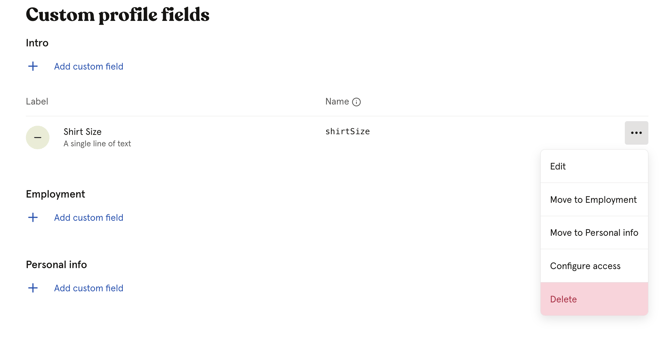
Napsauta siirrettävän kentän vieressä olevia kolmea pistettä
-
Napsauta "Siirrä kohteeseen [osion nimi]"
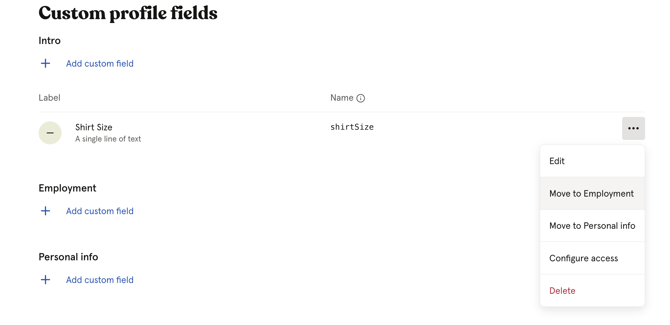
Muokkaa tai poista yrityskohtainen kenttä
Muokkaa yrityskohtaista kenttää
-
Siirry kohtaan "Järjestelmäasetukset" ja napsauta "Yrityskohtaiset kentät"
-
Napsauta muokattavan kentän vieressä olevia kolmea pistettä
-
Napsauta "Muokkaa"
-
Tee muutokset ja napsauta "Valmis"
Poista yrityskohtainen kenttä
-
Siirry kohtaan "Järjestelmäasetukset" ja napsauta "Yrityskohtaiset kentät"
-
Napsauta poistettavan kentän vieressä olevia kolmea pistettä
-
Napsauta "Poista" ja vahvista
⚠️ Yrityskohtaisen kentän poistaminen on pysyvää. Kaikki kenttään tallennetut arvot katoavat kaikista työntekijäprofiileista, ja kaikki kentän käyttöoikeudet poistetaan käyttäjärooleista. Poistoa ei voi perua.
Vienti ja webhookit
Vienti
Kun viet käyttäjätietoja Ihmiset-moduulista, kaikki yrityskohtaiset kentät sisältyvät vientitiedostoon automaattisesti.
🔗 Lue lisää Ihmiset-moduulin tietojen viennistä.
Webhookit
Yrityskohtaiset kentät sisältyvät webhookeihin kentälle annetun yksilöllisen "Nimi"-arvon avulla. Nimi luodaan automaattisesti tunnisteesta, kun kenttä luodaan, eikä sitä voi muuttaa.