
Innehållsförteckning
Roller och åtkomst
| Åtkomst | Roll |
|---|---|
| Skapa, redigera och ta bort egendefinierade profilfält | Systemroll: Användare → Egendefinierade profilfält |
| Se eller redigera ett egendefinierat fält i en anställds profil | Användarroll: Bara se eller Se och ändra → Egendefinierade profilfält |
Vad är ett egendefinierat profilfält?
Ett egendefinierat profilfält är ett fält som du skapar själv för att samla in uppgifter om anställda som inte täcks av standardfälten i Huma. Du kan placera egendefinierade fält i avsnitten Intro, Anställning eller Personuppgifter i medarbetarprofilen.
Några exempel på vad egendefinierade fält kan användas till: tröjstorlek, kostpreferenser utöver standardalternativen, certifieringar eller annan information som är relevant för din organisation.
💡 Egendefinierade profilfält ingår i Premium-abonnemangen. Kontakta din kontaktperson på Huma för mer information.
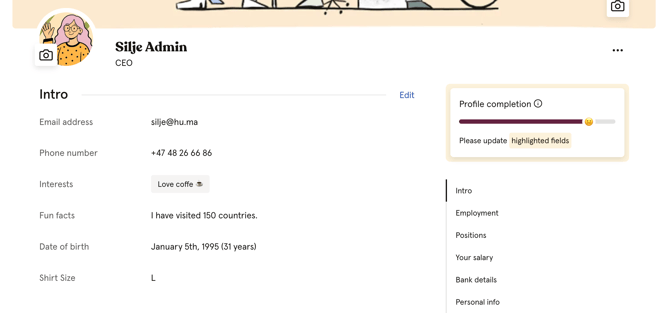
*Exempel: "Tröjstorlek"
Skapa ett egendefinierat profilfält
-
Gå till "Systeminställningar"
-
Klicka på "Egendefinierade profilfält"
-
Klicka på "Lägg till egendefinierat fält" under det avsnitt du vill använda – Intro, Anställning eller Personuppgifter. Ditt val avgör var fältet visas i medarbetarprofilen.
-
Välj en fälttyp och fyll i den information som krävs
-
Ställ in åtkomst till fältet
-
Klicka på "Färdig"
💡 Egendefinierade profilfält sorteras i bokstavsordning. Fälten sorteras först efter etikett och sedan efter namn.
⚠️ Etiketten kan inte börja med en siffra.
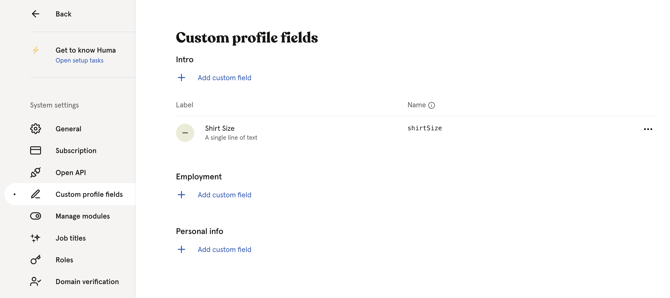
Information om fältet
-
Profilsektion – vilket avsnitt i medarbetarprofilen fältet visas i: Intro, Anställning eller Personuppgifter.
-
Etikett – fältets namn så som det visas i profilen. Om fältet gäller tröjstorlek kan etiketten till exempel vara "Tröjstorlek". Etiketten måste vara unik – du kan inte skapa två fält med samma etikett.
-
Namn – en unik identifierare som skapas automatiskt utifrån etiketten. Den används i webhooks och exporter för att identifiera fältet. Namnet kan inte ändras manuellt.
-
Platshållartext – grå hjälptext som visas i fältet och visar de anställda vad de ska fylla i.
-
Förhandsvisning – en direkt förhandsvisning av hur fältet ser ut i en anställds profil.
Fälttyper
Välj den fälttyp som passar bäst för den information du vill samla in:
| Fälttyp | Beskrivning | Använd när (exempel) |
|---|---|---|
| Text | En rad med text | Svaret är kort |
| Textområde | Flera rader med text | Svaret är längre |
| Tal | Ett heltal utan decimaler | Svaret är ett heltal |
| Decimaltal | Ett tal med decimaler | Svaret kan innehålla decimaler |
| Ja / Nej | Ett fält med två lägen | Svaret är antingen ja eller nej |
| Datum | Ett kalenderdatum | Svaret är ett datum |
| Länk | En klickbar URL | Den anställda ska lägga till en länk, t.ex. en LinkedIn-profil |
| Rullgardinsmeny | Två eller fler alternativ, välj ett | De anställda ska välja från en fördefinierad lista, t.ex. tröjstorlekar |
| Enstaka val | Ett alternativ i en lista, visas som alternativknappar | Du vill ha ett tydligare sätt att välja ett alternativ |
| Flerval | Ett eller flera alternativ, visas som kryssrutor | Den anställda kan välja flera svar |
| Värdering | En visuell värderingsskala från 1 till X | Du vill ha en visuell skala med ett bestämt maxvärde |
| Skala | En numerisk skala från 0 till X | Du vill ha en numerisk skala med ett bestämt maxvärde |
Ställ in åtkomst till fältet
Det sista steget när du skapar ett egendefinierat profilfält är att ställa in vilka användarroller som ska ha åtkomst till det. Utan åtkomst är fältet osynligt för alla, även för dig själv.
💡 Om du hoppar över åtkomstinställningen när du skapar fältet förblir det otillgängligt tills en administratör för roller ställer in behörigheterna.
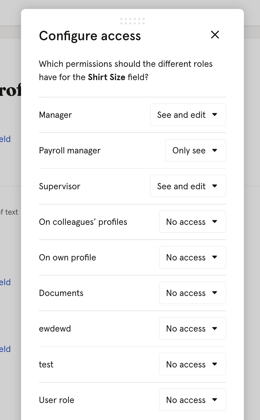
Så ställer du in eller uppdaterar åtkomsten senare:
-
Gå till "Systeminställningar"
-
Klicka på "Roller" och gå till "Användarroller"
-
Klicka på användarrollen och välj "Redigera behörigheter"
-
Gå till det egendefinierade profilfältet och ställ in åtkomstnivån
-
Klicka på "Spara"
💡 De egendefinierade profilfälten visas också under "Användarroller", där du kan justera behörigheterna för varje fält.
Flytta ett egendefinierat fält till ett annat avsnitt
Du kan när som helst flytta ett egendefinierat fält till ett annat avsnitt i profilen.
-
Gå till "Systeminställningar" och klicka på "Egendefinierade profilfält"
-
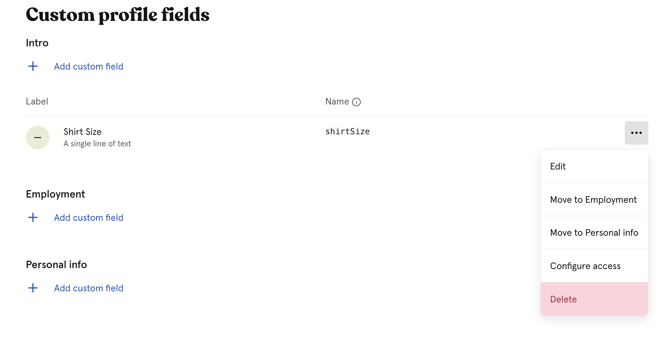
Klicka på de tre prickarna vid fältet du vill flytta
-
Klicka på "Flytta till [avsnittets namn]"
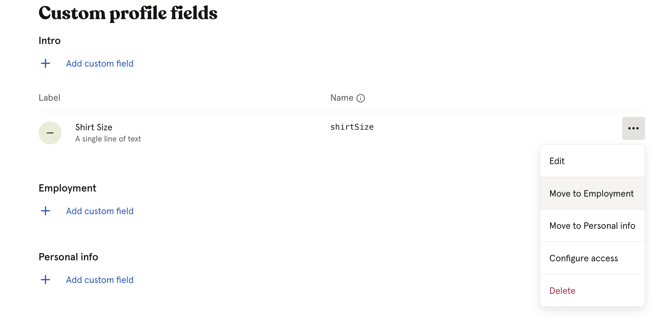
Redigera eller ta bort ett egendefinierat fält
Redigera ett egendefinierat fält
-
Gå till "Systeminställningar" och klicka på "Egendefinierade profilfält"
-
Klicka på de tre prickarna vid fältet du vill redigera
-
Klicka på "Redigera"
-
Gör dina ändringar och klicka på "Färdig"
Ta bort ett egendefinierat fält
-
Gå till "Systeminställningar" och klicka på "Egendefinierade profilfält"
-
Klicka på de tre prickarna vid fältet du vill ta bort
-
Klicka på "Ta bort" och bekräfta
⚠️ Att ta bort ett egendefinierat fält är permanent. Alla värden som har sparats i fältet i alla medarbetarprofiler går förlorade, och alla behörigheter för fältet tas bort från användarrollerna. Det går inte att ångra.
Export och webhooks
Export
När du exporterar användaruppgifter från modulen Personer kommer alla egendefinierade profilfält automatiskt med i exportfilen.
🔗 Läs mer om export från Personer.
Webhooks
Egendefinierade profilfält ingår i webhooks med det unika värdet "Namn" som fältet har fått. Namnet skapas automatiskt utifrån etiketten när fältet skapas och kan inte ändras.