
Innholdsfortegnelse
- Roller og tilgang
- Opprette et 1-til-1-møte
- Sette agendaen
- Invitere deltakere og sette en møtedato
- Forberedelse
- Under møtet
- Fullføre møtet
- Endre møtevert, deltaker og gjelder
- Slette møte
- Ofte stilte spørsmål
Roller og tilganger
| Tilgang | Rolle |
|---|---|
| Holde et 1-til-1-møte | Alle ansatte — ingen rolle kreves |
| Opprette og administrere møtemaler | Systemrolle: Møter → Møtehåndtering |
💡 Tilgang til et møte bestemmes av om du er verten eller en deltaker — ikke av system- eller brukerrollen din i Huma.
Opprette et 1-til-1-møte
- Gå til Møter-modulen
- Klikk «Nytt møte»
- Velg en mal, eller start med et tomt møte
- Sett et navn på møtet
- Legg til deltakere og angi eventuelt en «Gjelder»-person
- Klikk «Opprett møte»
- Personen som oppretter møtet, blir automatisk møtevert. Møtet starter i status Utkast, og kun verten har tilgang på dette tidspunktet.
💡 Bruk feltet «Gjelder» hvis møtet handler om en bestemt person, for eksempel en medarbeidersamtale. Møtet vil vises på den personens profil, men de vil ikke ha tilgang til innholdet med mindre de også er lagt til som deltaker.
🔗 Les mer om sentrale begreper i Møter.
Sette agendaen
Mens møtet er i status Utkast, kan du forberede agendaen før du inviterer deltakere.
- Legg til samtalepunkter i agendaen
- Legg til forberedelsesnotater på hvert samtalepunkt — disse er kun synlige for deg frem til møtet går inn i status Samtale
- Legg til private notater om nødvendig — disse deles aldri med noen
- Opprett oppfølgingsoppgaver og tildel dem til deltakere, en bestemt person, et team eller en lokasjon
💡 Oppgaver tildelt deltakere er synlige for dem umiddelbart, selv når møtet fortsatt er i Utkast.
Invitere deltakere og sette en møtedato
Når agendaen er klar, flytt møtet til status Forberedelse for å invitere deltakere.
- Klikk «Neste steg» øverst til høyre
- Sett en møtedato om nødvendig
- Inviter eventuelt deltakere via Office 365 eller Google Kalender, og de vil motta en kalenderinvitasjon med en lenke til møtet
💡 Møtetidspunktet administreres i kalenderen din, ikke i Huma. Bruk kalenderintegrasjonen din til å angi nøyaktig tidspunkt og sende kalenderinvitasjoner.
I status Forberedelse:
- Deltakere er invitert og kan se møtet
- Deltakere kan legge til notater på samtalepunkter
- Deltakere kan legge til sine egne private notater
- Notater deles ennå ikke mellom deltakere
- Sammendrag er ikke synlige for deltakere
Under møtet
Flytt møtet til status Samtale når du er klar til å starte.
- Klikk «Neste steg» for å gå inn i status Samtale
I status Samtale:
- Alle notater på samtalepunkter deles og er synlige for alle
- Både vert og deltakere kan fortsatt legge til og redigere notater
- Alle kan legge til private notater, men disse deles aldri
- Verten kan legge til sammendrag på hvert samtalepunkt — dette er ikke synlig for deltakere før møtet er fullført
- Verten kan legge til og tildele oppfølgingsoppgaver
Fullføre møtet
Når møtet er ferdig og alle notater og sammendrag er lagt til:
- Klikk «Fullfør møte»
Når Fullført:
- Alle notater, sammendrag og oppfølgingsoppgaver er synlige for alle deltakere
- Oppfølgingsoppgaver er også tilgjengelige for deltakere under oppgavene sine på dashbordet
- Verten kan endre statusen tilbake for å gjøre endringer, og deltakerne vil bli varslet når dette skjer
- Alle deltakere kan laste ned møtet som PDF
⚠️ Å endre statusen på et fullført møte vil varsle alle deltakere.
🔗 Les mer om å laste ned et møte som PDF.
Endre møtevert, deltaker og gjelder
Du kan redigere møtedetaljer så lenge møtet ikke er i status Fullført.
Slik redigerer du deltakere eller gjelder:
- Gå til Møter-modulen og åpne møtet
- Klikk «Rediger møtedetaljer»
- Legg til eller fjern deltakere, eller endre Gjelder-feltet
- Klikk «Lagre»
Slik endrer du møteverten:
- Gå til «Rediger møtedetaljer»
- Klikk i feltet Møtevert og velg en ny vert
- Hvis du vil beholde tilgang til møtet, klikk «Behold tilgang», så blir du en deltaker
- Hvis den nye verten allerede er deltaker, blir du automatisk en deltaker
- Klikk «Lagre»
⚠️ Hvis møtet er i status Utkast og du endrer møteverten, vil møtet ikke lenger vises i møtelisten din før den nye verten deler det med deg.
💡 Møter overføres ikke automatisk når en nærmeste leder eller annen leder endres i Huma. Dette må gjøres manuelt i møtedetaljene. Når en bruker deaktiveres i Huma, overføres ikke møtene deres automatisk til noen.
🔗 Les mer om ansattdata etter at man forlater Huma.
Slette møte
Møteverten kan alltid slette et møte, men husk at dette ikke kan angres.
- Gå til Møter-modulen
- Naviger til møtet
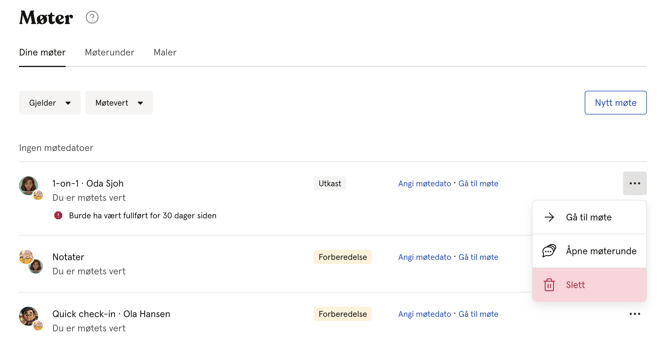
- Klikk på de tre prikkene til høyre for møtet
- Klikk «Slett»
Ofte stilte spørsmål
Kan alle holde et 1-til-1-møte?
Ja. Alle i Huma kan holde et 1-til-1-møte, og ingen systemrolle kreves.
Kan jeg sende det samme møtet til flere ansatte samtidig?
Ja, bruk møterunder til dette. Møterunder lar deg opprette og distribuere det samme møtet til flere ansatte samtidig.
Kan jeg legge til flere deltakere etter at møtet har startet?
Ja. Du kan legge til eller fjerne deltakere så lenge møtet ikke er i status Fullført.
Hva skjer med møtet hvis verten slutter i selskapet?
Møter overføres ikke automatisk når en vert deaktiveres. Sørg for å overføre vertsrollen manuelt før du deaktiverer en bruker.
🔗 Les mer om ansattdata etter at man forlater Huma.
Kan deltakere se hverandres notater?
Notater på samtalepunkter deles med alle deltakere når møtet går inn i status Samtale. Private notater deles aldri med noen, ikke engang verten.
Kan jeg bruke en mal når jeg oppretter et møte?
Ja. Du kan velge blant Humas forhåndsdefinerte maler eller dine egne egendefinerte maler når du oppretter et møte.
Kan ansatte som ikke er deltakere, se møtet?
Nei, verken i møteoversikten i modulen eller i selve møtet. Du må være deltaker for å se møtet.
Kan jeg legge til dato og klokkeslett på møtet?
Du kan legge til en møtedato i Huma, men det nøyaktige klokkeslettet administreres i kalenderen din, ikke i Huma. Når du setter en møtedato og inviterer deltakere via Office 365 eller Google Kalender, vil de motta en kalenderinvitasjon der tidspunktet kan angis. Møtetidspunktet vil ikke vises i selve Huma.