
Innholdsfortegnelse
- Roller og tilgang
- Hva er en møterunde?
- Opprette en møterunde
- Velg hvem som skal inkluderes
- Velg møtevert
- Sette startstatus
- Følge fremdrift
- Redigere en møterunde
- Slette en møterunde
- Varsler
- Ofte stilte spørsmål
Roller og tilgang
| Tilgang | Rolle |
|---|---|
| Opprette og administrere møterunder | Systemrolle: Møter → Møtehåndtering |
| Være møtevert i en møterunde | Alle ansatte — ingen rolle kreves |
| Være deltaker i en møterunde | Alle ansatte — ingen rolle kreves |
💡 Personen som starter en møterunde, kan følge fremdriften til alle møtene, men får ikke tilgang til de enkelte møtene med mindre de er tildelt som vert eller deltaker i et bestemt møte.
Hva er en møterunde?
En møterunde lar deg opprette og distribuere det samme møtet til flere ansatte samtidig. I stedet for å sette opp individuelle møter ett og ett, oppretter du én møterunde, og Huma genererer automatisk et eget møte for hver person som er inkludert.
Dette er nyttig for tilbakevendende, organisasjonsomfattende møter, for eksempel årlige medarbeidersamtaler, onboarding-oppfølging eller lønnssamtaler.
🔗 Les mer om 1-til-1-møter for enkeltmøter.
Opprette en møterunde
- Gå til Møter-modulen
- Klikk «Legg til møterunde»
- Velg en mal, eller start med et tomt møte
- Sett et navn og eventuelt en beskrivelse for møterunden
- Sett opp agendaen med samtalepunkter
- Klikk «Neste»
- Velg hvem som skal inkluderes, hvem som skal være møtevert, og startstatusen
- Sett en forfallsdato — når alle møtene bør være fullført
- Klikk «Start møterunde»
- Møtene opprettes i bakgrunnen. Du kan trygt navigere bort og sjekke tilbake senere.
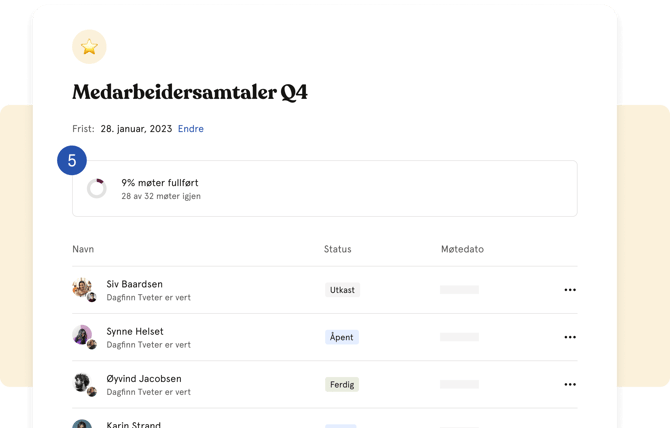
💡 Å redigere tittelen og ikonet til en møterunde vil kun påvirke selve møterunden, ikke de enkelte møtene som allerede er opprettet.
🔗 Les om tips og triks til møterunden.
Velg hvem som skal inkluderes
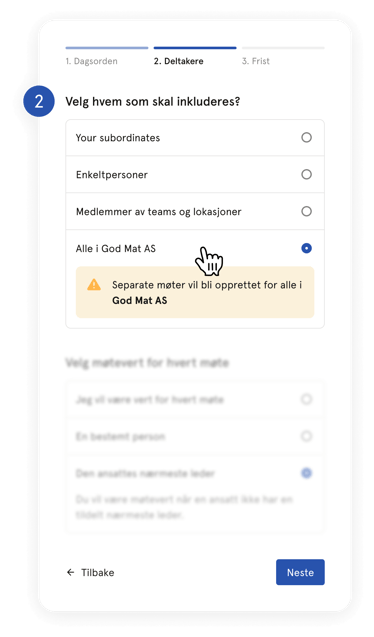
Du kan inkludere ansatte i en møterunde på fire måter:
| Alternativ | Hva som skjer |
|---|---|
| Medlemmer av grupper | Separate møter opprettes for alle medlemmer av de valgte teamene, lokasjonene eller selskapene |
| Individuelle personer | Separate møter opprettes for de valgte ansatte |
| Alle i organisasjonen | Separate møter opprettes for alle ansatte |
| Underordnede | Separate møter opprettes for hver av de underordnede til den valgte nærmeste lederen |
Velg møtevert
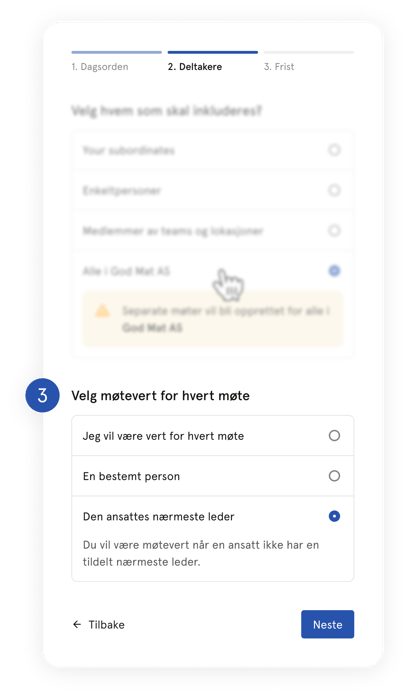
Du kan velge hvem som skal være vert for hvert møte i runden:
| Alternativ | Hva som skjer |
|---|---|
| Jeg vil være vert for hvert møte | Du blir vert for alle møtene i runden |
| Den ansattes nærmeste leder | Hver ansatts nærmeste leder blir vert for møtet deres. Hvis en ansatt ikke har noen nærmeste leder, blir du møteverten |
| En bestemt person | Én utpekt person blir vert for alle møtene |
Sette status
Når du oppretter en møterunde, kan du velge startstatusen for alle møtene:
-
Utkast — Kun møteverten for hvert møte har tilgang. Verten kan forberede agendaen før den deles med deltakeren. Møteverten vil bli varslet om at et møte er opprettet.
-
Forberedelse — Deltakere inviteres umiddelbart og kan begynne å bidra til agendaen.
-
Samtale — Alle notater på samtalepunkter deles umiddelbart og er synlige for alle.
💡 Å starte i Utkast gir møteverter tid til å forberede seg før deltakeren ser noe.
Følge fremdrift
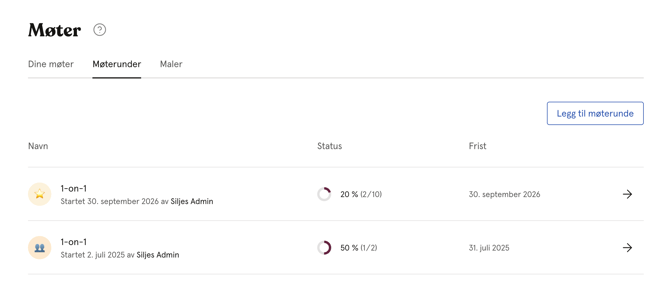
Personen som startet møterunden, kan følge fremdriften til alle møtene fra oversikten over møterunden, inkludert hvilke møter som er fullført og hvilke som fortsatt er i gang.
- Gå til «Møter-modulen»
- Naviger til fanen «Møterunder»
- Allerede her får du en rask oversikt
- Klikk på den spesifikke møterunden for å få en mer detaljert oversikt
💡 Personen som startet møterunden, kan se fremdriften til alle møtene, men får ikke tilgang til innholdet i de enkelte møtene med mindre de er tildelt som vert eller deltaker.
Redigere en møterunde
Du kan redigere navnet og ikonet til en møterunde når som helst.
- Gå til Møter-modulen og åpne møterunden
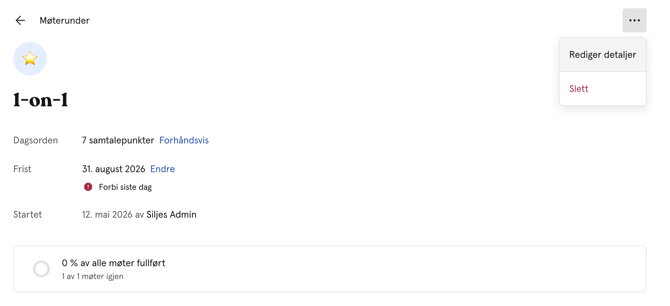
- Klikk på de tre prikkene øverst til høyre
- Klikk «Rediger»
- Gjør endringene dine og klikk «Lagre»
⚠️ Endringer i tittelen og ikonet til møterunden vil ikke påvirke de enkelte møtene som allerede er opprettet.
Slette en møterunde
- Gå til Møter-modulen og åpne møterunden
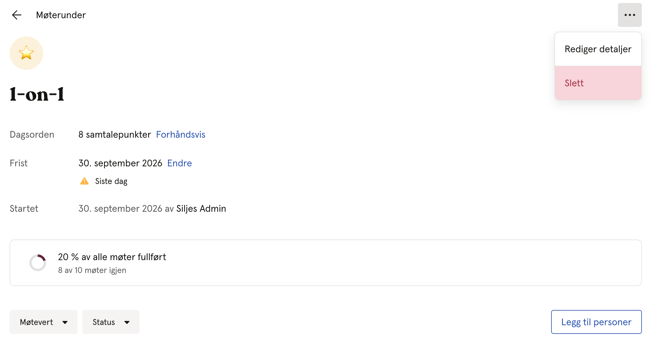
- Klikk på de tre prikkene øverst til høyre
- Klikk «Slett» og bekreft
⚠️ Å slette en møterunde vil permanent slette runden og alle møtene i den, inkludert alle notater og oppfølgingsoppgaver. Dette kan ikke angres.
Varsler
| Hendelse | Hvem mottar det |
|---|---|
| Møterunde opprettet | Møteverten for hvert enkelt møte |
| Møterunde oppdatert | Møteverten for hvert enkelt møte |
| Møterunde slettet | Møteverten for hvert enkelt møte |
Ofte stilte spørsmål
Kan jeg slette ett enkelt møte i en møterunde uten å slette de andre?
Ja. Du kan slette et enkelt møte innenfor en møterunde uten at det påvirker de andre møtene. Åpne det spesifikke møtet, klikk på de tre prikkene øverst til høyre og velg «Slett».
Kan den som startet møterunden få tilgang til de enkelte møtene?
Nei, ikke med mindre de er tildelt som vert eller deltaker i et bestemt møte. Den som startet runden, kan kun se fremdriftsoversikten for runden.
Hva skjer hvis en ansatt ikke har noen nærmeste leder når jeg bruker «Den ansattes nærmeste leder» som vert
Du blir automatisk møtevert for den ansattes møte.
Kan jeg legge til flere personer i en møterunde etter at den har startet?
Nei. Deltakerne fastsettes når møterunden opprettes. For å legge til flere personer må du opprette en ny møterunde eller opprette individuelle møter for de ekstra ansatte.
Hva skjer når en møterunde slettes?
Alle møtene i runden slettes permanent, inkludert alle notater, sammendrag og oppfølgingsoppgaver. Dette kan ikke angres.