
Sisällysluettelo
- Roolit ja käyttöoikeudet
- Kahdenkeskisen tapaamisen luominen
- Esityslistan laatiminen
- Osallistujien kutsuminen ja tapaamispäivän asettaminen
- Tapaamisen aikana
- Tapaamisen asettaminen valmiiksi
- Tapaamisen järjestäjän, osallistujien ja Koskee henkilöä -kentän muokkaaminen
- Tapaamisen poistaminen
- Usein kysytyt kysymykset
Roolit ja käyttöoikeudet
| Käyttöoikeus | Rooli |
|---|---|
| Kahdenkeskisen tapaamisen järjestäminen | Kaikki työntekijät – roolia ei tarvita |
| Tapaamismallien luominen ja hallinta | Järjestelmärooli: Tapaamiset → Tapaamisten hallinta |
💡 Pääsy tapaamiseen määräytyy sen mukaan, oletko tapaamisen järjestäjä vai osallistuja – ei Human järjestelmä- tai käyttäjäroolisi perusteella.
Kahdenkeskisen tapaamisen luominen
- Siirry Tapaamiset-moduuliin
- Napsauta "Uusi tapaaminen"
- Valitse malli tai aloita tyhjällä tapaamisella
- Anna tapaamiselle nimi
- Lisää osallistujat ja valitse halutessasi henkilö Koskee henkilöä -kenttään
- Napsauta "Luo tapaaminen"
- Tapaamisen luojasta tulee automaattisesti tapaamisen järjestäjä. Tapaaminen alkaa Luonnos-tilassa, ja tässä vaiheessa vain järjestäjällä on siihen pääsy.
💡 Käytä Koskee henkilöä -kenttää, jos tapaaminen koskee tiettyä henkilöä, esimerkiksi suoritusarvioinnissa. Tapaaminen näkyy kyseisen henkilön profiilissa, mutta hänellä ei ole pääsyä sisältöön, ellei häntä ole lisätty myös osallistujaksi.
🔗 Lue lisää tapaamismalleista.
🔗 Lue lisää Tapaamiset-moduulin keskeisistä käsitteistä.
Esityslistan laatiminen
Kun tapaaminen on Luonnos-tilassa, voit valmistella esityslistan ennen osallistujien kutsumista.
- Lisää esityslistaan keskustelunaiheita
- Lisää kuhunkin keskustelunaiheeseen valmistelevia muistiinpanoja. Ne näkyvät vain sinulle, kunnes tapaaminen siirtyy Keskustelu-tilaan.
- Lisää tarvittaessa yksityisiä muistiinpanoja. Niitä ei koskaan jaeta kenellekään.
- Luo seurantatehtäviä ja osoita ne osallistujille, tietylle henkilölle, tiimille tai toimipisteelle
💡 Osallistujille osoitetut tehtävät näkyvät heille heti, vaikka tapaaminen olisi vielä Luonnos-tilassa.
Osallistujien kutsuminen ja tapaamispäivän asettaminen
Kun esityslista on valmis, siirrä tapaaminen Valmistelu-tilaan kutsuaksesi osallistujat.
- Napsauta "Seuraava vaihe" oikeassa yläkulmassa
- Aseta tarvittaessa tapaamispäivä
- Voit halutessasi kutsua osallistujat Office 365:n tai Google-kalenterin kautta. He saavat kalenterikutsun, jossa on linkki tapaamiseen.
💡 Tapaamisen kellonaikaa hallitaan kalenterissasi, ei Humassa. Käytä kalenteri-integraatiota tarkan ajan asettamiseen ja kalenterikutsujen lähettämiseen.
Kun tapaaminen on Valmistelu-tilassa:
- Osallistujat on kutsuttu, ja he näkevät tapaamisen
- Osallistujat voivat lisätä muistiinpanoja keskustelunaiheisiin
- Osallistujat voivat lisätä omia yksityisiä muistiinpanojaan
- Muistiinpanoja ei vielä jaeta osallistujien kesken
- Yhteenvedot eivät näy osallistujille
Tapaamisen aikana
Siirrä tapaaminen Keskustelu-tilaan, kun olet valmis aloittamaan.
- Napsauta "Seuraava vaihe" siirtyäksesi Keskustelu-tilaan
Kun tapaaminen on Keskustelu-tilassa:
- Kaikki keskustelunaiheiden muistiinpanot jaetaan, ja ne näkyvät kaikille
- Sekä järjestäjä että osallistujat voivat yhä lisätä ja muokata muistiinpanoja
- Kaikki voivat lisätä yksityisiä muistiinpanoja, mutta niitä ei koskaan jaeta
- Järjestäjä voi lisätä yhteenvedon kuhunkin keskustelunaiheeseen. Yhteenveto ei näy osallistujille ennen kuin tapaaminen on valmis.
- Järjestäjä voi lisätä ja osoittaa seurantatehtäviä
Tapaamisen asettaminen valmiiksi
Kun tapaaminen on päättynyt ja kaikki muistiinpanot ja yhteenvedot on lisätty:
- Napsauta "Aseta tapaaminen valmiiksi"
Kun tapaaminen on Valmis:
- Kaikki muistiinpanot, yhteenvedot ja seurantatehtävät näkyvät kaikille osallistujille
- Seurantatehtävät näkyvät osallistujille myös koontinäytön tehtävissä
- Järjestäjä voi palauttaa tapaamisen aiempaan tilaan tehdäkseen muutoksia, ja osallistujat saavat siitä ilmoituksen
- Kaikki osallistujat voivat ladata tapaamisen PDF-muodossa
⚠️ Kun valmiin tapaamisen tilaa muutetaan, kaikki osallistujat saavat ilmoituksen.
🔗 Lue lisää tapaamisen lataamisesta PDF-muodossa.
Tapaamisen järjestäjän, osallistujien ja Koskee henkilöä -kentän muokkaaminen
Voit muokata tapaamisen tietoja niin kauan kuin tapaaminen ei ole Valmis-tilassa.
Osallistujien tai Koskee henkilöä -kentän muokkaaminen:
- Siirry Tapaamiset-moduuliin ja avaa tapaaminen
- Napsauta "Muokkaa tapaamisen tietoja"
- Lisää tai poista osallistujia tai muuta Koskee henkilöä -kenttää
- Napsauta "Tallenna"
Tapaamisen järjestäjän vaihtaminen:
- Siirry kohtaan "Muokkaa tapaamisen tietoja"
- Napsauta Tapaamisen järjestäjä -kenttää ja valitse uusi järjestäjä
- Jos haluat säilyttää pääsyn tapaamiseen, napsauta "Pidä pääsy". Sinusta tulee tällöin osallistuja.
- Jos uusi järjestäjä on jo osallistuja, sinusta tulee automaattisesti osallistuja
- Napsauta "Tallenna"
⚠️ Jos tapaaminen on Luonnos-tilassa ja vaihdat tapaamisen järjestäjän, tapaaminen ei enää näy tapaamisluettelossasi ennen kuin uusi järjestäjä jakaa sen kanssasi.
💡 Tapaamisia ei siirretä automaattisesti, kun esihenkilö tai päällikkö vaihtuu Humassa. Siirto on tehtävä manuaalisesti tapaamisen tiedoissa. Kun käyttäjä poistetaan käytöstä Humassa, hänen tapaamisiaan ei siirretä automaattisesti kenellekään.
🔗 Lue lisää työntekijän tiedoista sen jälkeen, kun hän on lähtenyt Humasta.
Tapaamisen poistaminen
Tapaamisen järjestäjä voi aina poistaa tapaamisen. Muista, että poistoa ei voi perua.
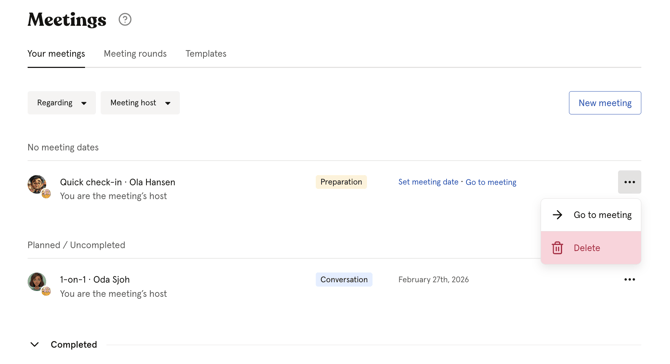
- Siirry Tapaamiset-moduuliin
- Etsi tapaaminen
- Napsauta tapaamisen oikealla puolella olevia kolmea pistettä
- Napsauta "Poista"
Usein kysytyt kysymykset
Voiko kuka tahansa järjestää kahdenkeskisen tapaamisen?
Kyllä. Kuka tahansa Humassa voi järjestää kahdenkeskisen tapaamisen, eikä järjestelmäroolia tarvita.
Voinko lähettää saman tapaamisen usealle työntekijälle kerralla?
Kyllä, käytä siihen tapaamiskierroksia. Tapaamiskierrosten avulla voit luoda ja jakaa saman tapaamisen usealle työntekijälle kerralla.
🔗 Lue lisää tapaamiskierroksista.
Voinko lisätä osallistujia tapaamisen alkamisen jälkeen?
Kyllä. Voit lisätä tai poistaa osallistujia niin kauan kuin tapaaminen ei ole Valmis-tilassa.
Mitä tapaamiselle tapahtuu, jos järjestäjä lähtee yrityksestä?
Tapaamisia ei siirretä automaattisesti, kun järjestäjä poistetaan käytöstä. Siirrä järjestäjän rooli manuaalisesti ennen kuin poistat käyttäjän käytöstä.
🔗 Lue lisää työntekijän tiedoista sen jälkeen, kun hän on lähtenyt Humasta.
Näkevätkö osallistujat toistensa muistiinpanot?
Keskustelunaiheiden muistiinpanot jaetaan kaikille osallistujille, kun tapaaminen siirtyy Keskustelu-tilaan. Yksityisiä muistiinpanoja ei koskaan jaeta kenellekään, ei edes järjestäjälle.
Voinko käyttää mallia tapaamisen luomisessa?
Kyllä. Voit valita Human valmiista malleista tai omista malleistasi, kun luot tapaamisen.
🔗 Lue lisää tapaamismalleista.
Näkevätkö työntekijät, jotka eivät ole osallistujia, tapaamisen?
Eivät näe, eivät moduulin tapaamisnäkymässä eivätkä itse tapaamisessa. Sinun on oltava osallistuja nähdäksesi tapaamisen.
Voinko lisätä tapaamiseen päivämäärän ja kellonajan?
Voit lisätä tapaamispäivän Humassa, mutta tarkkaa kellonaikaa hallitaan kalenterissasi, ei Humassa. Kun asetat tapaamispäivän ja kutsut osallistujat Office 365:n tai Google-kalenterin kautta, he saavat kalenterikutsun, jossa kellonaika voidaan asettaa. Tapaamisen kellonaika ei näy itse Humassa.