
Innehållsförteckning
- Roller och åtkomst
- Skapa ett 1-till-1-möte
- Sätt dagordningen
- Bjud in deltagare och ange mötesdatum
- Under mötet
- Slutför mötet
- Ändra mötesvärd, deltagare och Gäller
- Radera ett möte
- Vanliga frågor
Roller och åtkomst
| Åtkomst | Roll |
|---|---|
| Vara mötesvärd för ett 1-till-1-möte | Alla anställda – ingen roll krävs |
| Skapa och hantera mötesmallar | Systemroll: Möten → Administrering av möten |
💡 Åtkomsten till ett möte styrs av om du är mötesvärd eller deltagare – inte av din systemroll eller användarroll i Huma.
Skapa ett 1-till-1-möte
- Gå till modulen Möten
- Klicka på «Nytt möte»
- Välj en mall eller börja med ett tomt möte
- Ge mötet ett namn
- Lägg till deltagare och ange eventuellt en person under «Gäller»
- Klicka på «Skapa möte»
- Den som skapar mötet blir automatiskt mötesvärd. Mötet börjar med statusen Utkast, och just nu är det bara mötesvärden som har åtkomst.
💡 Använd fältet «Gäller» om mötet handlar om en viss person, till exempel ett utvecklingssamtal. Mötet visas på personens profil, men hen får inte åtkomst till innehållet om hen inte också läggs till som deltagare.
🔗 Läs mer om viktiga begrepp i Möten.
Sätt dagordningen
Medan mötet har statusen Utkast kan du förbereda dagordningen innan du bjuder in deltagarna.
- Lägg till samtalsämnen på dagordningen
- Lägg till förberedande anteckningar till varje samtalsämne – de syns bara för dig tills mötet får statusen Samtal
- Lägg till privata anteckningar vid behov – de delas aldrig med någon
- Skapa uppföljningsuppgifter och tilldela dem till deltagare, en viss person, ett team eller en plats
💡 Uppgifter som tilldelas deltagare syns direkt för dem, även när mötet fortfarande har statusen Utkast.
Bjud in deltagare och ange mötesdatum
När dagordningen är klar flyttar du mötet till statusen Förberedelse för att bjuda in deltagarna.
- Klicka på «Nästa steg» uppe till höger
- Ange ett mötesdatum vid behov
- Bjud eventuellt in deltagarna via Office 365 eller Google Kalender – de får då en kalenderinbjudan med en länk till mötet
💡 Mötestiden hanteras i din kalender, inte i Huma. Använd kalenderintegrationen för att ange exakt tid och skicka kalenderinbjudningar.
När mötet har statusen Förberedelse:
- Deltagarna är inbjudna och kan se mötet
- Deltagarna kan lägga till anteckningar till samtalsämnen
- Deltagarna kan lägga till egna privata anteckningar
- Anteckningarna delas ännu inte mellan deltagarna
- Sammanfattningar syns inte för deltagarna
Under mötet
Flytta mötet till statusen Samtal när du är redo att börja.
- Klicka på «Nästa steg» för att gå till statusen Samtal
När mötet har statusen Samtal:
- Alla anteckningar om samtalsämnen delas och syns för alla
- Både mötesvärden och deltagarna kan fortfarande lägga till och redigera anteckningar
- Alla kan lägga till privata anteckningar, men de delas aldrig
- Mötesvärden kan lägga till sammanfattningar till varje samtalsämne – de syns inte för deltagarna förrän mötet är slutfört
- Mötesvärden kan lägga till och tilldela uppföljningsuppgifter
Slutför mötet
När mötet är klart och alla anteckningar och sammanfattningar har lagts till:
- Klicka på «Slutför möte»
När mötet är Slutfört:
- Alla anteckningar, sammanfattningar och uppföljningsuppgifter syns för alla deltagare
- Uppföljningsuppgifterna finns också under deltagarnas uppgifter på dashboarden
- Mötesvärden kan ändra tillbaka statusen för att göra ändringar – deltagarna får då en notifikation
- Alla deltagare kan ladda ner mötet som PDF
⚠️ Om du ändrar statusen på ett slutfört möte får alla deltagare en notifikation.
🔗 Läs mer om att ladda ner ett möte som PDF.
Ändra mötesvärd, deltagare och Gäller
Du kan redigera mötesdetaljerna så länge mötet inte har statusen Slutfört.
Så ändrar du deltagare eller Gäller:
- Gå till modulen Möten och öppna mötet
- Klicka på «Redigera mötesdetaljer»
- Lägg till eller ta bort deltagare, eller ändra fältet Gäller
- Klicka på «Spara»
Så byter du mötesvärd:
- Gå till «Redigera mötesdetaljer»
- Klicka på fältet Mötesvärd och välj en ny mötesvärd
- Om du vill behålla åtkomsten till mötet klickar du på «Behåll åtkomst» – du blir då deltagare
- Om den nya mötesvärden redan är deltagare blir du automatiskt deltagare
- Klicka på «Spara»
⚠️ Om mötet har statusen Utkast och du byter mötesvärd försvinner mötet från din möteslista tills den nya mötesvärden delar det med dig.
💡 Möten överförs inte automatiskt när en närmaste ledare eller chef byts ut i Huma. Det måste göras manuellt i mötesdetaljerna. När en användare inaktiveras i Huma överförs personens möten inte automatiskt till någon annan.
🔗 Läs mer om vad som händer med uppgifterna när en anställd slutar.
Radera ett möte
Mötesvärden kan alltid radera ett möte, men kom ihåg att det inte går att ångra.
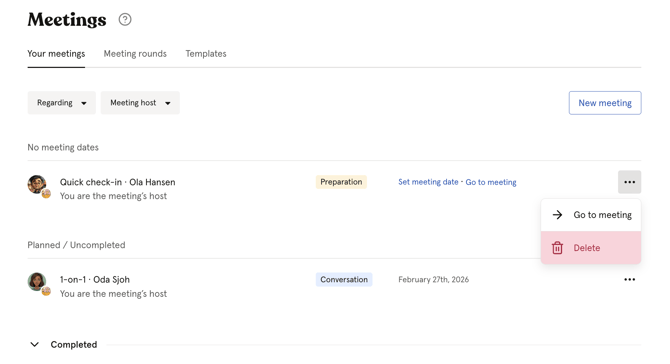
- Gå till modulen Möten
- Leta upp mötet
- Klicka på de tre prickarna till höger om mötet
- Klicka på «Radera»
Vanliga frågor
Kan alla vara mötesvärd för ett 1-till-1-möte?
Ja. Alla i Huma kan vara mötesvärd för ett 1-till-1-möte. Ingen systemroll krävs.
Kan jag skicka samma möte till flera anställda samtidigt?
Ja, använd mötesrundor för det. Med mötesrundor kan du skapa och dela ut samma möte till flera anställda på en gång.
Kan jag lägga till fler deltagare efter att mötet har börjat?
Ja. Du kan lägga till eller ta bort deltagare så länge mötet inte har statusen Slutfört.
Vad händer med mötet om mötesvärden slutar på företaget?
Möten överförs inte automatiskt när en mötesvärd inaktiveras. Se till att överföra rollen som mötesvärd manuellt innan du inaktiverar användaren.
🔗 Läs mer om vad som händer med uppgifterna när en anställd slutar.
Kan deltagarna se varandras anteckningar?
Anteckningar om samtalsämnen delas med alla deltagare när mötet får statusen Samtal. Privata anteckningar delas aldrig med någon, inte ens med mötesvärden.
Kan jag använda en mall när jag skapar ett möte?
Ja. Du kan välja bland Humas färdiga mallar eller era egna mallar när du skapar ett möte.
Kan anställda som inte är deltagare se mötet?
Nej, varken i mötesöversikten i modulen eller i själva mötet. Du måste vara deltagare för att se mötet.
Kan jag lägga till datum och tid för mötet?
Du kan ange ett mötesdatum i Huma, men den exakta tiden hanteras i din kalender, inte i Huma. När du anger ett mötesdatum och bjuder in deltagarna via Office 365 eller Google Kalender får de en kalenderinbjudan där tiden kan anges. Mötestiden visas inte i Huma.