
Innholdsfortegnelse
- Roller og tilgang
- Sette opp kompetansetyper
- Legge til kompetanse for én eller flere ansatte samtidig
- Legge til dokumentasjon
- Filtrere og finne kompetanse
- Redigere og slette kompetanse
- Varsler
- Hva skjer når en sertifisering utløper?
- Kan jeg bruke kompetanse i en gap-analyse?
- Ofte stilte spørsmål
Roller og tilgang
| Tilgang | Rolle |
|---|---|
| Opprette, redigere og slette kompetansetyper | Systemrolle: Kompetanse → Administrasjon av kompetanse |
| Legge til, redigere og slette kompetanse for alle ansatte | Systemrolle: Kompetanse → Administrasjon av kompetanse |
| Legge til, redigere og slette kompetanse for ansatte i bestemte grupper | Brukerrolle: Se og endre → Kompetanse |
Sette opp kompetansetyper
Du må opprette kompetansetyper før noen kan legge til kompetanse. En kompetansetype beskriver hva slags kompetanse det er, for eksempel «Førstehjelpsbevis» under Sertifiseringer eller «Python» under Ferdigheter.
- Gå til Systeminnstillinger
- Åpne fanen «Alle kompetanser»
- Gå til «Kompetanse»
- Klikk «Legg til kompetansetype»
- Velg en kategori: Ferdigheter, Språk, Sertifiseringer, Utdanning eller Erfaring
- Fyll inn innstillingene for typen og klikk «Lagre»
Når du oppretter en kompetansetype, kan du velge hvilke felt som skal være påkrevd når noen legger til kompetanse av denne typen:
| Innstilling | Tilgjengelig for |
|---|---|
| Navn | Alle kategorier |
| Ikon | Alle kategorier |
| Språk | Alle kategorier |
| Beskrivelse | Alle kategorier |
| Skole påkrevd | Utdanning |
| Studieretning påkrevd | Utdanning |
| Startdato påkrevd | Utdanning, Erfaring |
| Sluttdato påkrevd | Utdanning, Erfaring |
| Utstedelsesdato påkrevd | Sertifiseringer |
| Utløpsdato påkrevd | Sertifiseringer |
| Dokumentasjon påkrevd | Alle kategorier |
💡 Kompetansetyper er felles for hele organisasjonen. Når en type er opprettet, er den tilgjengelig for alle brukere med tilgang til å administrere kompetanse.
Legge til kompetanse for én eller flere ansatte samtidig
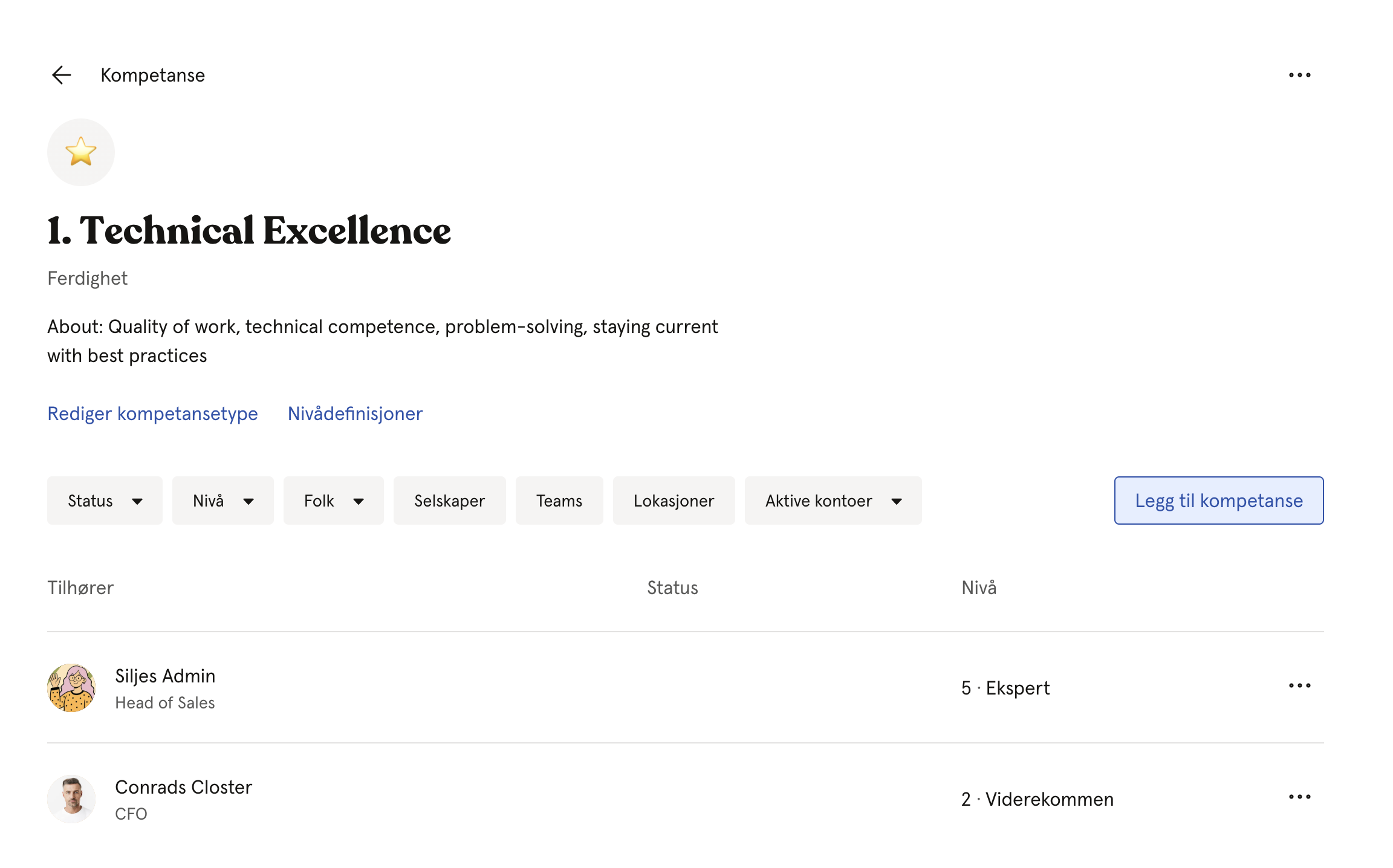
- Gå til Kompetanse-modulen, eller gå til profilen til den ansatte og åpne fanen «Kompetanse»
- Åpne fanen «Alle kompetanser»
- Klikk på kompetansetypen og deretter «Gå til full visning»
- Klikk «Legg til kompetanse» og velg ansatte fra listen
💡 Nivået på en kompetanse vises bare for den ansatte selv og for brukere med tilgang til å administrere kompetanse. Andre kollegaer ser det ikke.
⚠️ Merknader er synlige for alle i organisasjonen. Ikke skriv sensitiv informasjon i merknadsfeltet.
Legge til dokumentasjon
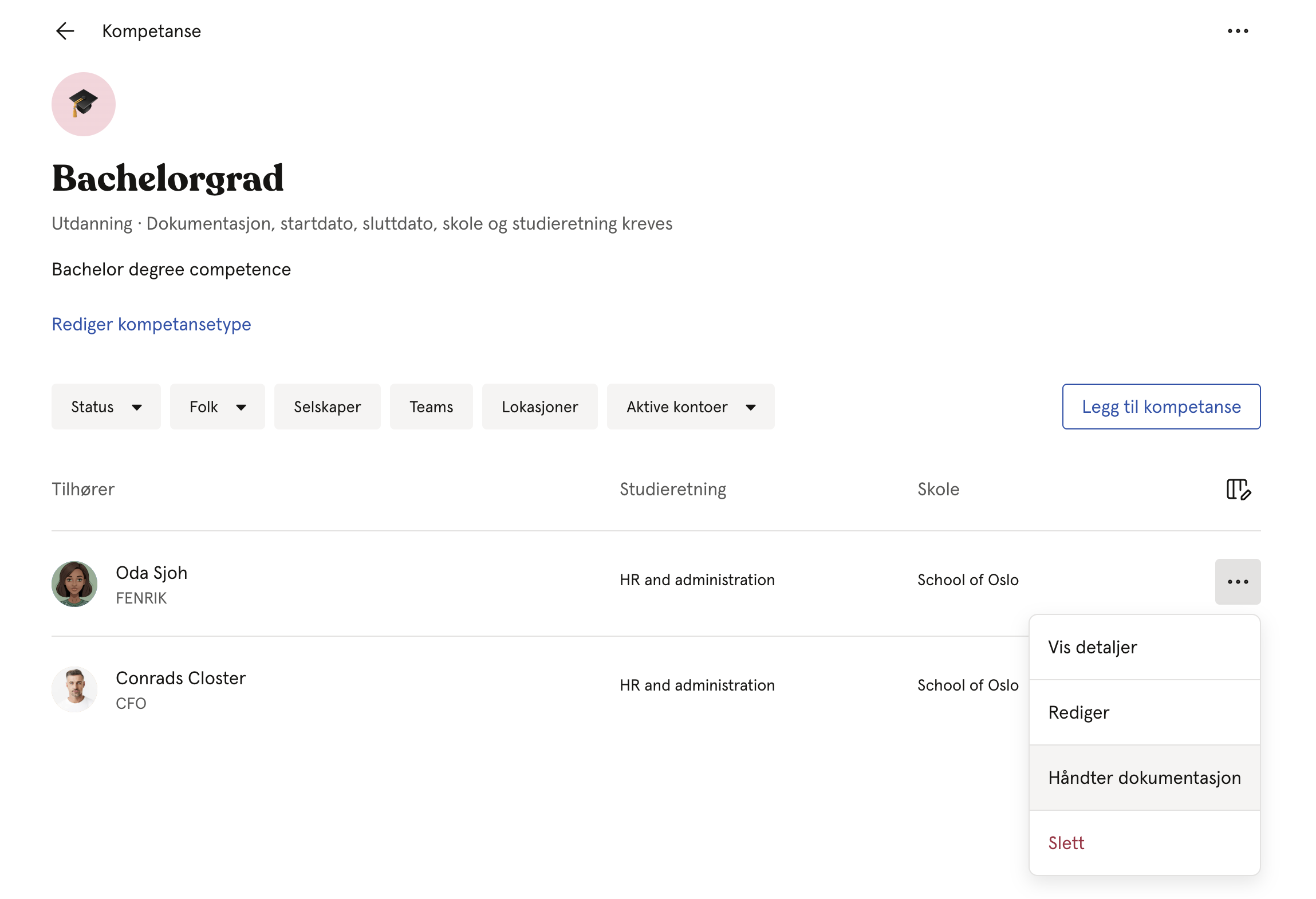
Du kan legge ved dokumentasjon på en kompetanse som filer eller lenker.
- Åpne kompetansen fra profilen til den ansatte eller fra Kompetanse-modulen
- Klikk «Håndter dokumentasjon»
- Last opp en fil eller legg til en lenke
- Klikk «Lagre»
Filtrere og finne kompetanse
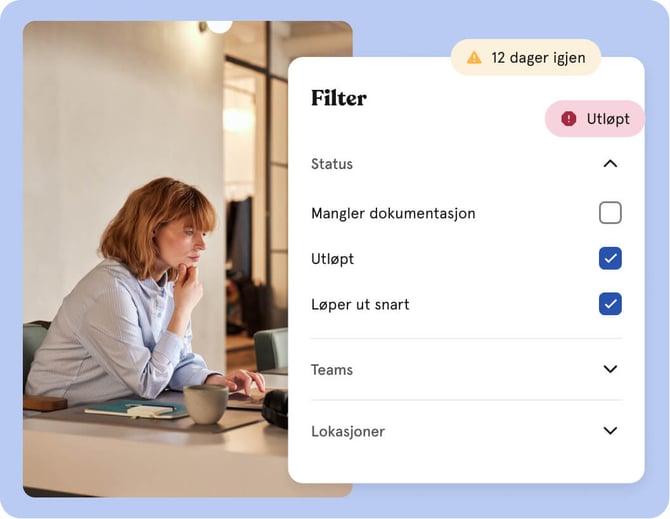
I Kompetanse-modulen kan du filtrere på:
| Filter | Beskrivelse |
|---|---|
| Kategorier | Filtrer etter kompetansekategori |
| Status | Filtrer etter Mangler dokumentasjon, Mangler utløpsdato, Utløpt, Utløper snart eller Mangler påkrevde verdier |
| Selskaper, Teams, Lokasjoner | Filtrer etter gruppemedlemskap |
💡 Du kan også søke på navnet til en kompetansetype for raskt å finne alle ansatte som har en bestemt kompetanse.
Redigere og slette kompetanse
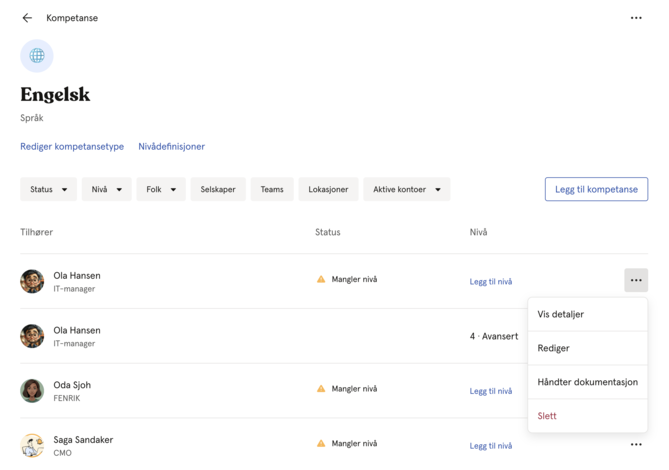
Slik redigerer du en kompetanse:
- Gå til profilen til den ansatte og åpne fanen «Kompetanse», eller finn kompetansen i Kompetanse-modulen
- Klikk på kompetansen
- Klikk «Rediger»
- Gjør endringene og klikk «Lagre»
Slik sletter du en kompetanse:
- Åpne kompetansen
- Klikk på de tre prikkene øverst til høyre
- Klikk «Slett» og bekreft
⚠️ Du kan ikke angre når du har slettet en kompetanse. All dokumentasjon som hører til, blir også slettet.
Varsler
Huma sender automatiske varsler om kompetanse i disse situasjonene:
| Hendelse | Hvem får varselet |
|---|---|
| Noen andre har lagt til kompetanse for den ansatte | Den ansatte. Varselet sendes bare når noen andre legger til kompetansen, ikke når den ansatte legger den til selv |
| Sertifiseringen utløper snart | Den ansatte og brukere med tilgang til å administrere kompetanse |
For sertifiseringer med utløpsdato sender Huma automatisk påminnelser tre ganger før utløpsdatoen:
| Påminnelse | Når den sendes |
|---|---|
| Første påminnelse | 90 dager før utløp |
| Andre påminnelse | 30 dager før utløp |
| Siste påminnelse | 2 dager før utløp |
💡 Ansatte kan selv velge hvilke varsler de vil ha under Varslingsinnstillinger i kontoinnstillingene sine.
Hva skjer når en sertifisering utløper?
Når utløpsdatoen for en sertifisering er passert, blir kompetansen markert som «Utløpt» i kompetanseoversikten. Selve kompetansen blir liggende i Huma sammen med eventuell dokumentasjon. Den blir ikke slettet.
Slik fornyer du en sertifisering som har utløpt:
- Åpne kompetansen
- Klikk «Rediger»
- Oppdater utløpsdatoen, og bytt ut eller legg til ny dokumentasjon ved behov
- Klikk «Lagre»
💡 Dokumentasjonen på en kompetanse har ikke egen utløpsdato. Det er kompetansen som utløper, ikke dokumentasjonen.
Kan jeg bruke kompetanse i en gap-analyse?
Ja. All kompetanse som er registrert i Huma, kan brukes som grunnlag for en gap-analyse. I gap-analysen setter du målnivåer for bestemte kompetansetyper og sammenligner dem med kompetansen de ansatte faktisk har. Da ser du tydelig hvor organisasjonen trenger å utvikle eller rekruttere.
🔗 Les mer om gap-analyse av kompetanse i Huma.
Ofte stilte spørsmål
Kan jeg legge til kompetanse direkte fra profilen til en ansatt?
Ja. Gå til profilen til den ansatte, åpne fanen «Kompetanse» og klikk «Legg til kompetanse».
Kan jeg legge til samme kompetansetype for flere ansatte samtidig?
Ja. Når du legger til kompetanse, kan du velge flere ansatte under «Tilhører». Dokumentasjonen må legges til for hver person etterpå.
Er det en grense for hvor mange kompetansetyper jeg kan opprette?
Nei. Du kan opprette så mange kompetansetyper du vil.
Kan jeg se hvilke ansatte som har en bestemt kompetansetype?
Ja. Gå til Kompetanse-modulen, åpne fanen «Typer» og klikk på en type. Da ser du alle ansatte som har registrert denne kompetansen.
Kan jeg se når en kompetanse ble lagt til eller sist oppdatert?
Kompetansen viser ikke når den ble lagt til eller sist oppdatert. Du finner denne informasjonen i Aktivitetsloggen ved å filtrere på Kategori: Kompetanse og den aktuelle ansatte.
🔗 Les mer om aktivitetsloggen i Huma.