
Innholdsfortegnelse
- Roller og tilgang
- Gyldighet
- Gyldighetsstatuser
- Angi en gyldighetsperiode
- Arkiv
- Arkivere et dokument
- Rearkivere et dokument
- Flyttes dokumenter automatisk til arkivet?
- Filtre
- Ofte stilte spørsmål
Roller og tilgang
Hvem som kan administrere gyldighet og arkivering, avhenger ikke av system- eller brukerrolle. Det avhenger av hvilken tilgang du har til det aktuelle dokumentet.
| Tilgang | Hva du kan gjøre |
|---|---|
| Se og rediger | Angi og endre gyldighetsperioden, samt arkivere og reaktivere dokumentet |
| Kun se | Se dokumentet og gyldighetsstatusen, men ikke endre innstillinger |
🔗 Les mer om tilgangsnivåer for dokumenter.
Gyldighet
Med gyldighet bestemmer du hvor lenge et dokument er relevant. Når du angir «Gyldig fra» og/eller «Gyldig til», kan du følge med på dokumenter som arbeidskontrakter, sertifikater og retningslinjer gjennom hele livsløpet deres. Du kan også bruke filtre til å finne dokumenter som snart utløper eller allerede har utløpt.
Gyldighetsstatuser
Når en gyldighetsperiode er angitt, får dokumentet en av disse statusene:
| Status | Hva det betyr |
|---|---|
| Ikke gyldig ennå | Datoen i «Gyldig fra» er frem i tid |
| Gyldig | Dokumentet er innenfor gyldighetsperioden |
| Utløper snart | Datoen i «Gyldig til» nærmer seg |
| Utløpt | Datoen i «Gyldig til» er passert |
Angi en gyldighetsperiode
Du trenger «Se og rediger»-tilgang til dokumentet for å angi en gyldighetsperiode.
- Gå til Dokumenter-modulen
- Klikk på de tre prikkene til høyre for dokumentet og velg «Dokumentinnstillinger». Du kan også åpne dokumentet og klikke «Dokumentinnstillinger»
- Slå på «Gyldighetsperiode»
- Angi «Gyldig fra» og/eller «Gyldig til»
- Klikk «Lagre»
💡 Du trenger bare å fylle inn én av datoene. Hvis startdatoen ikke er relevant, kan du for eksempel angi bare «Gyldig til».
Arkiv
Med arkivering flytter du inaktive dokumenter ut av hovedlisten uten å slette dem. Arkiverte dokumenter blir tatt vare på, og du finner dem når som helst i «Arkiv»-fanen.
Arkivere et dokument
Du trenger «Se og rediger»-tilgang til dokumentet for å arkivere det.
- Gå til Dokumenter-modulen
- Klikk på de tre prikkene til høyre for dokumentet (eller i dokumentlisten)
- Klikk «Arkiver»
- Dokumentet flyttes til «Arkiv»-fanen og vises ikke lenger i hovedlisten.
Du kan også arkivere flere dokumenter samtidig:
- Velg dokumentene med avmerkingsboksen til venstre for hvert dokument
- Klikk «Arkiver» i handlingsfeltet nederst på skjermen
- Klikk «Fortsett» for å bekrefte
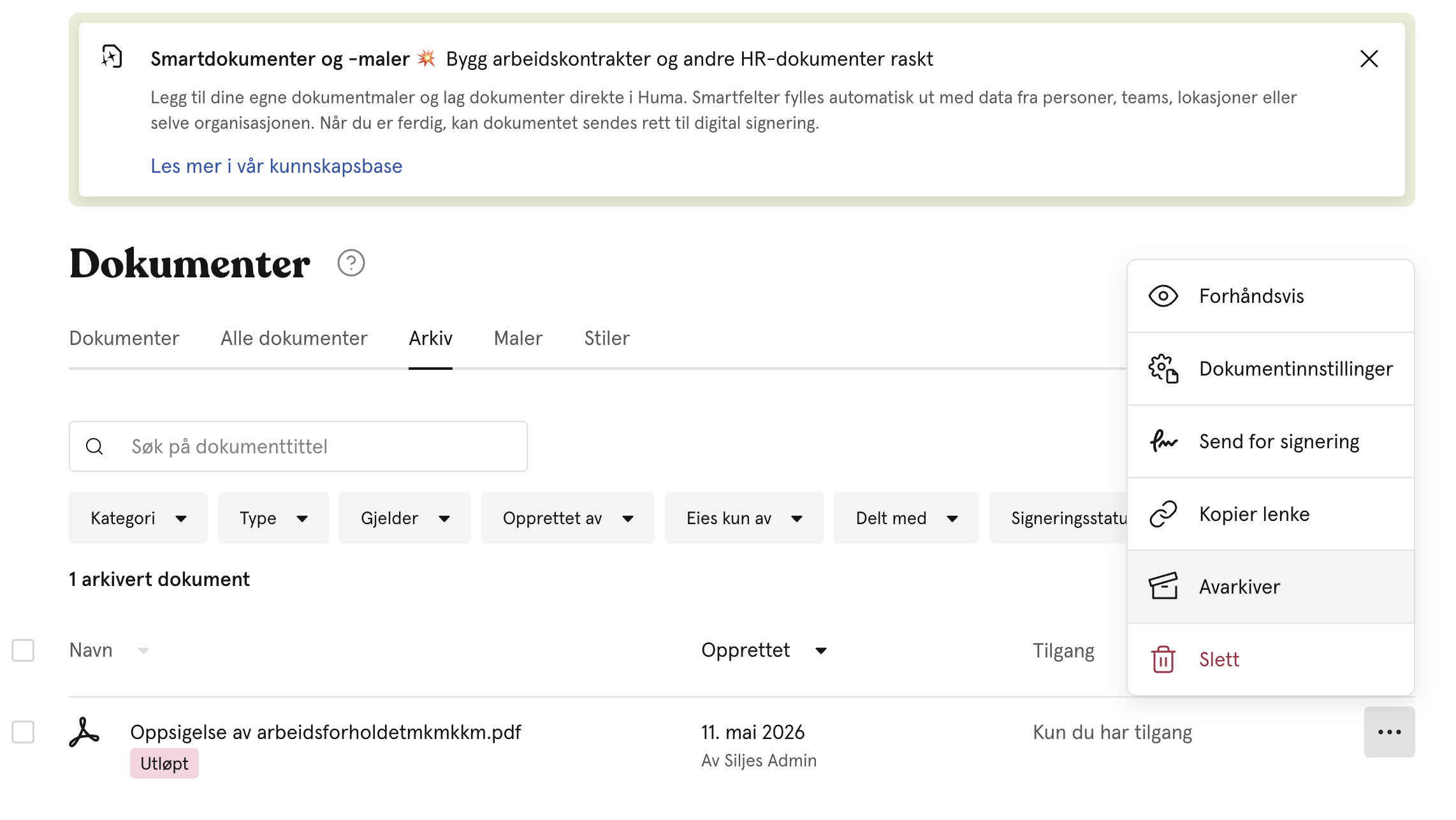
Rearkivere et dokument
- Gå til Dokumenter-modulen
- Åpne «Arkiv»-fanen
- Klikk på de tre prikkene til høyre for dokumentet
- Klikk «Avarkiver»
- Dokumentet flyttes tilbake til hovedlisten.
Flyttes dokumenter automatisk til arkivet?
Nei. Dokumenter arkiveres aldri automatisk, heller ikke når en ansatt deaktiveres eller slutter i organisasjonen. Når gyldighetsperioden til et dokument har utløpt, vises det likevel en «Arkiver»-knapp ved siden av gyldighetsstatusen i dokumentlisten. Da kan du arkivere dokumenter som har utløpt med ett klikk.
Filtre
I Dokumenter-modulen kan du bruke filtre for raskt å finne det du leter etter. Disse filtrene er tilgjengelige:
| Filter | Beskrivelse |
|---|---|
| Kategori | Filtrer etter dokumentkategori |
| Type | Filtrer etter filtype, for eksempel PDF, smartdokument eller bilde |
| Gjelder | Filtrer etter personen dokumentet gjelder |
| Opprettet av | Filtrer etter hvem som opprettet eller lastet opp dokumentet |
| Eies kun av | Filtrer etter dokumenteier |
| Delt med | Filtrer etter hvem som har tilgang til dokumentet |
| Signeringsstatus | Filtrer etter status for digital signering: Avventer, Signert, Trukket tilbake, Utløpt eller Avvist |
| Gyldighetsstatus | Filtrer etter gyldighetsstatus: Ikke gyldig ennå, Gyldig, Utløper snart, Utløpt eller Ingen gyldighetsperiode |
| Arkivstatus | Filtrer etter om dokumentene er arkivert eller ikke |
💡 Du kan kombinere filtre for å snevre inn resultatene. Velg for eksempel «Gyldighetsstatus: Utløpt» og «Arkivstatus: Ikke arkiverte» for å finne alle dokumenter som har utløpt, men som ikke er arkivert ennå.
Ofte stilte spørsmål
Kan jeg angi en gyldighetsperiode på alle dokumenttyper?
Ja. Du kan angi gyldighetsperiode både på opplastede filer og på smartdokumenter.
Hva skjer når et dokument utløper?
Statusen endres til «Utløpt», og det vises en «Arkiver»-knapp ved siden av dokumentet i dokumentlisten. Dokumentet blir ikke flyttet eller slettet automatisk. Dokumenter får heller ikke automatisk status som utløpt eller arkivert når en ansatt deaktiveres eller slutter i organisasjonen. Dette må du håndtere manuelt.
Får jeg varsel når et dokument snart utløper?
Nei. Huma sender foreløpig ikke varsler når et dokument nærmer seg utløpsdatoen. Bruk filteret «Gyldighetsstatus: Utløper snart» i Dokumenter-modulen for å holde oversikt over dokumenter som snart utløper.
Kan jeg filtrere på dokumenter som utløper innen en bestemt periode?
Ja. Bruk filteret «Gyldighetsstatus: Utløper snart» for å finne dokumenter der datoen i «Gyldig til» nærmer seg.
Kan jeg arkivere flere dokumenter samtidig?
Ja. Velg dokumentene med avmerkingsboksene og klikk «Arkiver» i handlingsfeltet nederst på skjermen.