
Sisällysluettelo
- Roolit ja käyttöoikeudet
- Voimassaolo
- Voimassaolon tilat
- Aseta voimassaoloaika
- Arkisto
- Arkistoi asiakirja
- Palauta asiakirja arkistosta
- Siirtyvätkö asiakirjat arkistoon automaattisesti?
- Suodattimet
- Usein kysytyt kysymykset
Roolit ja käyttöoikeudet
Voimassaolon ja arkistoinnin hallinta ei perustu järjestelmä- tai käyttäjärooliin. Se perustuu käyttöoikeuteen kyseiseen asiakirjaan.
| Käyttöoikeus | Mitä voit tehdä |
|---|---|
| Katselu ja muokkaus | Asettaa ja muokata voimassaoloaikaa sekä arkistoida asiakirjan ja palauttaa sen arkistosta |
| Vain katselu | Nähdä asiakirjan ja sen voimassaolon tilan, mutta ei muuttaa asetuksia |
🔗 Lue lisää asiakirjojen käyttöoikeustasoista.
Voimassaolo
Voimassaolon avulla määrität, kuinka kauan asiakirja on ajankohtainen. Kun asetat "Voimassa alkaen"- ja/tai "Voimassa asti" -päivämäärän, voit seurata esimerkiksi työsopimusten, todistusten tai käytäntöjen elinkaarta. Suodattimilla löydät nopeasti asiakirjat, jotka ovat umpeutumassa tai jo umpeutuneet.
Voimassaolon tilat
Kun voimassaoloaika on asetettu, asiakirjalla näkyy jokin seuraavista tiloista:
| Tila | Mitä se tarkoittaa |
|---|---|
| Ei vielä voimassa | "Voimassa alkaen" -päivämäärä on tulevaisuudessa |
| Voimassa | Asiakirja on voimassaoloaikansa sisällä |
| Vanhenee pian | "Voimassa asti" -päivämäärä lähestyy |
| Vanhentunut | "Voimassa asti" -päivämäärä on mennyt |
Aseta voimassaoloaika
Tarvitset asiakirjaan "Katselu ja muokkaus" -käyttöoikeuden, jotta voit asettaa voimassaoloajan.
- Siirry Asiakirjat-moduuliin
- Klikkaa kolmea pistettä asiakirjan oikealla puolella ja valitse "Asiakirjan asetukset", tai avaa asiakirja ja klikkaa "Asiakirjan asetukset"
- Ota "Voimassaoloaika" käyttöön
- Aseta "Voimassa alkaen"- ja/tai "Voimassa asti" -päivämäärä
- Klikkaa "Tallenna"
💡 Voit tarvittaessa asettaa vain toisen päivämääristä, esimerkiksi pelkän "Voimassa asti" -päivämäärän, jos alkupäivä ei ole olennainen.
Arkisto
Arkiston avulla voit siirtää ei-aktiiviset asiakirjat pois pääasiakirjalistasta poistamatta niitä. Arkistoidut asiakirjat säilyvät, ja pääset niihin milloin tahansa Arkisto-välilehdeltä.
Arkistoi asiakirja
Tarvitset asiakirjaan "Katselu ja muokkaus" -käyttöoikeuden, jotta voit arkistoida sen.
- Siirry Asiakirjat-moduuliin
- Klikkaa kolmea pistettä asiakirjan oikealla puolella (tai asiakirjalistassa)
- Klikkaa "Arkistoi"
- Asiakirja siirtyy "Arkisto"-välilehdelle, eikä se enää näy pääasiakirjalistassa.
Voit myös arkistoida useita asiakirjoja kerralla:
- Valitse asiakirjat kunkin asiakirjan vasemmalla puolella olevalla valintaruudulla
- Klikkaa näytön alareunan toimintopalkista "Arkistoi"
- Vahvista klikkaamalla "Jatka"
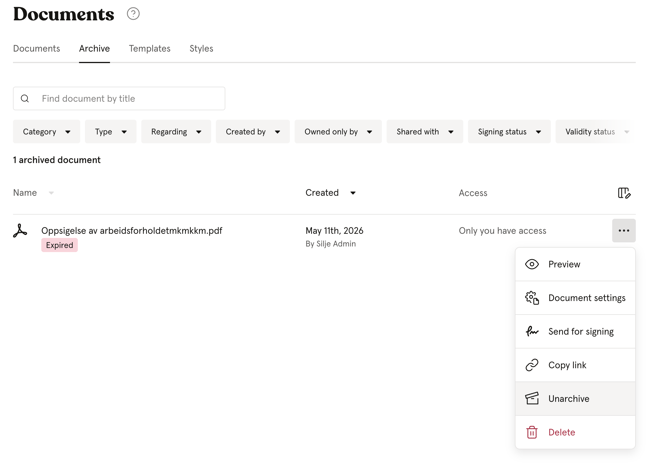
Palauta asiakirja arkistosta
- Siirry Asiakirjat-moduuliin
- Siirry "Arkisto"-välilehdelle
- Klikkaa kolmea pistettä asiakirjan oikealla puolella
- Klikkaa "Aktivoi uudelleen"
Asiakirja siirtyy takaisin pääasiakirjalistaan.
Siirtyvätkö asiakirjat arkistoon automaattisesti?
Eivät. Asiakirjoja ei koskaan arkistoida automaattisesti, ei myöskään silloin, kun työntekijä poistetaan käytöstä tai hän lähtee organisaatiosta. Kun asiakirjan voimassaoloaika on umpeutunut, asiakirjalistassa näkyy kuitenkin sen voimassaolon tilan vieressä "Arkistoi"-painike. Näin voit arkistoida umpeutuneet asiakirjat helposti yhdellä klikkauksella.
Suodattimet
Voit suodattaa asiakirjoja Asiakirjat-moduulissa, jotta löydät etsimäsi nopeasti. Käytettävissä ovat seuraavat suodattimet:
| Suodatin | Kuvaus |
|---|---|
| Luokka | Suodata asiakirjan luokan mukaan |
| Tyyppi | Suodata tiedostotyypin mukaan, esimerkiksi PDF, smart-asiakirja tai kuva |
| Koskee | Suodata sen henkilön mukaan, jota asiakirja koskee |
| Luonut | Suodata sen mukaan, kuka on luonut tai ladannut asiakirjan |
| Vain omistajana | Suodata asiakirjan omistajan mukaan |
| Jaettu | Suodata sen mukaan, kenellä on käyttöoikeus asiakirjaan |
| Allekirjoituksen tila | Suodata sähköisen allekirjoituksen tilan mukaan — Odottaa, Allekirjoitettu, Peruttu, Umpeutunut tai Hylätty |
| Voimassaolon tila | Suodata voimassaolon tilan mukaan — Ei vielä voimassa, Voimassa, Vanhenee pian, Vanhentunut tai Ei voimassaoloaikaa |
| Arkiston tila | Suodata sen mukaan, onko asiakirjat arkistoitu vai ei |
💡 Voit yhdistää suodattimia tulosten rajaamiseksi. Voit esimerkiksi valita suodattimet "Voimassaolon tila: Vanhentunut" ja "Arkiston tila: Ei arkistoidut", jolloin löydät kaikki umpeutuneet asiakirjat, joita ei ole vielä arkistoitu.
Usein kysytyt kysymykset
Voinko asettaa voimassaoloajan mille tahansa asiakirjatyypille?
Kyllä. Voimassaoloajan voi asettaa sekä ladatuille tiedostoille että smart-asiakirjoille.
Mitä tapahtuu, kun asiakirjan voimassaolo umpeutuu?
Asiakirjan tilaksi vaihtuu "Vanhentunut", ja sen viereen asiakirjalistassa ilmestyy "Arkistoi"-painike. Asiakirjaa ei siirretä tai poisteta automaattisesti. Huomaa, että asiakirjat eivät automaattisesti umpeudu tai arkistoidu, kun työntekijä poistetaan käytöstä tai hän lähtee organisaatiosta. Tämä täytyy hoitaa käsin.
Saanko ilmoituksen, kun asiakirja on umpeutumassa?
Et. Huma ei tällä hetkellä lähetä ilmoituksia, kun asiakirjan umpeutumispäivä lähestyy. Pysyt ajan tasalla umpeutuvista asiakirjoista käyttämällä Asiakirjat-moduulissa suodatinta "Voimassaolon tila: Vanhenee pian".
Voinko suodattaa asiakirjoja, jotka umpeutuvat tietyn ajan kuluessa?
Kyllä. Käytä suodatinta "Voimassaolon tila: Vanhenee pian" löytääksesi asiakirjat, joiden "Voimassa asti" -päivämäärä lähestyy.
Voinko arkistoida useita asiakirjoja kerralla?
Kyllä. Valitse asiakirjat valintaruuduilla ja klikkaa näytön alareunan toimintopalkista "Arkistoi".