
Innehållsförteckning
- Roller och åtkomst
- Giltighet
- Giltighetsstatusar
- Ange en giltighetsperiod
- Arkiv
- Arkivera ett dokument
- Återaktivera ett arkiverat dokument
- Flyttas dokument automatiskt till arkivet?
- Filter
- Vanliga frågor
Roller och åtkomst
Att hantera giltighet och arkivering bygger inte på system- eller användarroller, utan på åtkomsten till det enskilda dokumentet.
| Åtkomst | Vad du kan göra |
|---|---|
| Se och ändra | Ange och ändra giltighetsperioden, arkivera dokumentet och återaktivera det |
| Bara se | Se dokumentet och dess giltighetsstatus, men inte ändra inställningarna |
🔗 Läs mer om åtkomstnivåer för dokument.
Giltighet
Med giltighet anger du hur länge ett dokument är relevant. Genom att ange ett datum för «Giltigt från» och/eller «Giltigt till» kan du följa livscykeln för dokument som anställningsavtal, intyg eller policyer, och använda filter för att snabbt hitta dokument som snart löper ut eller redan har utgått.
Giltighetsstatusar
När en giltighetsperiod är angiven visar dokumentet någon av följande statusar:
| Status | Vad den betyder |
|---|---|
| Inte giltigt än | Datumet «Giltigt från» ligger i framtiden |
| Giltigt | Dokumentet är inom sin giltighetsperiod |
| Löper ut snart | Datumet «Giltigt till» närmar sig |
| Utgått | Datumet «Giltigt till» har passerats |
Ange en giltighetsperiod
Du behöver åtkomsten «Se och ändra» till dokumentet för att ange en giltighetsperiod.
- Gå till modulen Dokument
- Klicka på de tre prickarna till höger om dokumentet och välj «Dokumentinställningar», eller öppna dokumentet och klicka på «Dokumentinställningar»
- Slå på «Giltighetsperiod»
- Ange ett datum för «Giltigt från» och/eller «Giltigt till»
- Klicka på «Spara»
💡 Du kan ange bara ett av datumen om det räcker – till exempel bara «Giltigt till» om startdatumet inte är relevant.
Arkiv
Med arkivet kan du flytta inaktiva dokument från den vanliga dokumentlistan utan att radera dem. Arkiverade dokument bevaras och kan när som helst öppnas från fliken Arkiv.
Arkivera ett dokument
Du behöver åtkomsten «Se och ändra» till dokumentet för att arkivera det.
- Gå till modulen Dokument
- Klicka på de tre prickarna till höger om dokumentet (eller i dokumentlistan)
- Klicka på «Arkivera»
- Dokumentet flyttas till fliken «Arkiv» och syns inte längre i den vanliga dokumentlistan.
Du kan också arkivera flera dokument samtidigt:
- Markera dokumenten med kryssrutan till vänster om varje dokument
- Klicka på «Arkivera» i åtgärdsfältet längst ner på skärmen
- Klicka på «Fortsätt» för att bekräfta
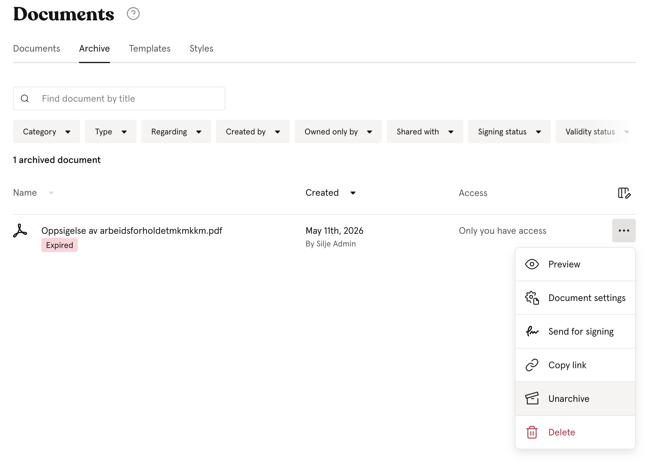
Återaktivera ett arkiverat dokument
- Gå till modulen Dokument
- Gå till fliken «Arkiv»
- Klicka på de tre prickarna till höger om dokumentet
- Klicka på «Återaktivera»
Dokumentet flyttas tillbaka till den vanliga dokumentlistan.
Flyttas dokument automatiskt till arkivet?
Nej. Dokument arkiveras aldrig automatiskt – inte heller när en anställd inaktiveras eller lämnar organisationen. När ett dokuments giltighetsperiod har gått ut visas dock knappen «Arkivera» bredvid giltighetsstatusen i dokumentlistan, så att du enkelt kan arkivera utgångna dokument med ett klick.
Filter
Du kan filtrera dokumenten i modulen Dokument för att snabbt hitta det du letar efter. Följande filter finns:
| Filter | Beskrivning |
|---|---|
| Kategori | Filtrera på dokumentkategori |
| Typ | Filtrera på filtyp, till exempel PDF, smart dokument eller bild |
| Gäller | Filtrera på personen som dokumentet handlar om |
| Skapad av | Filtrera på vem som skapade eller laddade upp dokumentet |
| Ägs endast av | Filtrera på dokumentägaren |
| Delad med | Filtrera på vem som har åtkomst till dokumentet |
| Signeringsstatus | Filtrera på status för digital signering – Inväntar, Signerat, Återkallat, Löpt ut eller Avvisat |
| Giltighetsstatus | Filtrera på giltighetsstatus – Inte giltigt än, Giltigt, Löper ut snart, Utgått eller Ingen giltighetstid |
| Arkivstatus | Filtrera på om dokumenten är arkiverade eller inte |
💡 Filtren kan kombineras för att begränsa resultaten. Du kan till exempel filtrera på «Giltighetsstatus: Utgått» och «Arkivstatus: Inte arkiverade» för att hitta alla utgångna dokument som ännu inte har arkiverats.
Vanliga frågor
Kan jag ange en giltighetsperiod för alla typer av dokument?
Ja. Giltighetsperioder kan anges både för uppladdade filer och för smarta dokument.
Vad händer när ett dokument har utgått?
Dokumentets status ändras till «Utgått» och knappen «Arkivera» visas bredvid det i dokumentlistan. Dokumentet flyttas eller raderas inte automatiskt. Observera att dokument inte automatiskt utgår eller arkiveras när en anställd inaktiveras eller lämnar organisationen – det måste hanteras manuellt.
Får jag en notifikation när ett dokument snart löper ut?
Nej. Huma skickar för närvarande inga notifikationer när ett dokument närmar sig sitt utgångsdatum. Använd filtret «Giltighetsstatus: Löper ut snart» i modulen Dokument för att hålla koll på dokument som snart löper ut.
Kan jag filtrera fram dokument som löper ut inom en viss tid?
Ja. Använd filtret «Giltighetsstatus: Löper ut snart» för att hitta dokument vars datum för «Giltigt till» närmar sig.
Kan jag arkivera flera dokument samtidigt?
Ja. Markera dokumenten med kryssrutorna och klicka på «Arkivera» i åtgärdsfältet längst ner på skärmen.